
| Rôles des utilisateurs | ✗Collaborateur | ✗Collaborateur externe | ✗Utilisateur Pulse |
En tant qu'administrateur, vous pouvez contrôler la palette de couleurs utilisée dans les rapports en ajustant le style d'exportation par défaut au niveau de bureau. Cela garantit une image de marque et une présentation cohérentes dans tous les dossiers clients.
Fonctionnement des couleurs de rapport
- Les couleurs des rapports sont dérivées du style d'exportation par défaut défini au niveau de bureau. Pour modifier les couleurs disponibles dans les rapports, vous devez changer les paramètres de couleur de ce style.
- Ce même style régit les couleurs affichées lors de l'édition des groupes et des lignes de rapport. Toute modification apportée au style sera répercutée dans tous les rapports qui l'utilisent.
Par exemple :
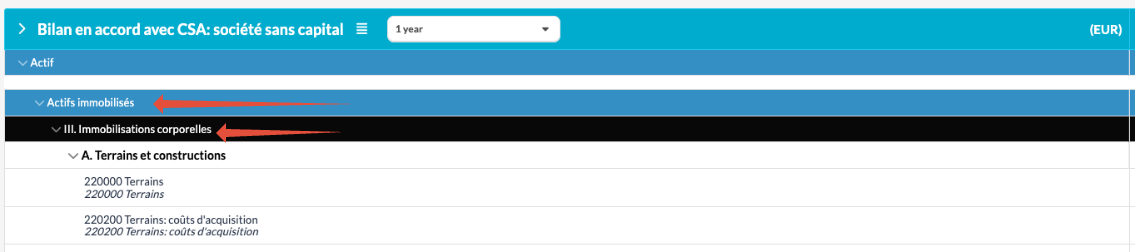
- Au niveau du dossier, les rapports peuvent afficher une combinaison de couleurs telles que le bleu et le noir.
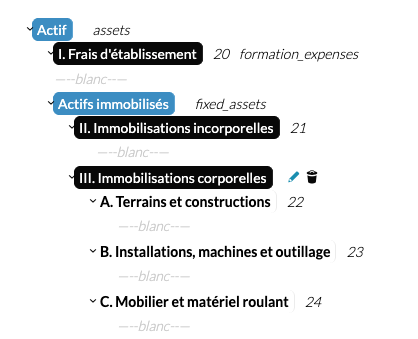
- Dans l'éditeur de rapport, ces mêmes couleurs sont appliquées aux groupes et aux lignes.
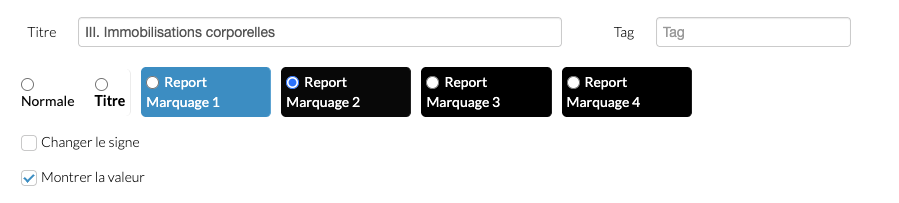
- Les options de couleur disponibles dans l'éditeur de lignes proviennent directement du style d'exportation par défaut.
Comment mettre à jour les couleurs de rapport par défaut
Pour modifier les couleurs disponibles dans les rapports, actualisez le style d'exportation par défaut :
Étape 1 : Identifiez le style par défaut utilisé
- Accédez aux paramètres "Avancé" au niveau du bureau.
- Localisez le style par défaut.
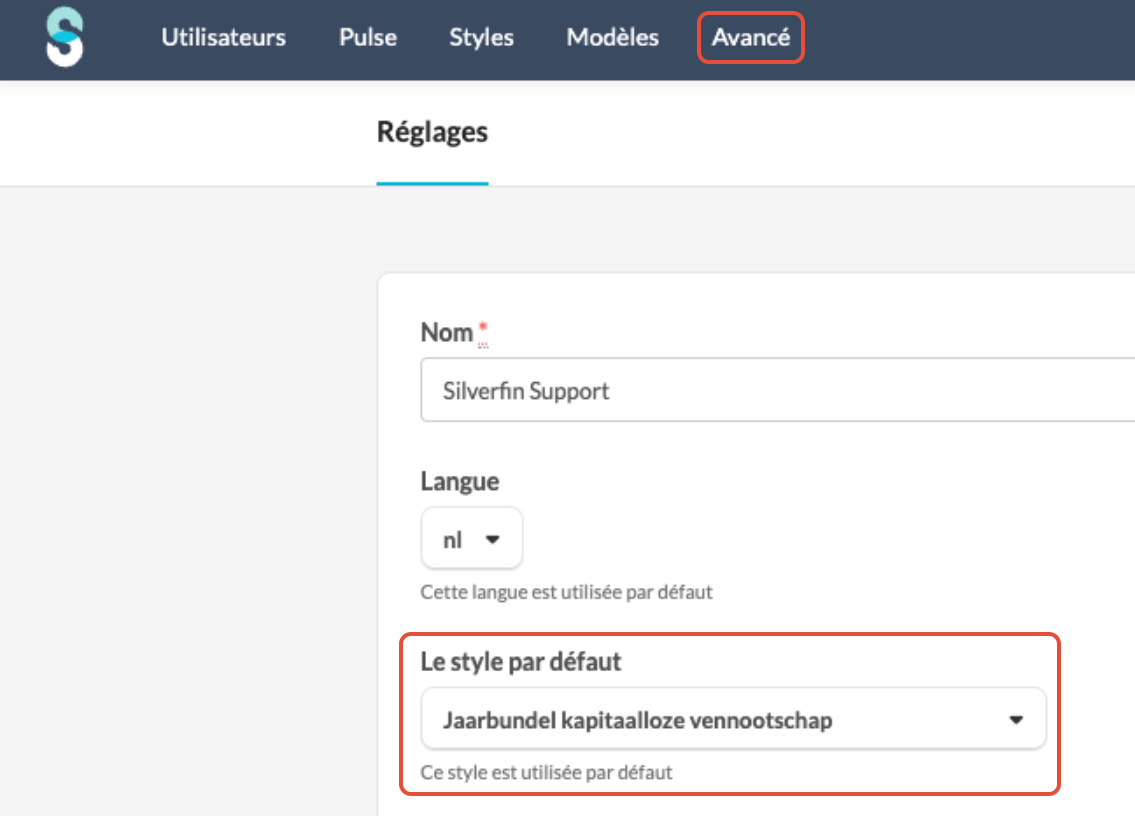
Étape 2 : Modifiez le style au niveau de bureau
- Accédez à la section Styles au niveau de bureau.
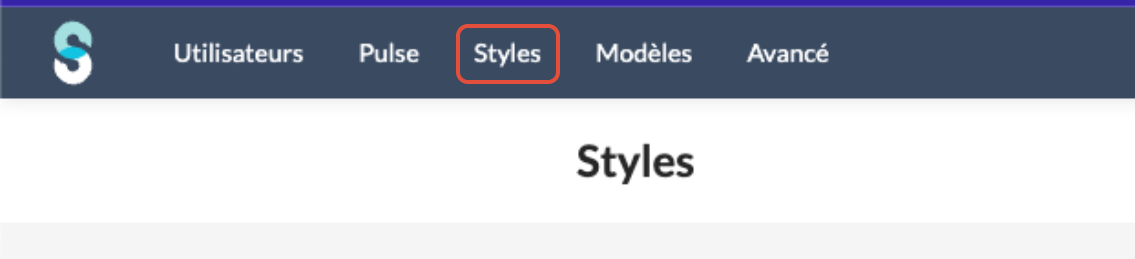
- Localisez le style par défaut identifié.
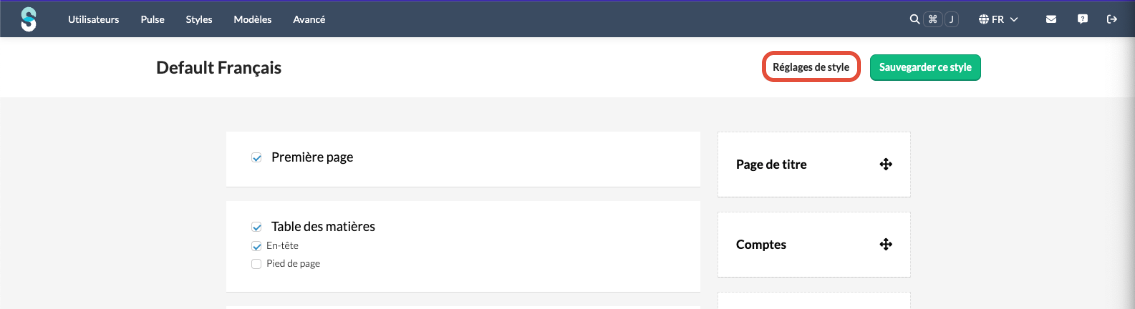
- Ouvrez le style et cliquez sur Réglages de style .
Étape 3 : Ajustez les couleurs du rapport
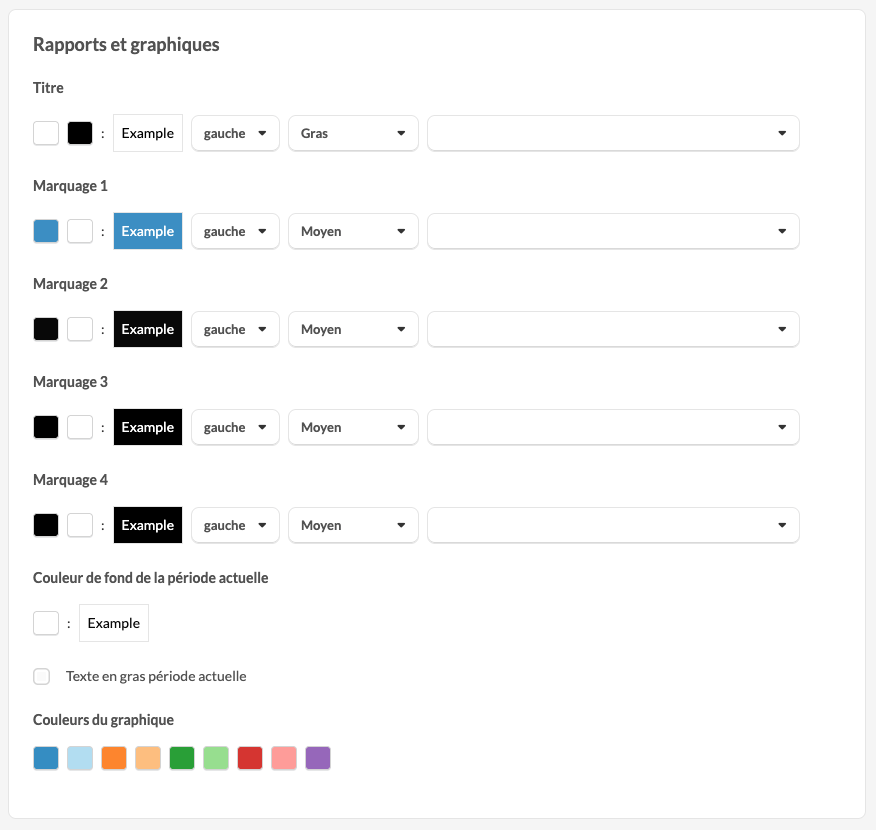
- Dans les paramètres du style, accédez à la section Rapports et graphiques.
- Mettez à jour la palette de couleurs selon vos besoins.
- Enregistrez vos modifications.
Personnalisation de la couleur de la barre supérieure
La couleur de la barre supérieure affiche la couleur standard par défaut. Dans certains cas, celle-ci peut être personnalisée avec un code couleur spécifique.
Pour toute question concernant la personnalisation de la couleur de la barre supérieure, veuillez contacter votre Customer Success Manager.