
| Gebruikersrollen |  Admin Admin | ✗ Personeel | ✗ Externe medewerker | ✗ Pulse gebruiker |
Als admingebruiker kun je het kleurenpalet voor rapporten beheren door de standaard stijl op kantoorniveau aan te passen. Dit zorgt voor een consistente branding en presentatie in alle dossiers.
Hoe rapportkleuren werken
- Rapportkleuren zijn afgeleid van de standaard exportstijl die op kantoorniveau is ingesteld. Om de kleuren in de rapporten te wijzigen, moet je de kleurinstellingen van die stijl bewerken.
- Dezelfde stijl bepaalt de kleuren die worden getoond bij het bewerken van rapportgroepen en rijen. Elke wijziging die je in de stijl aanbrengt, wordt doorgevoerd in alle rapporten die deze stijl gebruiken.
Bijvoorbeeld:
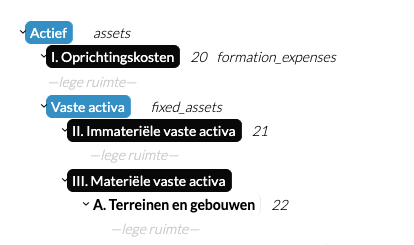
- Op dossierniveau kunnen rapporten een combinatie van kleuren tonen, zoals blauw en zwart.

- In de rapporteditor worden dezelfde kleuren toegepast op groepen en rijen.
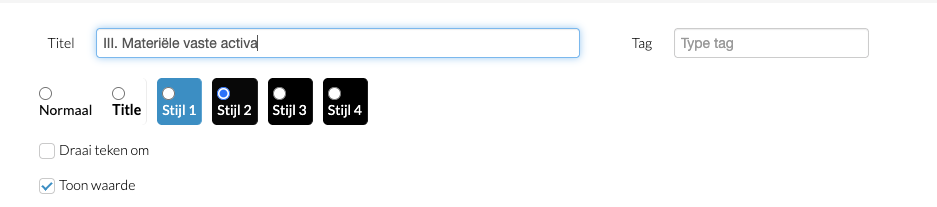
- De beschikbare kleuropties in de rij-editor zijn rechtstreeks afkomstig van de standaard stijl.
 Hoe je de standaard rapportkleuren bijwerkt
Om de kleuren die beschikbaar zijn in rapporten te wijzigen, werk je de standaard exportstijl bij:
Stap 1: Identificeer de gebruikte standaardstijl
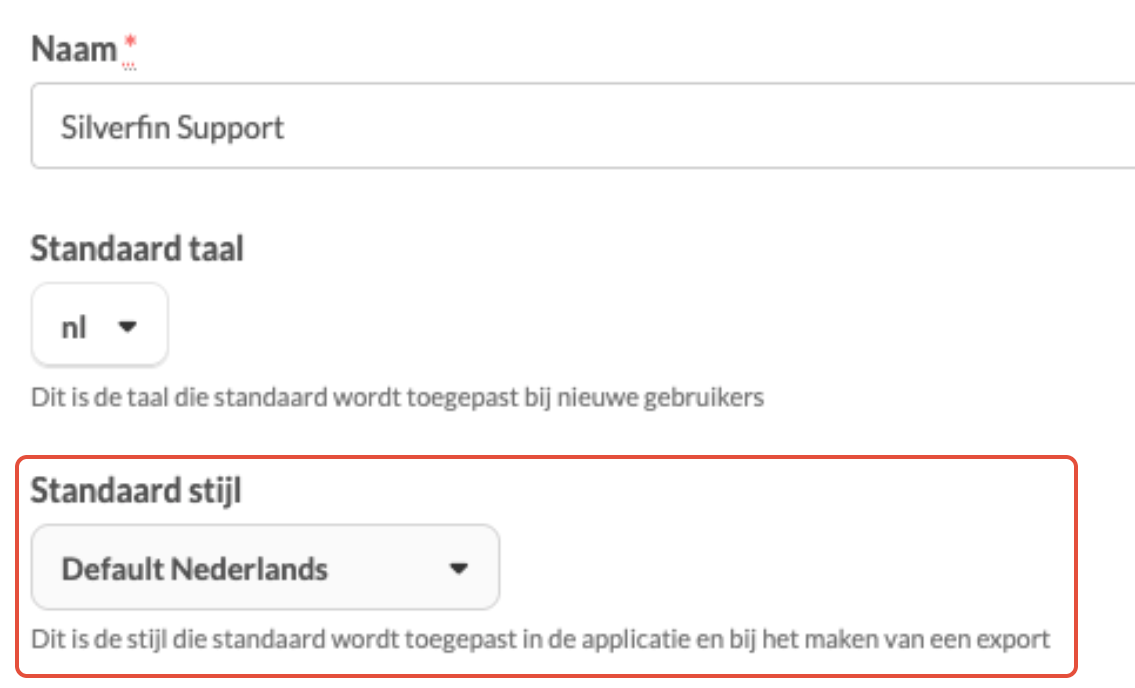
- Ga naar Geavanceerd op kantoorniveau.
- Zoek de Standaardstijl op.
Stap 2: Bewerk de stijl op kantoorniveau
- Ga naar de sectie Stijlen op kantoorniveau.
- Zoek de geïdentificeerde standaardstijl.
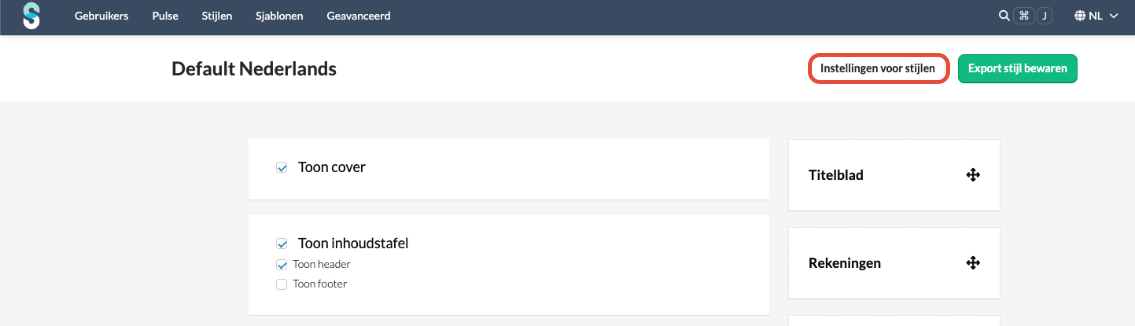
- Open de stijl en klik op Instellingen voor stijlen.
Stap 3: Pas de rapportkleuren aan
- Ga in de instellingen naar de sectie Rapporten en grafieken.
- Werk het kleurenpalet naar wens bij.
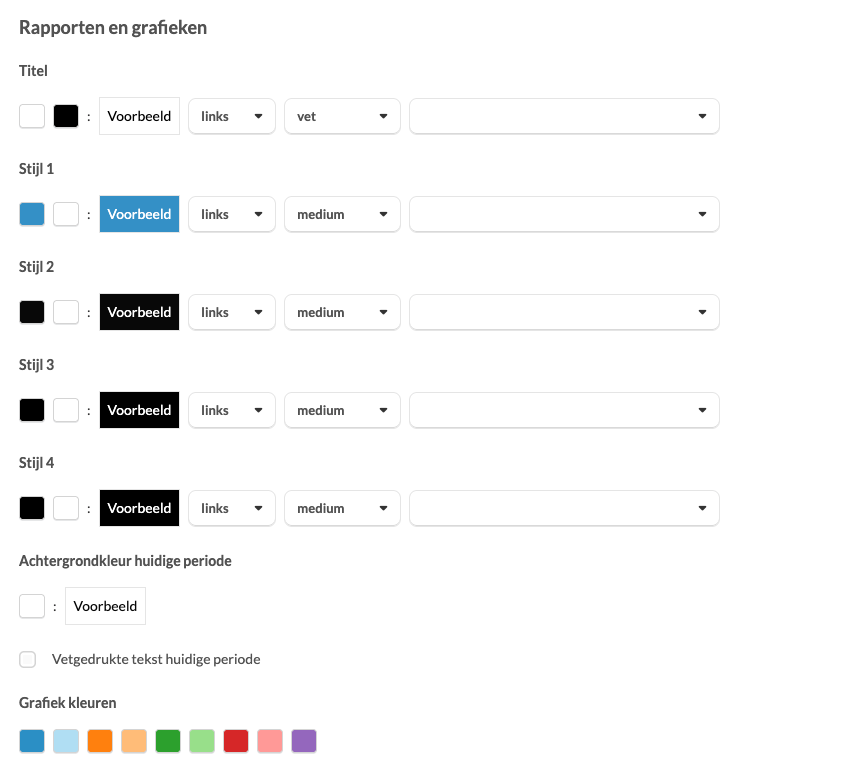
- Sla je wijzigingen op.
De kleur van de bovenbalk aanpassen
De kleur van de bovenbalk toont de standaardkleur. In sommige gevallen kan dit worden aangepast naar een kleurcode naar keuze.
Voor vragen over het aanpassen van de kleur van de bovenbalk kun je contact opnemen met jouw Customer Success Manager.