
| Rôles des utilisateurs |  Administrateur Administrateur |  Collaborateur Collaborateur | Collaborateur externe | Utilisateur Pulse |
Cet article explique les différentes manières de contacter l'équipe support de Silverfin, et comment suivre vos demandes par la suite dans Mes tickets. Il s'adresse à tous les utilisateurs de Silverfin qui ont besoin d'aide ou qui souhaitent suivre une question.
Table des matières
- Comment contacter le support de Silverfin ?
- Quelle option choisir ?
- Comment accéder à Mes tickets ?
- Que puis-je faire dans Mes tickets ?
- Puis-je voir tous les tickets soumis par mon bureau ?
Comment contacter le support de Silverfin ?
Silverfin propose plusieurs moyens de contacter notre équipe support. Choisissez l'option qui correspond le mieux à votre question.
Comment soumettre un ticket de support ?
Vous pouvez soumettre un ticket de support directement via le portail de support Silverfin. C'est la meilleure option pour les questions non urgentes ou les problèmes qui nécessitent un suivi détaillé.
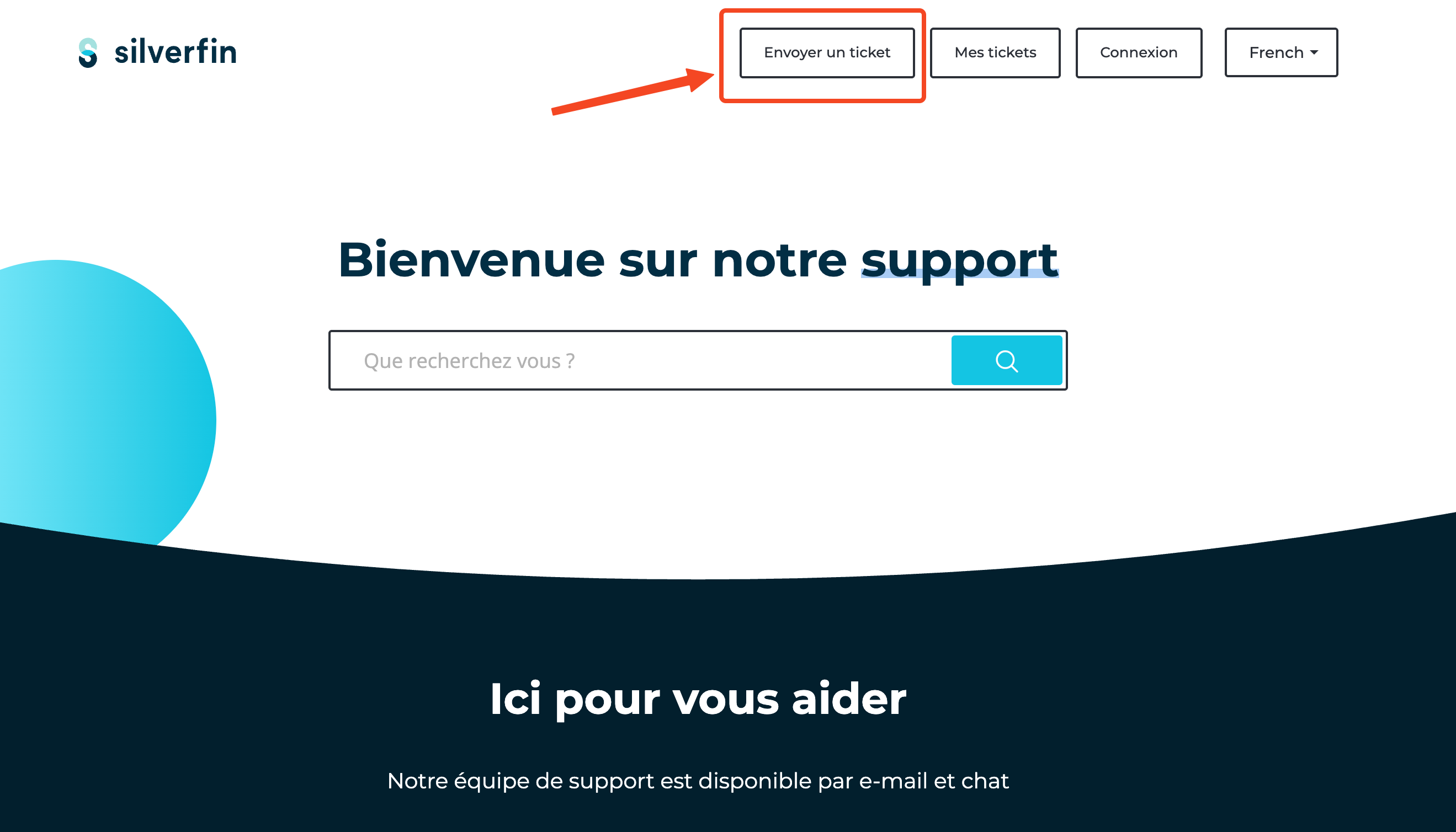
- Allez sur la page Bienvenue sur notre support.
- Cliquez sur Envoyer un ticket dans la navigation supérieure.
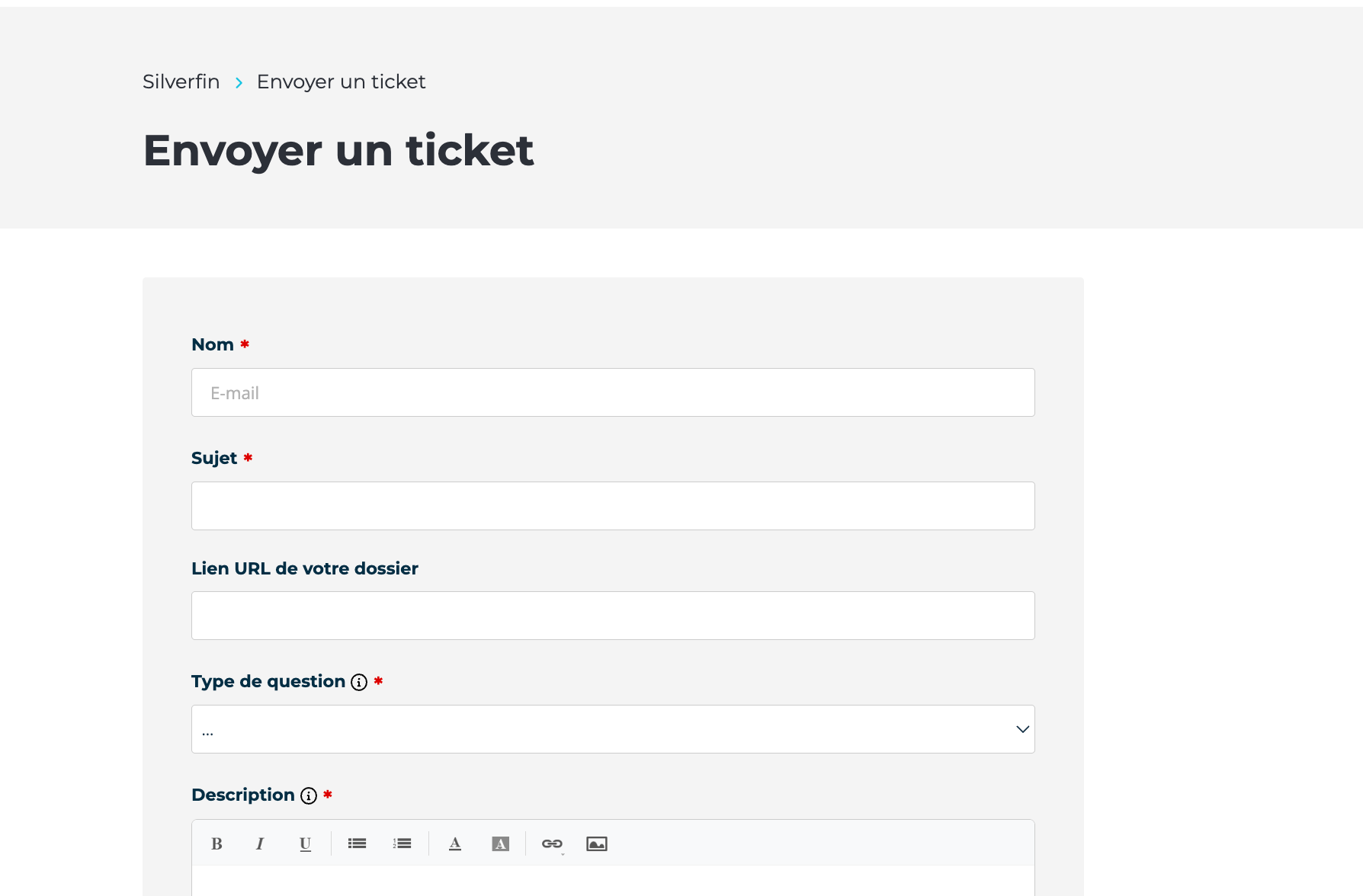
- Remplissez le formulaire avec une description claire de votre question ou problème.
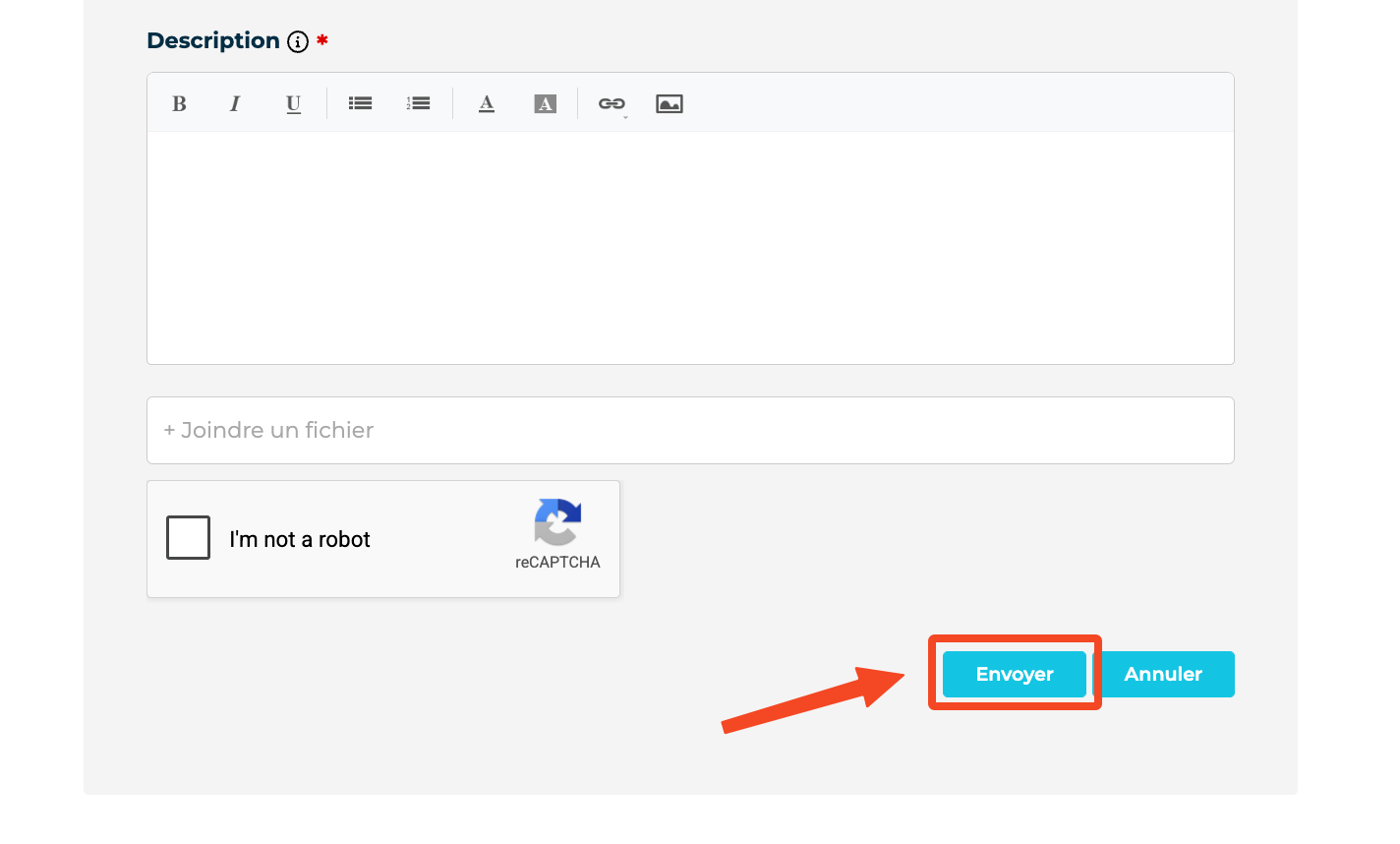
- Cliquez sur Envoyer. Vous recevrez une confirmation par e-mail.
Une fois soumis, votre ticket apparaît dans Mes tickets, où vous pouvez suivre son avancement et répondre à notre équipe.
Comment discuter avec le support ?
Pour les questions rapides, vous pouvez utiliser la fonction de chat directement dans Silverfin.
- Connectez-vous à votre compte Silverfin.
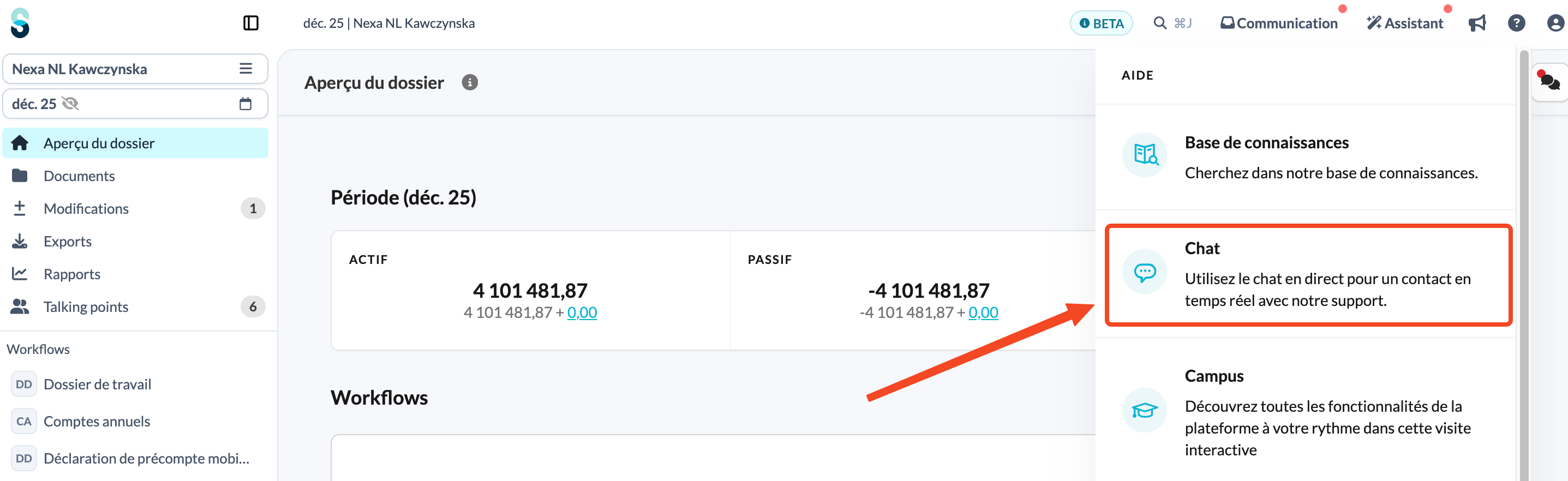
- Cliquez sur le bouton Aide dans le coin supérieur droit.
- Sélectionnez Chat.
Vous utilisez Silverfin en Belgique ou aux Pays-Bas ? Vous serez mis en relation avec Finn, le chatbot IA de Silverfin. Finn peut répondre immédiatement à la plupart des questions quotidiennes, en utilisant la même base de connaissances sur laquelle s'appuie notre équipe support. Si votre question nécessite un spécialiste humain, Finn vous dirigera vers le bon endroit. Pour en savoir plus, consultez Découvrez Finn, le chatbot IA de Silverfin (marchés belge et néerlandais).
Comment contacter le support par e-mail ?
Vous pouvez également contacter notre équipe support en envoyant un e-mail directement à : support@silverfin.com
C'est une bonne option si vous ne parvenez pas à accéder au portail de support ou si vous préférez nous contacter par e-mail. Nous créerons un ticket en votre nom et y donnerons suite dans les plus brefs délais.
Quelle option choisir ?
- Problème complexe ? Soumettez un ticket ou envoyez un e-mail afin que notre équipe puisse examiner la situation et assurer un suivi approprié.
- Question urgente ou rapide ? Utilisez la fonction de chat pour une réponse immédiate.
Si vous avez un doute, le portail de support est toujours un point de départ sûr.
Comment accéder à Mes tickets ?
Avec Mes tickets, gérer et suivre vos demandes de support n'a jamais été aussi simple. Vous y trouvez tout ce dont vous avez besoin pour suivre vos demandes au même endroit, afin de bénéficier d'un support plus rapide et plus efficace.
Pour l'utiliser, vous avez besoin d'un compte sur le portail de support. Ce compte est distinct de celui que vous utilisez pour la plateforme Silverfin, vous devrez donc vous y inscrire une fois.
Comment créer un compte sur le portail de support ?
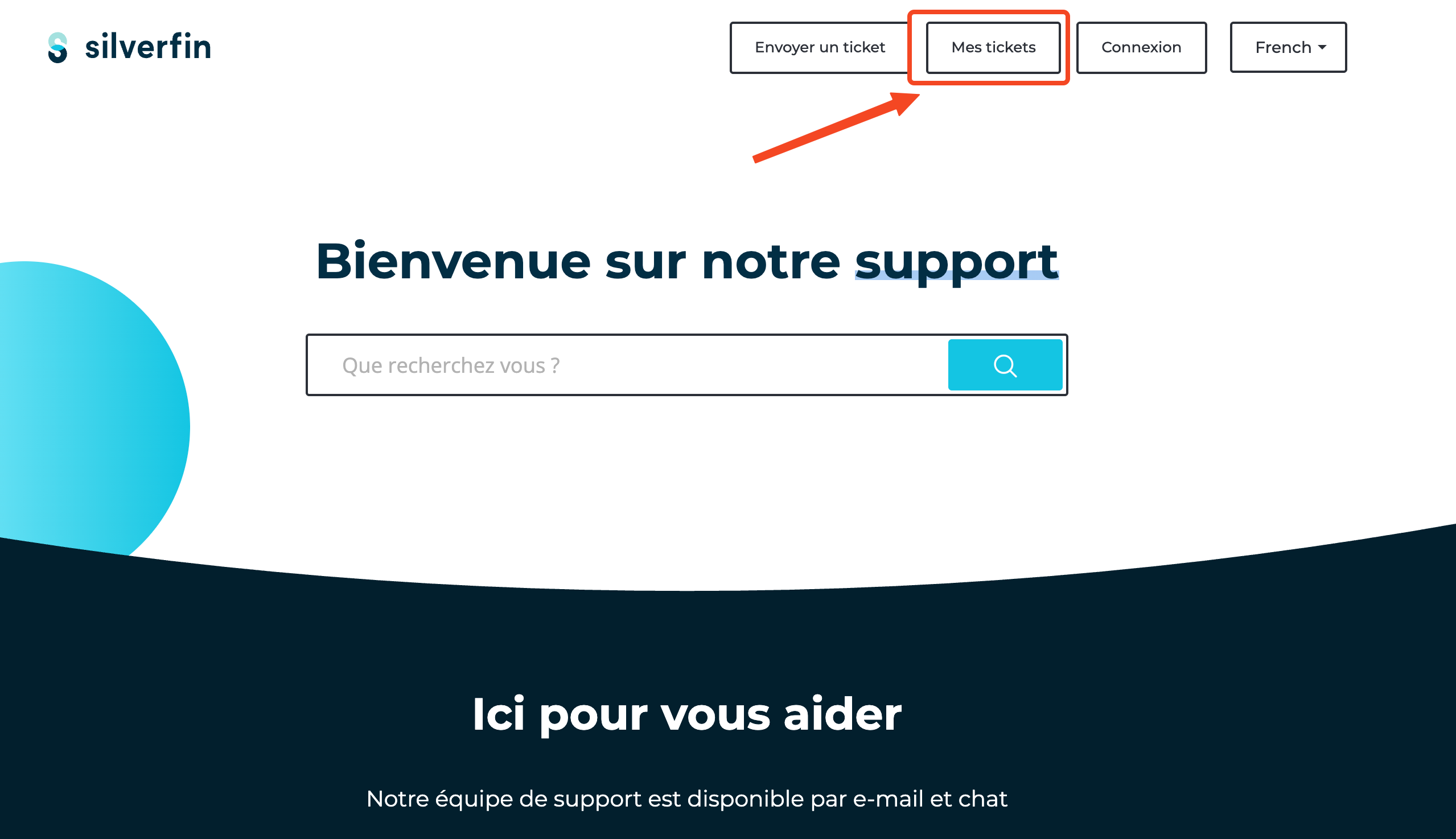
- Allez sur support.silverfin.com et cliquez sur Mes tickets dans la navigation supérieure.
- Sous S'inscrire, cliquez sur S'inscrire chez nous pour créer un compte avec votre adresse e-mail et un mot de passe.
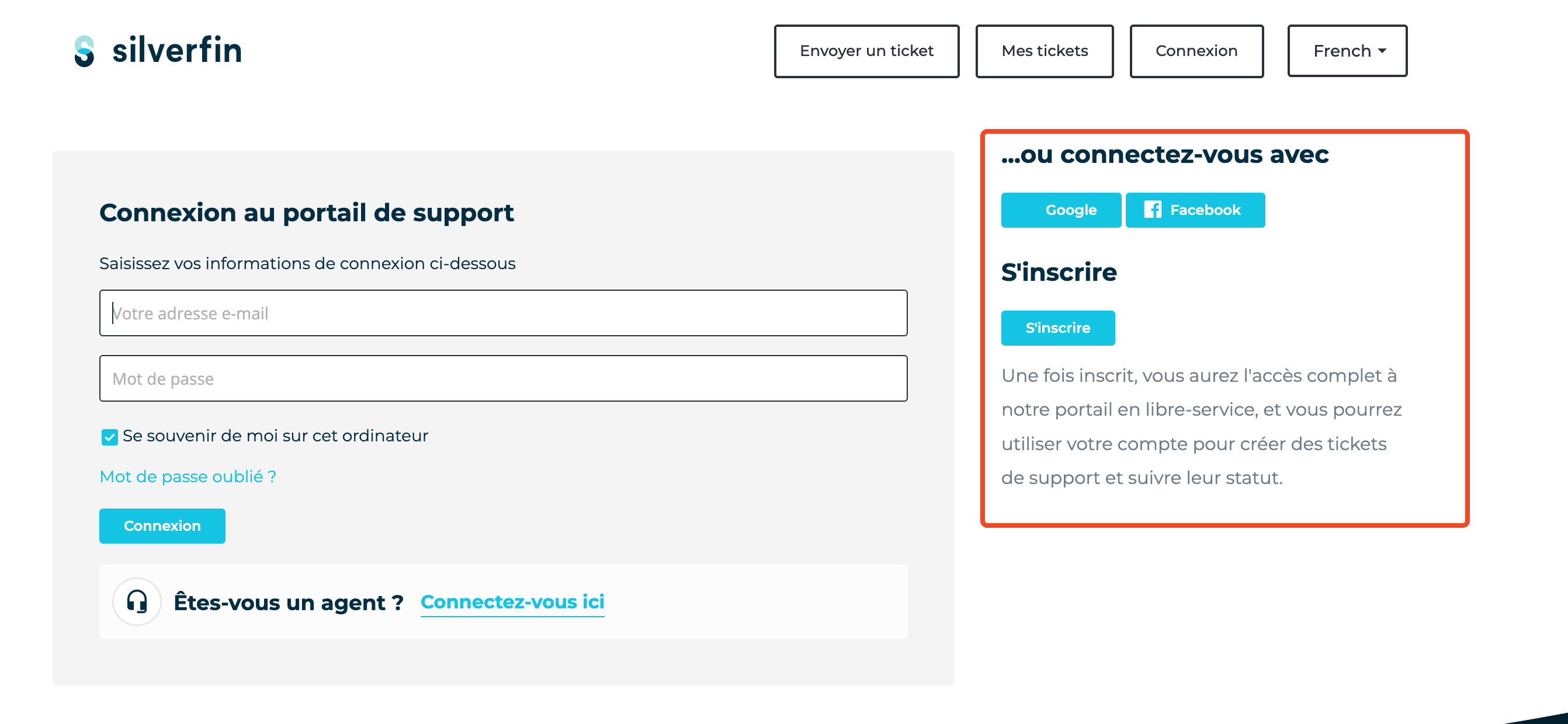
- Vous pouvez aussi utiliser Google ou Facebook sous ...ou connectez-vous avec pour vous connecter sans créer de mot de passe séparé.
Inscrivez-vous avec la même adresse e-mail que celle que vous avez utilisée pour nous contacter auparavant. Vos tickets existants sont liés à cette adresse, donc si vous l'utilisez, tout votre historique apparaît immédiatement dans Mes tickets. Si vous vous inscrivez avec une autre adresse, seuls les nouveaux tickets seront visibles.
Sur la page de connexion, vous verrez aussi Êtes-vous un agent ? Connectez-vous ici. Cette option est réservée aux agents du support Silverfin. En tant que client, utilisez plutôt les options Connexion ou S'inscrire chez nous.
Cochez Se souvenir de moi sur cet ordinateur si vous préférez ne pas vous reconnecter à chaque visite. Si vous oubliez votre mot de passe par la suite, utilisez Mot de passe oublié ? sur la page de connexion pour en définir un nouveau.
Pourquoi ne puis-je pas créer de compte sur le portail de support ?
Si vous rencontrez des problèmes lors de l'inscription, contactez-nous. Nous sommes là pour vous aider à obtenir l'accès.
Que puis-je faire dans Mes tickets ?
Mes tickets regroupe toutes vos demandes de support au même endroit, ce qui vous permet de :
- Rechercher un ticket spécifique par mot-clé.
- Filtrer vos tickets par statut.
- Trier vos tickets par date, activité la plus récente ou statut.
- Voir combien de tickets figurent dans votre vue actuelle.
- Exporter vos tickets pour vos propres archives.
Comment filtrer mes tickets ?
Par défaut, Mes tickets affiche vos demandes Tous les tickets. Pour afficher une autre sélection, cliquez sur le menu déroulant de statut en haut de la liste et choisissez l'une des options suivantes :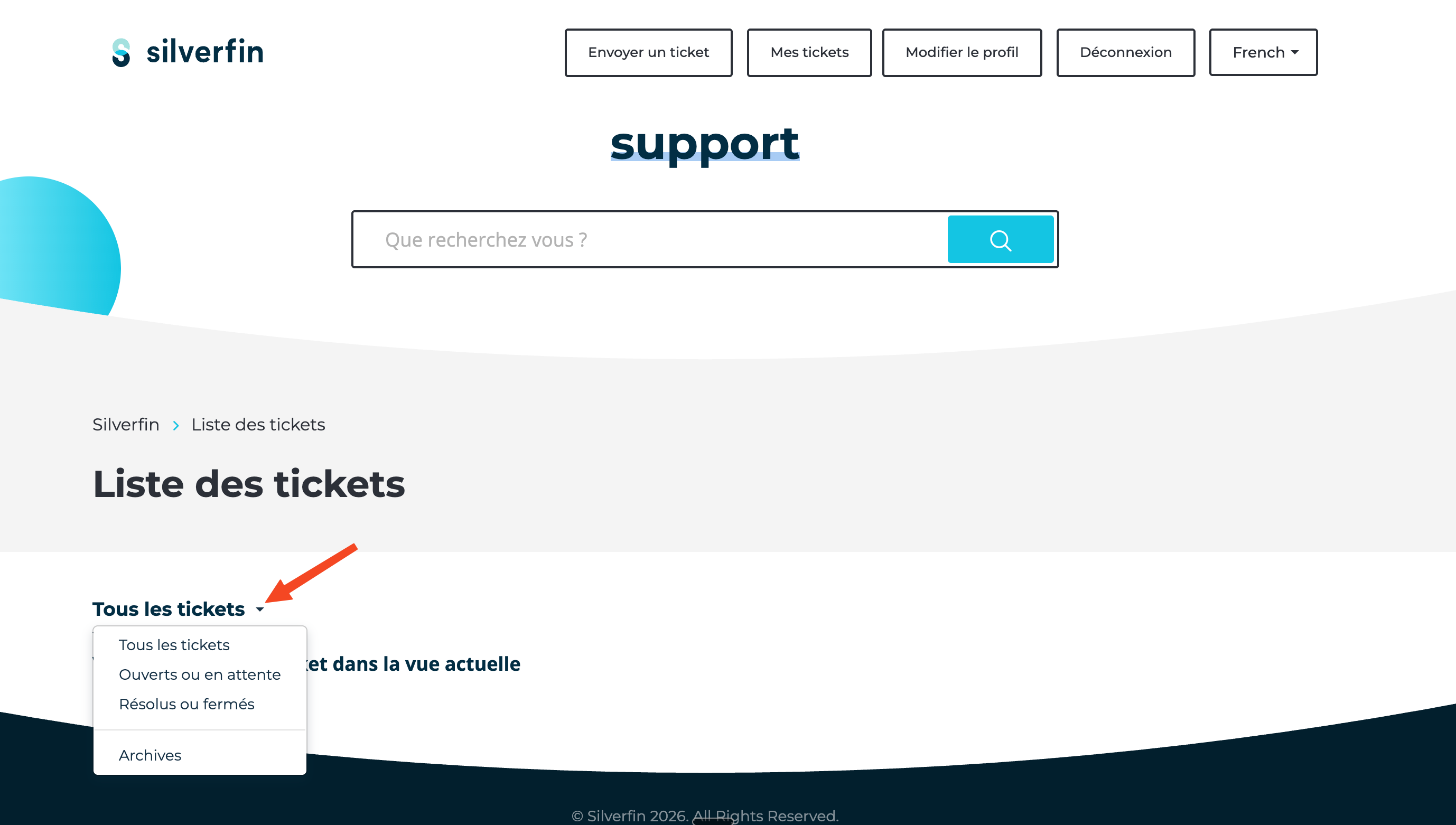
| Filtre | Ce qu'il affiche |
| Tous les tickets | Tous les tickets liés à votre adresse e-mail, quel que soit leur statut. |
| Ouverts ou en attente | Tickets sur lesquels notre équipe travaille encore, ou qui attendent une réponse de votre part. |
| Résolus ou fermés | Tickets qui ont reçu une réponse et qui sont clôturés. |
| Archives | Tickets plus anciens qui ont été retirés de votre liste active. |
Le nombre de tickets dans votre sélection actuelle s'affiche juste sous le menu déroulant, afin que vous puissiez toujours voir dans quelle mesure le filtre a restreint la liste.
Comment trier mes tickets ?
Sous le filtre de statut se trouve Trier par, qui modifie l'ordre de la liste plutôt que les tickets qui y apparaissent. Cliquez-y et choisissez comment vous souhaitez ordonner vos tickets :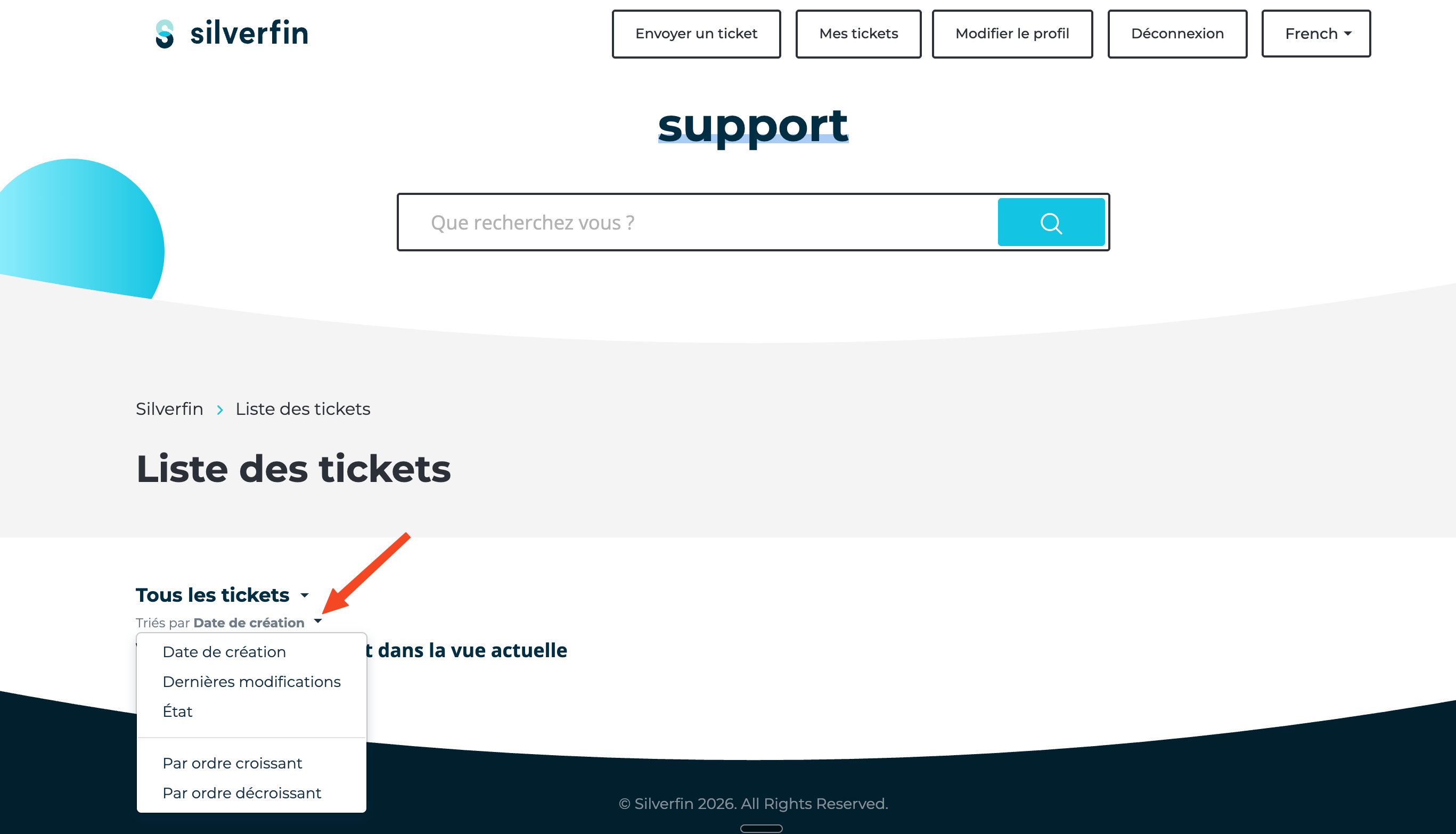
| Trier par | Ce que cela fait |
| Date de création | Classe vos tickets selon la date à laquelle vous les avez soumis. C'est le tri par défaut. |
| Dernière modification | Classe vos tickets selon l'activité la plus récente, afin que ceux ayant reçu une nouvelle réponse apparaissent en premier. |
| Statut | Regroupe vos tickets par statut, afin que les demandes se trouvant à la même étape soient réunies. |
Dans le même menu déroulant, choisissez Croissant ou Décroissant pour inverser l'ordre, par exemple pour placer vos tickets les plus anciens en haut de la liste plutôt que les plus récents.
Puis-je voir tous les tickets soumis par mon bureau ?
- Oui. Sur demande, nous pouvons donner à certaines personnes l'autorisation de voir tous les tickets soumis par leurs collègues au sein de la même organisation, et non uniquement les leurs. C'est utile si vous coordonnez les demandes de support pour votre bureau et souhaitez disposer d'une vue complète.
- Cette fonctionnalité est réservée aux utilisateurs ayant le rôle Administrateur. Nous n'accordons pas cette vue complète aux Collaborateurs, Collaborateurs externes ou Utilisateurs Pulse. Il n'y a pas de limite au nombre d'Administrateurs de votre bureau pouvant en bénéficier, vous pouvez donc en faire la demande pour plusieurs personnes.
- Pour en faire la demande, contactez notre équipe support et indiquez-nous les adresses e-mail des utilisateurs Administrateurs qui doivent bénéficier de cette vue complète.