
| Gebruikersrollen |  Admin Admin |  Personeel Personeel | Externe medewerker | Pulse gebruiker |
Dit artikel legt de verschillende manieren uit waarop je contact kan opnemen met het Silverfin-supportteam, en hoe je je aanvragen achteraf kan opvolgen in Mijn Tickets. Het is relevant voor alle Silverfin-gebruikers die hulp nodig hebben of een vraag willen opvolgen.
Inhoudstafel
- Hoe bereik ik Silverfin Support?
- Welke contactoptie moet ik kiezen?
- Hoe krijg ik toegang tot Mijn Tickets?
- Wat kan ik doen in Mijn Tickets?
- Kan ik alle tickets van mijn kantoor zien?
Hoe bereik ik Silverfin Support?
Silverfin biedt verschillende manieren om contact op te nemen met ons supportteam. Kies de optie die het beste bij je vraag past.
Hoe dien ik een supportticket in?
Je kan rechtstreeks via het Silverfin Support-portaal een supportticket indienen. Dit is de beste optie voor niet-dringende vragen of problemen die een gedetailleerde opvolging vereisen.
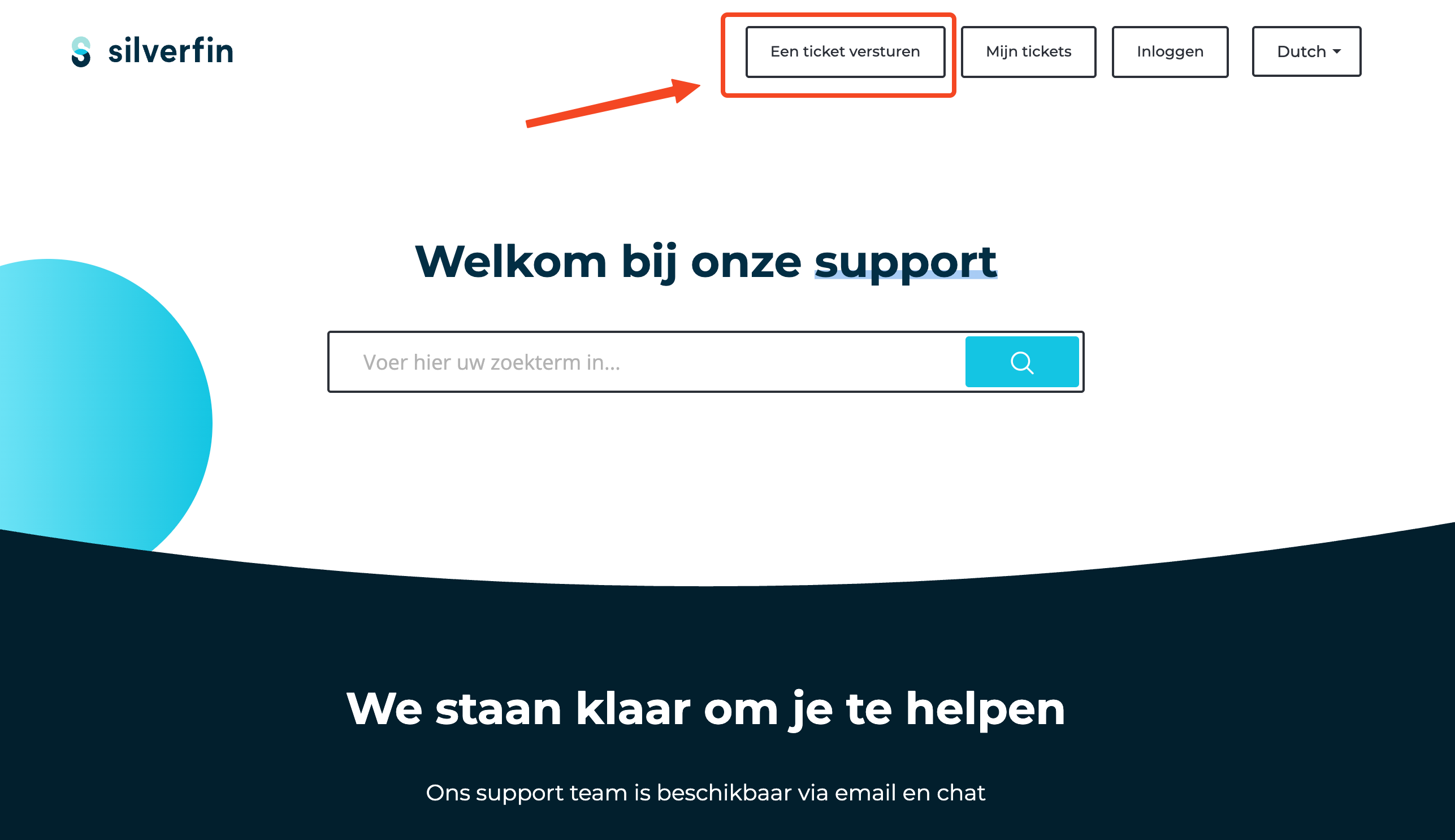
- Ga naar de pagina Welkom bij onze support.
- Klik op Een ticket versturen in de bovenste navigatiebalk.
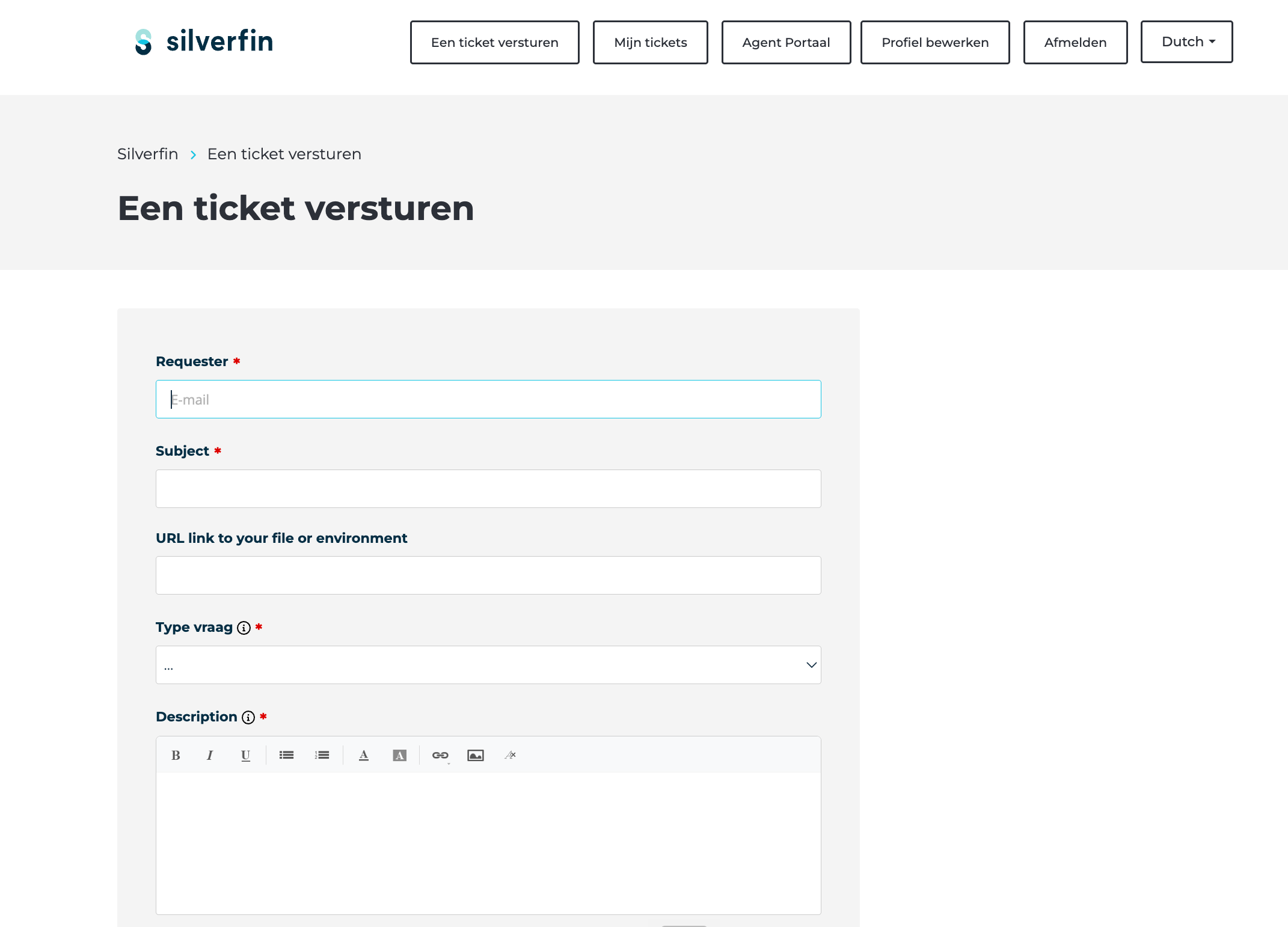
- Vul het formulier in met een duidelijke beschrijving van je vraag of probleem.
- Klik op Indienen. Je ontvangt een bevestiging per e-mail.
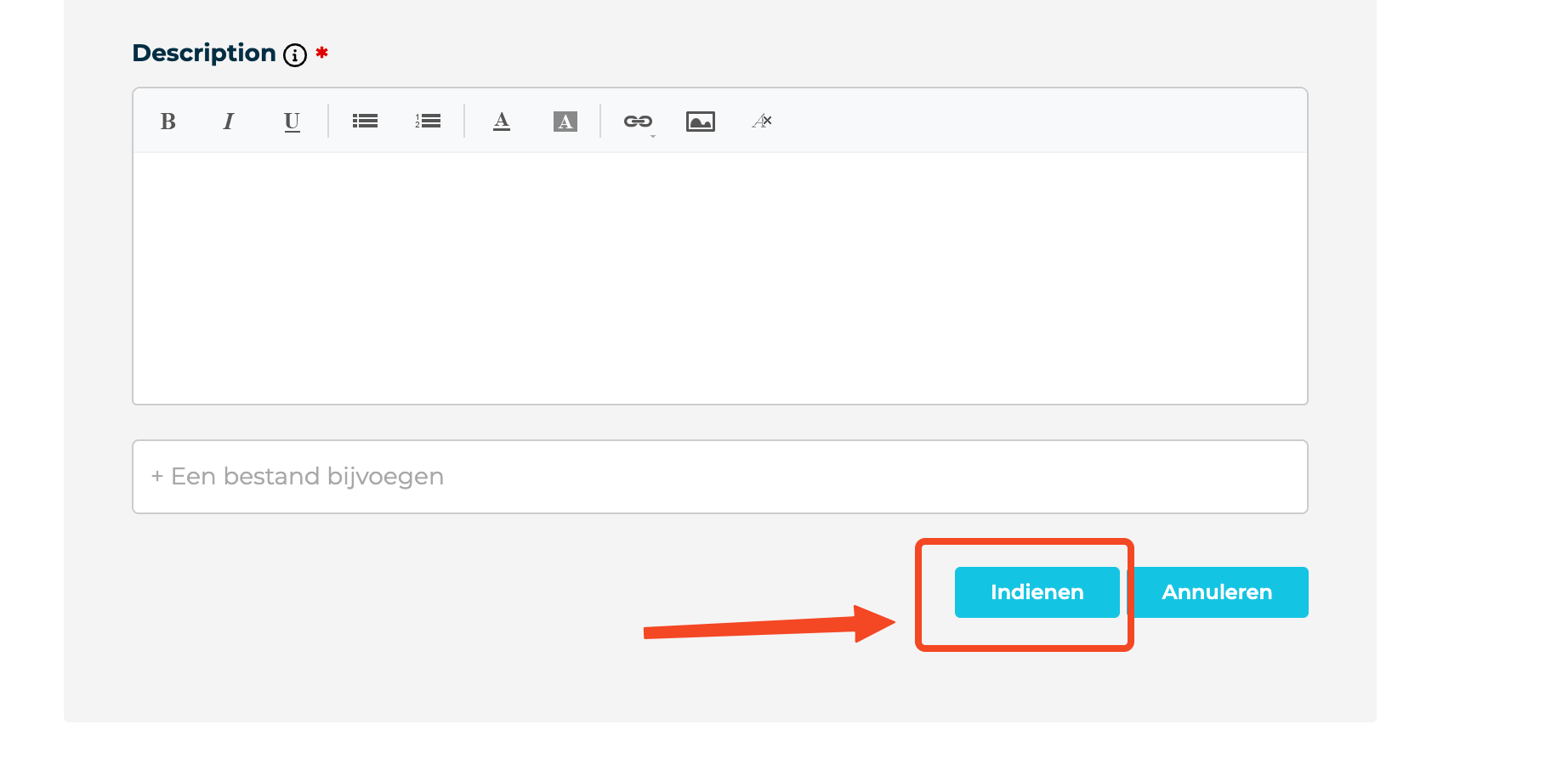
Eenmaal ingediend, verschijnt je ticket in Mijn Tickets, waar je de voortgang kan opvolgen en op ons team kan reageren.
Hoe chat ik met Support?
Voor snelle vragen kan je de chatfunctie rechtstreeks in Silverfin gebruiken.
- Log in op je Silverfin-account.
- Klik op de knop Help in de rechterbovenhoek.
- Selecteer Chat.
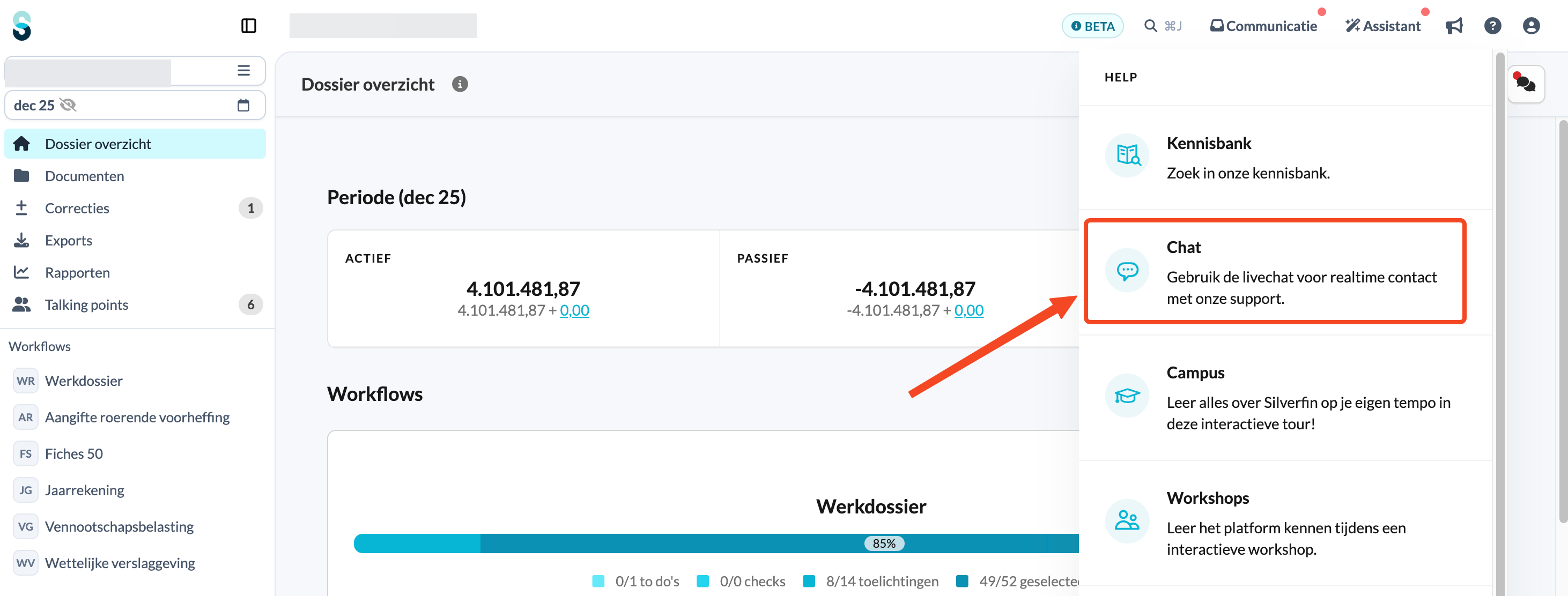
Gebruik je Silverfin in België of Nederland? Je wordt verbonden met Finn, de AI-chatbot van Silverfin. Finn kan de meeste dagelijkse vragen meteen beantwoorden, met dezelfde kennisbank waar ons supportteam op vertrouwt. Als je vraag een menselijke specialist vereist, stuurt Finn je door naar de juiste plek. Lees meer in Maak kennis met Finn, de AI-chatbot in Silverfin (BE- en NL-markten).
Hoe contacteer ik Support per e-mail?
Je kan ons supportteam ook bereiken door rechtstreeks een e-mail te sturen naar: support@silverfin.com
Dit is een goede optie als je geen toegang hebt tot het Support-portaal of er de voorkeur aan geeft om per e-mail contact op te nemen. Wij maken dan een ticket voor je aan en volgen dit zo snel mogelijk op.
Welke contactoptie moet ik kiezen?
- Complex probleem? Dien een ticket in of stuur een e-mail zodat ons team dit grondig kan onderzoeken en opvolgen.
- Dringende of snelle vraag? Gebruik de chatfunctie voor een onmiddellijk antwoord.
Als je het niet zeker weet, is het Support-portaal altijd een veilig startpunt.
Hoe krijg ik toegang tot Mijn Tickets?
Met Mijn Tickets wordt het beheren en opvolgen van je supportaanvragen eenvoudiger dan ooit. Je vindt er alles wat je nodig hebt om je aanvragen op één plek op te volgen, zodat je sneller en efficiënter geholpen wordt.
Om het te gebruiken, heb je een Support-portaalaccount nodig. Dit account staat los van de login die je gebruikt voor het Silverfin-platform, dus je moet je er eenmalig voor aanmelden.
Hoe maak ik een Support-portaalaccount aan?
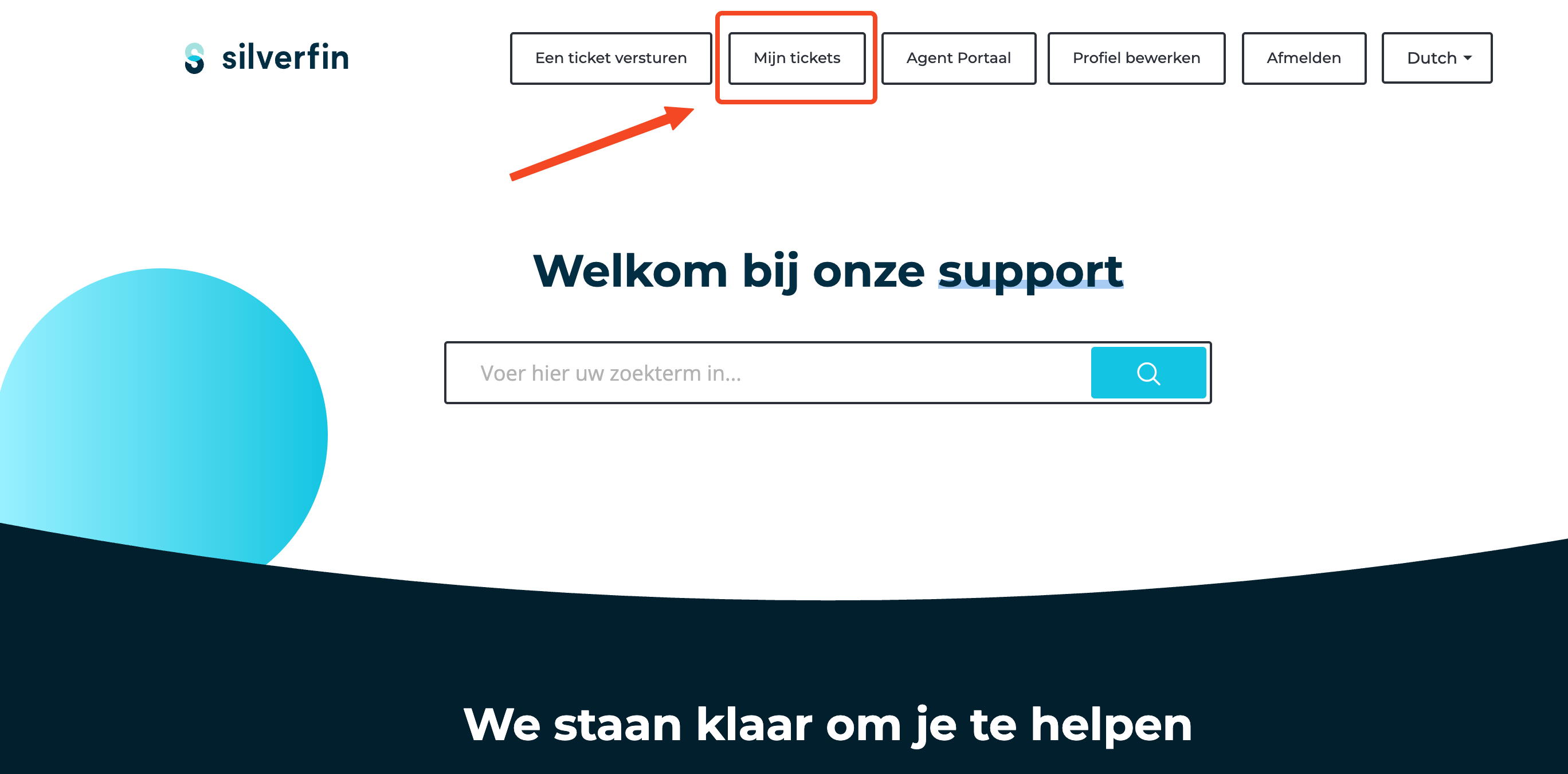
- Ga naar support.silverfin.com en klik op Mijn tickets in de bovenste navigatiebalk.
- Klik onder Aanmelden op Aanmelden bij ons om een account aan te maken met je e-mailadres en een wachtwoord.
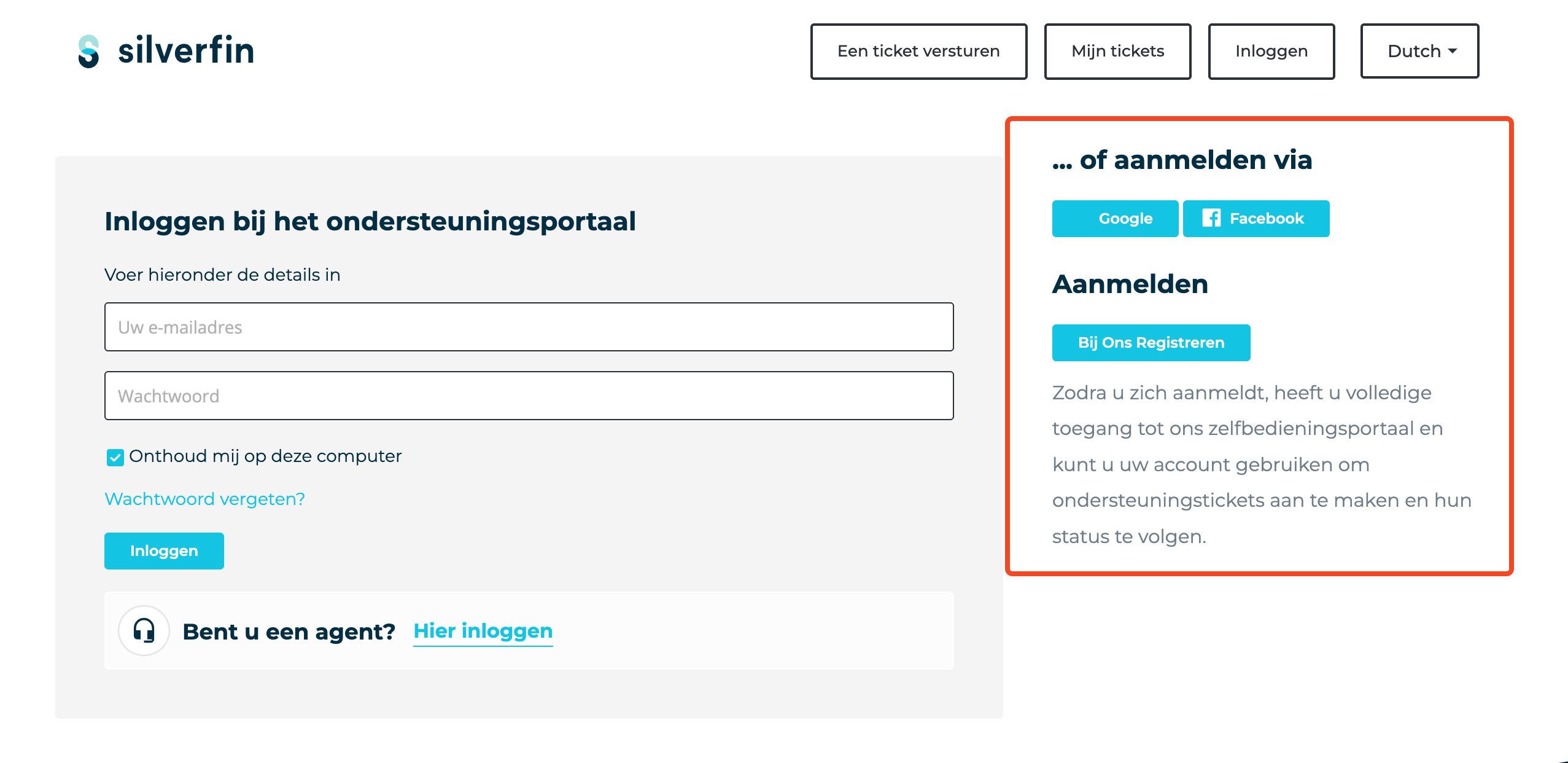
- Je kan ook Google of Facebook gebruiken onder ... of log in met om je aan te melden zonder een apart wachtwoord aan te maken.
Meld je aan met hetzelfde e-mailadres waarmee je ons eerder hebt gecontacteerd. Je bestaande tickets zijn aan dat adres gekoppeld, dus als je dat adres gebruikt, verschijnt je volledige geschiedenis meteen in Mijn Tickets. Als je je aanmeldt met een ander adres, zie je enkel je nieuwe tickets.
Op de inlogpagina zie je ook Ben je een agent? Log hier in. Die optie is enkel voor Silverfin-supportmedewerkers. Gebruik als klant de opties Inloggen of Aanmelden bij ons.
Vink Onthoud mij op deze computer aan als je niet elke keer opnieuw wil inloggen. Ben je je wachtwoord later vergeten, gebruik dan Wachtwoord vergeten? op de inlogpagina om een nieuw wachtwoord in te stellen.
Waarom kan ik geen Support-portaalaccount aanmaken?
Kom je problemen tegen tijdens het aanmelden, contacteer ons dan. We helpen je graag verder om toegang te krijgen.
Wat kan ik doen in Mijn Tickets?
Mijn Tickets toont al je supportaanvragen op één plek, zodat je:
- Een specifiek ticket kan opzoeken op trefwoord.
- Je tickets kan filteren op status.
- Je tickets kan sorteren op datum, meest recente activiteit of status.
- Kan zien hoeveel tickets er in je huidige weergave staan.
- Je tickets kan exporteren voor je eigen administratie.
Hoe filter ik mijn tickets?
Standaard toont Mijn Tickets je aanvragen met status Alle tickets. Om een andere selectie te zien, klik je op de statuskeuzelijst bovenaan de lijst en kies je een van de volgende opties: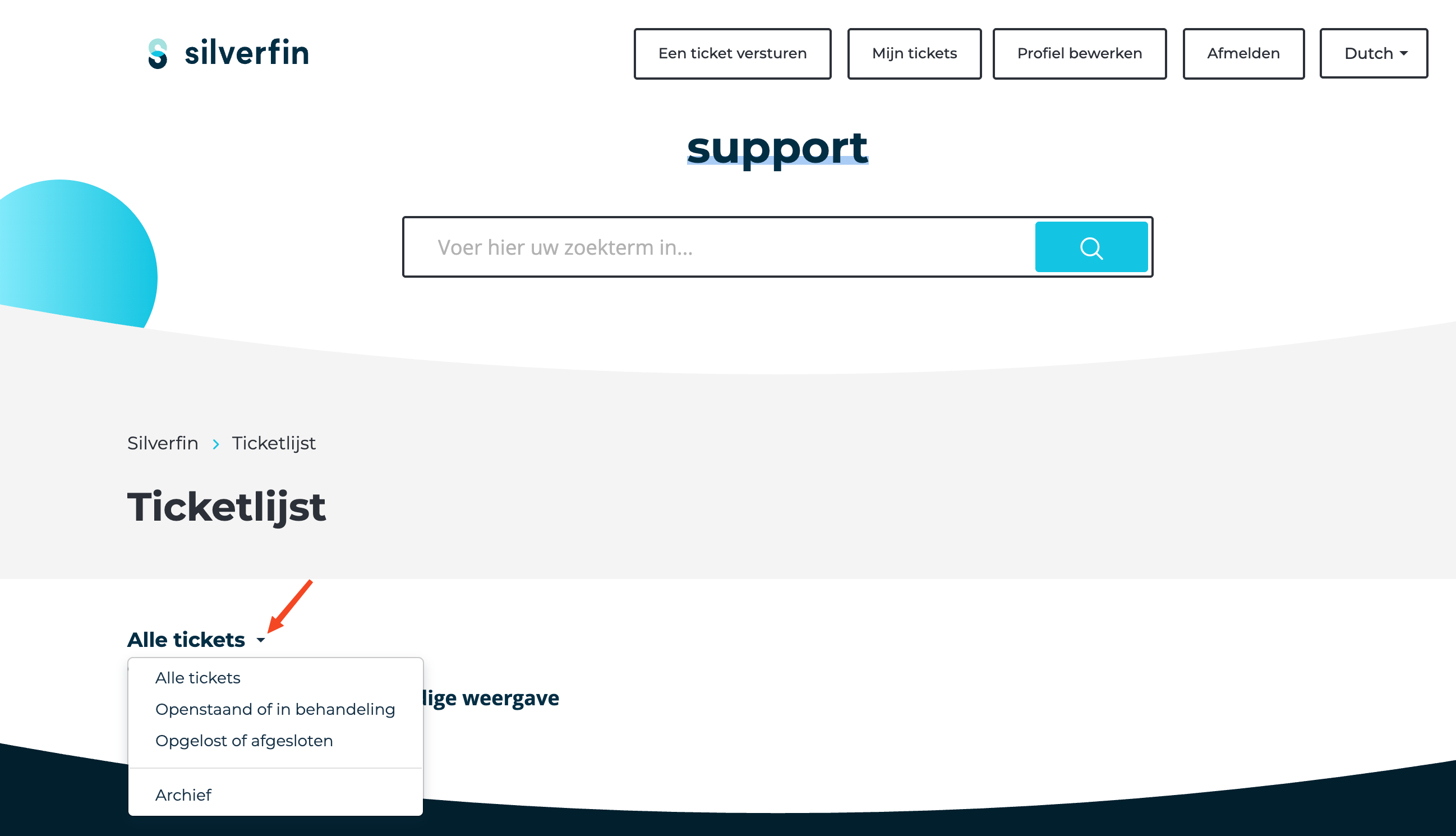
| Filter | Wat het toont |
| Alle tickets | Elk ticket dat aan je e-mailadres gekoppeld is, ongeacht de status. |
| Open of in behandeling | Tickets waar ons team nog aan werkt, of die wachten op een antwoord van jou. |
| Opgelost of gesloten | Tickets die beantwoord en afgerond zijn. |
| Archief | Oudere tickets die uit je actieve lijst zijn verplaatst. |
Het aantal tickets in je huidige selectie zie je net onder de keuzelijsten, zodat je altijd ziet hoe sterk de filter de lijst heeft ingeperkt.
Hoe sorteer ik mijn tickets?
Onder de statusfilter vind je Gesorteerd op, waarmee je de volgorde van de lijst wijzigt, niet welke tickets erin verschijnen. Klik erop en kies hoe je je tickets wil ordenen: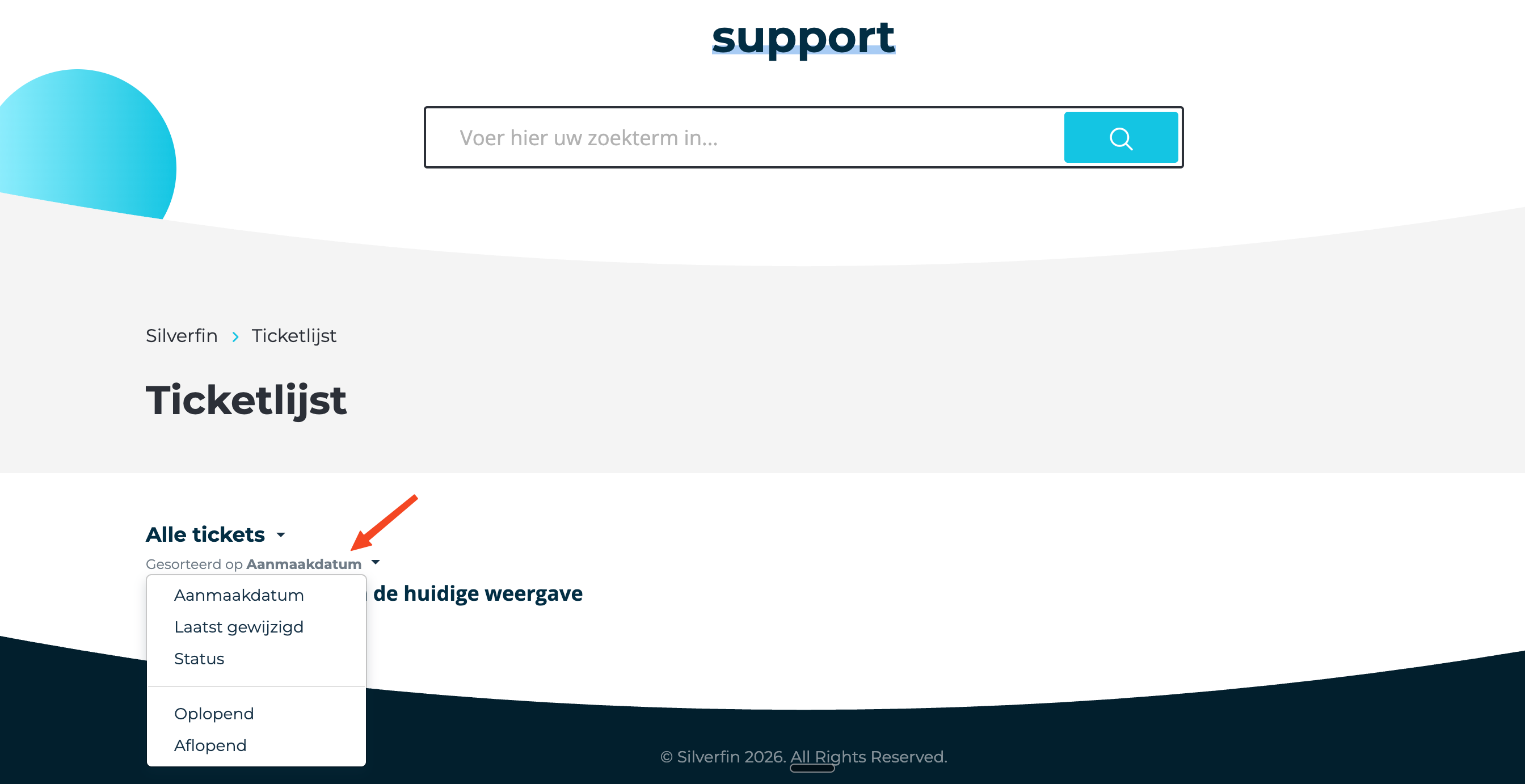
| Sorteren op | Wat het doet |
| Aanmaakdatum | Ordent je tickets op de datum waarop je ze hebt ingediend. Dit is de standaardinstelling. |
| Laatst gewijzigd | Ordent je tickets op de meest recente activiteit, zodat tickets met een nieuw antwoord bovenaan staan. |
| Status | Groepeert je tickets per status, zodat aanvragen in dezelfde fase samen staan. |
In dezelfde keuzelijst kies je Oplopend of Aflopend om de volgorde om te keren, bijvoorbeeld om je oudste tickets bovenaan te zetten in plaats van je nieuwste.
Kan ik alle tickets van mijn kantoor zien?
- Ja. Op aanvraag kunnen we specifieke personen de toestemming geven om alle tickets van collega’s binnen dezelfde organisatie te zien, niet enkel hun eigen tickets. Dit is handig als je de supportaanvragen van je kantoor coördineert en een volledig overzicht wil hebben.
- Dit is enkel beschikbaar voor gebruikers met de rol Admin. We geven het kantoorbrede overzicht niet aan Personeel, Externe medewerkers of Pulse-gebruikers. Er is geen limiet op het aantal Admins van je kantoor dat dit overzicht kan krijgen, dus je kan het voor meerdere personen aanvragen.
- Om dit aan te vragen, contacteer ons supportteam en bezorg ons de e-mailadressen van de Admin-gebruikers die het kantoorbrede overzicht moeten krijgen.