
| Rôles des utilisateurs |  Administrateur Administrateur |  Collaborateur Collaborateur | ✗ Collaborateur externe | ✗ Utilisateur Pulse |
Cet article explique comment télécharger plusieurs périodes en une seule fois à partir d'un dossier, à l'aide de la section Rapports et des ensembles de périodes. Il n'existe pas de fonctionnalité native d'export groupé, mais cette méthode vous permet de générer et de télécharger plusieurs balances de vérification en une seule action. Cela est utile si vous devez organiser et analyser des données financières sur plusieurs années.
Table des matières
Que dois-je configurer au préalable ?
Pour exporter plusieurs balances de vérification à partir d'un dossier, vous devez d'abord ajouter la structure de rapport dont vous avez besoin via la section Rapports. Avant de commencer, lisez Que sont les ensembles de périodes dans les rapports et comment les configurer ?
Vous pouvez ajouter un nouvel ensemble de périodes au niveau du bureau ou au niveau du dossier. Pour plus d'informations sur chaque niveau, consultez :
- Comment puis-je copier un rapport au niveau du bureau ?
- Comment puis-je travailler avec des rapports verrouillés dans un dossier client ?
Comment télécharger plusieurs balances de vérification ?
Une fois que vous avez configuré les ensembles de périodes dans le rapport souhaité, le téléchargement de ce rapport est simple.
- Accédez à votre dossier.
- Dans le panneau de navigation à gauche, cliquez sur Rapports.
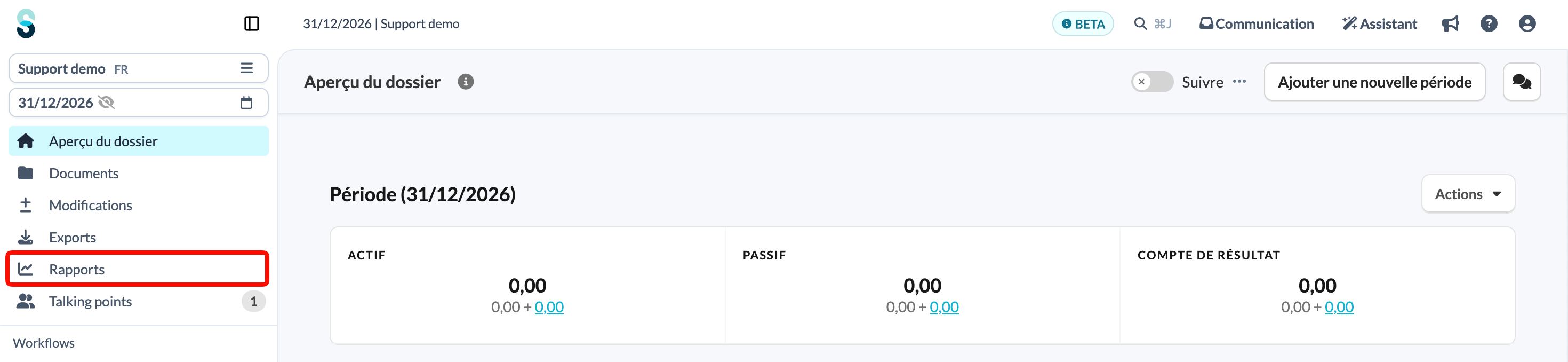
- Cliquez sur le nom du rapport dont vous avez besoin.
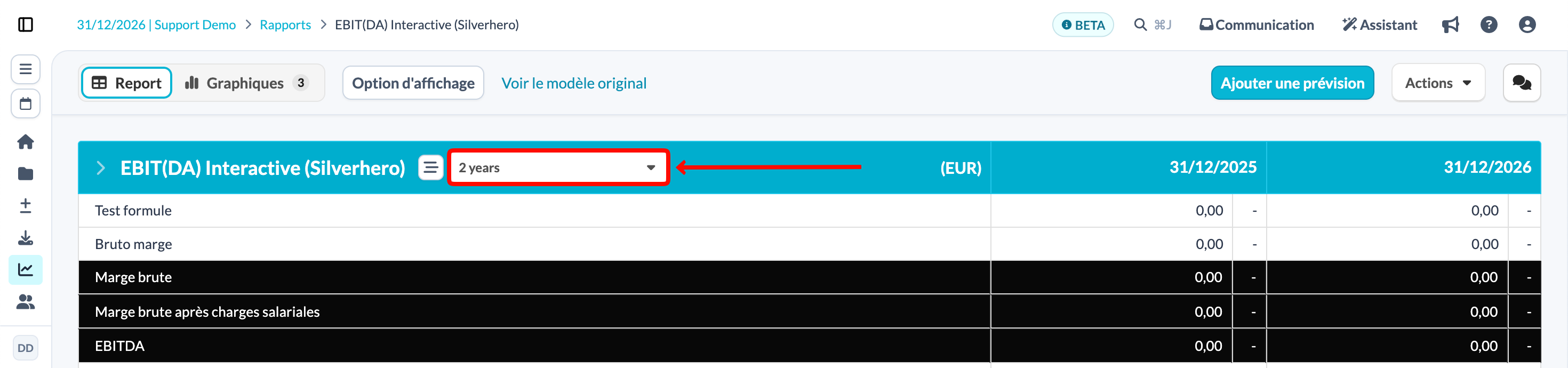
- Vérifiez que le bon ensemble de périodes est sélectionné.
- Cliquez sur le bouton Actions et sélectionnez Télécharger le tout au format Excel.
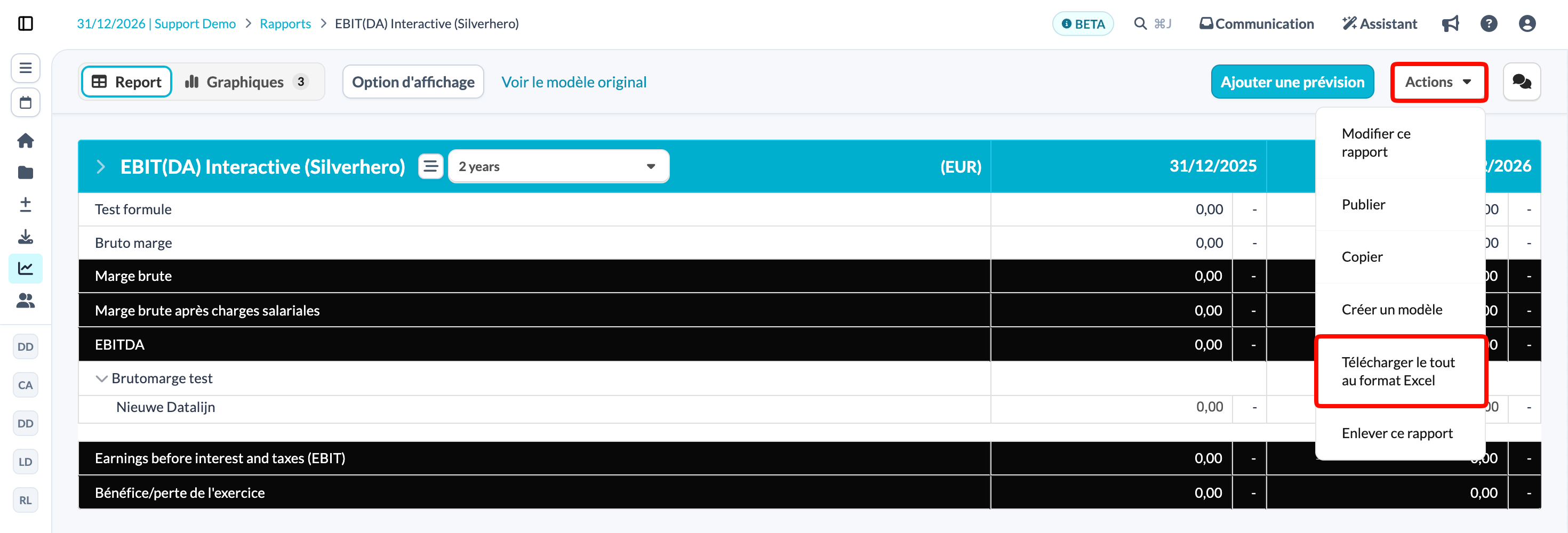
- Silverfin génère un fichier Excel avec les valeurs attendues.
Si vous n'avez besoin que d'une seule période, un ensemble de périodes n'est pas nécessaire – consultez Comment puis-je télécharger un rapport au format Excel? pour connaître les étapes de base.