
| Rôles des utilisateurs |  Collaborateur Collaborateur |  Collaborateur externe Collaborateur externe |  Utilisateur Pulse Utilisateur Pulse |
Cet article explique comment configurer une clé d'identification (passkey) pour vous connecter à Silverfin via Visma Connect, le système de compte derrière votre connexion Silverfin. Les clés d'identification sont un moyen plus rapide et plus sécurisé de se connecter sans saisir de mot de passe ni de code 2FA. Cet article concerne toute personne dont le bureau a été migré vers Visma Connect.
Les clés d'identification ne sont disponibles qu'une fois que votre bureau a été migré vers Visma Connect. Si vous ne voyez pas les options de clé d'identification décrites ici, votre bureau n'a peut-être pas encore été migré.
Table des matières
- Qu'est-ce qu'une clé d'identification ?
- Pourquoi utiliser une clé d'identification ?
- Quand Visma Connect me proposera-t-il de configurer une clé d'identification ?
- Ai-je encore besoin de mon mot de passe et de la 2FA ?
- Quels appareils et navigateurs prennent en charge les clés d'identification ?
- Où ma clé d'identification est-elle stockée ?
- Puis-je utiliser la même clé d'identification sur plusieurs appareils ?
- Que se passe-t-il si je perds l'appareil contenant ma clé d'identification ?
- Mon administrateur du bureau peut-il configurer des clés d'identification pour moi ?
- Dépannage
Qu'est-ce qu'une clé d'identification ?
Une clé d'identification est un remplacement moderne pour un mot de passe. Lorsque vous vous connectez à Silverfin via Visma Connect, au lieu de saisir un long mot de passe et un code 2FA à 6 chiffres, vous prouvez votre identité en déverrouillant votre appareil – par exemple avec Face ID, Touch ID, Windows Hello ou un code PIN de l'appareil.
La clé elle-même reste sur votre appareil (ou dans le trousseau de votre appareil, comme le Trousseau iCloud ou Google Password Manager) et ne circule jamais sur le réseau. Visma Connect ne stocke que la partie publique correspondante de la clé.
Pourquoi utiliser une clé d'identification ?
- Connexion plus rapide – pas de mot de passe à saisir ni de code à 6 chiffres à copier depuis une application d'authentification.
- Sécurité renforcée – les clés d'identification sont résistantes au phishing et uniques à silverfin.com, elles ne peuvent donc pas être réutilisées sur un faux site.
- Pas d'étape 2FA séparée – le déverrouillage de votre appareil (avec une biométrie ou un PIN) constitue en soi le deuxième facteur, donc Visma Connect ne demande pas de code séparé lorsque vous vous connectez avec une clé d'identification.
Quand Visma Connect me proposera-t-il de configurer une clé d'identification ?
Une clé d'identification est une méthode de connexion optionnelle et supplémentaire sur Visma Connect.
Il y a deux moments où vous avez la possibilité d'en configurer une. Les deux flux font la même chose - la seule différence est le moment où l'invitation apparaît. Vous pouvez ignorer l'une ou l'autre invitation sans perdre l'accès, et elle réapparaîtra lors d'une prochaine connexion si vous changez d'avis.
Une fois que vous sélectionnez Configurer une clé d'identification, l'écran de création est pris en charge par votre système d'exploitation, votre navigateur ou votre gestionnaire de mots de passe (Apple Keychain, Google Password Manager, Windows Hello, 1Password, etc.). Chacun a son propre dialogue et sa propre méthode de déverrouillage, de sorte que les écrans exacts à partir de ce moment diffèrent selon l'appareil.
Configurer une clé d'identification après votre connexion
La première fois que vous vous connectez avec succès avec votre adresse e-mail et votre mot de passe, Visma Connect affiche l'écran Configurer une clé d'identification avant de vous laisser entrer dans Silverfin. Vous pouvez soit commencer à configurer une clé d'identification sur l'appareil que vous utilisez, soit ignorer et continuer.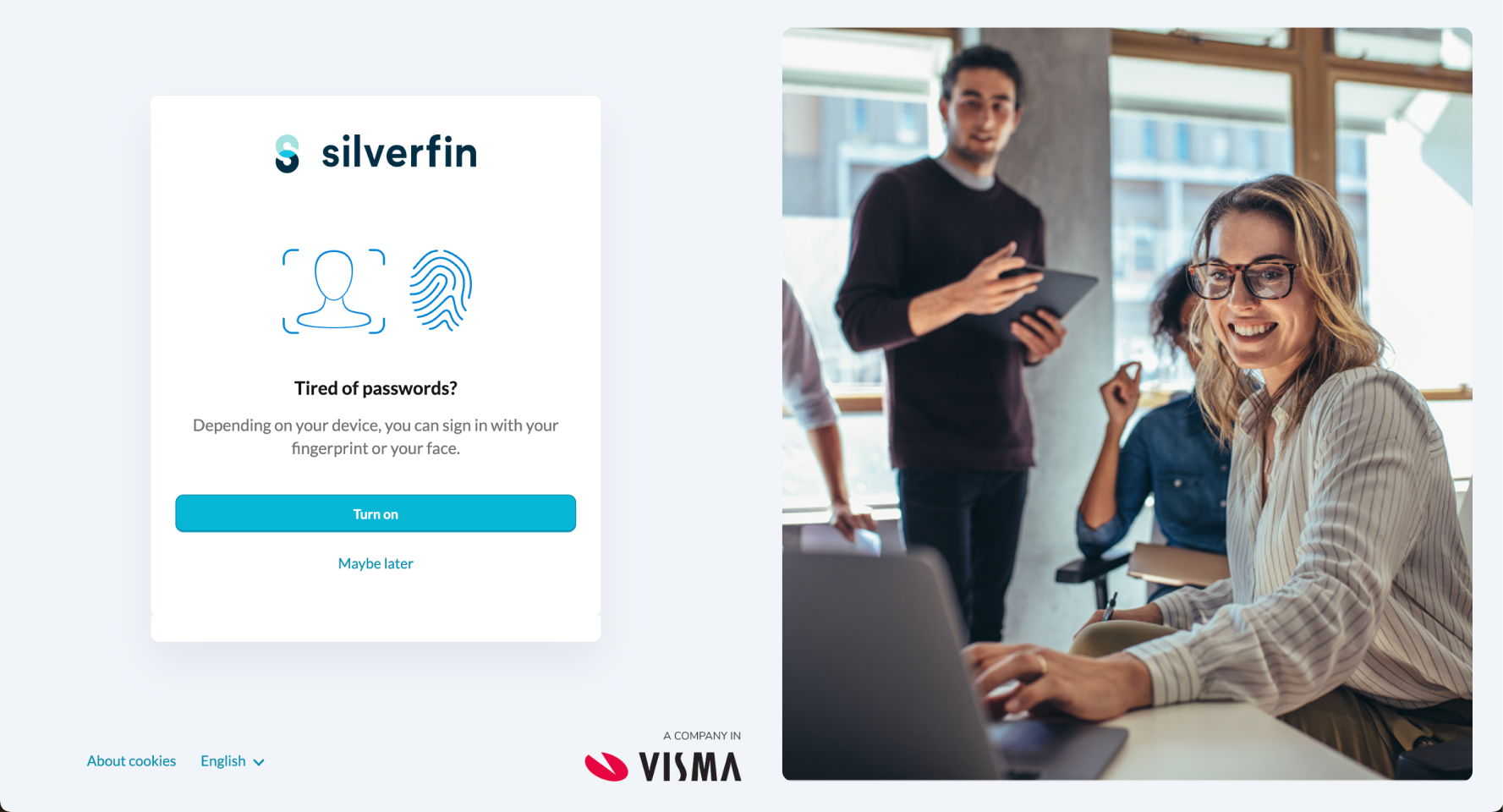
Configurer une clé d'identification lors de la création d'un nouveau mot de passe
Si vous êtes un nouvel utilisateur, Visma Connect vous propose une clé d'identification pendant le flux de création du mot de passe. Après avoir créé un mot de passe conforme à la politique, l'option Configurer une clé d'identification apparaît sur le même écran – vous pouvez ainsi avoir à la fois un mot de passe et une clé d'identification dès le premier jour.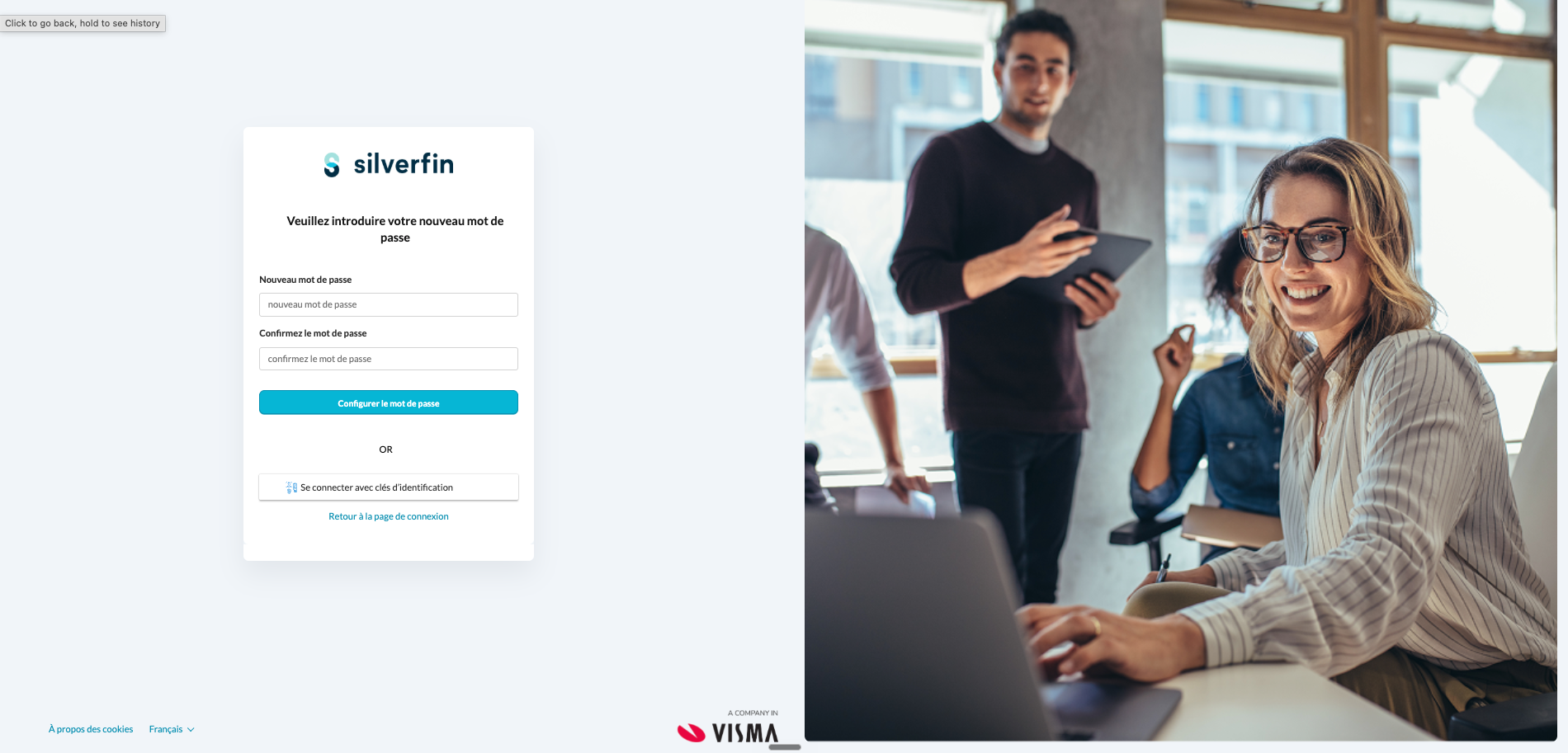
Vous pouvez également ajouter une clé d'identification à tout moment depuis les paramètres de votre compte Visma Connect. Voir Comment gérer mon compte avec Visma Connect (e-mail, clés d'identification & mot de passe) ?
FAQ
Dois-je configurer une clé d'identification ?
Non. Les clés d'identification sont facultatives. Vous pouvez ignorer l'invite et continuer à utiliser e-mail + mot de passe + 2FA — l'invite réapparaîtra lors d'une prochaine connexion si vous changez d'avis.
Quels appareils et navigateurs prennent en charge les clés d'identification ?
Tous les navigateurs modernes (Chrome, Edge, Safari, Firefox) sur macOS, iOS, Windows 10/11, Android et ChromeOS prennent en charge les clés d'identification. L'appareil doit disposer d'une méthode de verrouillage d'écran — biométrie (Face ID, Touch ID, Windows Hello) ou un code PIN de l'appareil.
Où la clé d'identification est-elle réellement stockée ?
La clé privée reste sur votre appareil (ou dans le trousseau synchronisé de votre appareil — par exemple iCloud Keychain sur vos appareils Apple, Google Password Manager via Chrome sur Android/ordinateur). Silverfin / Visma Connect ne stocke que la clé publique.
Puis-je utiliser la même clé d'identification sur plusieurs appareils ?
Uniquement si vous utilisez un trousseau synchronisé comme iCloud Keychain, Google Password Manager ou 1Password. Sinon, chaque appareil a besoin de sa propre clé d'identification — configurez-en une la première fois que vous vous connectez sur un nouvel appareil.
La connexion avec une clé d'identification permet-elle de sauter la 2FA ?
Oui. Le déverrouillage de l'appareil (biométrie ou code PIN) est le deuxième facteur, de sorte que Visma Connect ne demande pas de code 2FA distinct en plus d'une connexion par clé d'identification.
Aurai-je encore besoin de Visma Authenticator après avoir configuré une clé d'identification ?
Oui — conservez-le comme solution de secours. Un code Visma Authenticator ne vous sera demandé que si vous vous connectez avec e-mail + mot de passe (par exemple sur un appareil qui n'a pas de clé d'identification, ou si vous supprimez la clé d'identification).
Que se passe-t-il si je perds l'appareil contenant ma clé d'identification ?
Connectez-vous sur un autre appareil avec e-mail + mot de passe + 2FA. Vous ne serez pas bloqué — votre mot de passe et votre 2FA fonctionnent toujours.
Un administrateur du bureau peut-il configurer des clés d'identification pour les utilisateurs ?
Non. Chaque utilisateur doit effectuer la configuration de la clé d'identification sur son propre appareil, car la biométrie / le code PIN lui est propre et est propre à cet appareil.