
| Gebruikersrollen |  Admin Admin |  Personeel Personeel |  Externe medewerker Externe medewerker |  Pulse gebruiker Pulse gebruiker |
Dit artikel legt uit hoe je een wachtwoordsleutel (passkey) instelt om je aan te melden bij Silverfin via Visma Connect, het accountsysteem achter je Silverfin-login. Wachtwoordsleutels zijn een snellere en veiligere manier om aan te melden zonder een wachtwoord of een 2FA-code te typen. Het is relevant voor iedereen wiens kantoor is gemigreerd naar Visma Connect.
Wachtwoordsleutels zijn pas beschikbaar zodra je kantoor is gemigreerd naar Visma Connect. Als je de wachtwoordsleutelopties die hier beschreven staan niet ziet, is je kantoor mogelijk nog niet gemigreerd.
Inhoudstafel
- Wat is een wachtwoordsleutel?
- Waarom zou ik een wachtwoordsleutel gebruiken?
- Wanneer vraagt Visma Connect me om een wachtwoordsleutel in te stellen?
- Heb ik mijn wachtwoord en 2FA nog nodig?
- Welke toestellen en browsers ondersteunen wachtwoordsleutels?
- Waar wordt mijn wachtwoordsleutel opgeslagen?
- Kan ik dezelfde wachtwoordsleutel op meer dan één toestel gebruiken?
- Wat gebeurt er als ik het toestel met mijn wachtwoordsleutel verlies?
- Kan mijn kantoorbeheerder wachtwoordsleutels voor me instellen?
- Probleemoplossing
Wat is een wachtwoordsleutel?
Een wachtwoordsleutel is een moderne vervanging voor een wachtwoord. Wanneer je je aanmeldt bij Silverfin via Visma Connect, bewijs je – in plaats van een lang wachtwoord en een 6-cijferige 2FA-code te typen – wie je bent door je toestel te ontgrendelen, bijvoorbeeld met Face ID, Touch ID, Windows Hello of een toestel-PIN.
De sleutel zelf blijft op je toestel (of in de keychain van je toestel, zoals iCloud-sleutelhanger of Google Password Manager) en wordt nooit over het netwerk verstuurd. Visma Connect bewaart enkel het bijbehorende publieke deel van de sleutel.
Waarom zou ik een wachtwoordsleutel gebruiken?
- Sneller aanmelden – geen wachtwoord typen en geen 6-cijferige code kopiëren uit een authenticator-app.
- Sterkere beveiliging – wachtwoordsleutels zijn phishingbestendig en uniek voor silverfin.com, waardoor ze niet hergebruikt kunnen worden op een valse site.
- Geen aparte 2FA-stap – het ontgrendelen van je toestel (met biometrie of een PIN) is op zich de tweede factor, dus Visma Connect vraagt geen aparte code wanneer je aanmeldt met een wachtwoordsleutel.
Wanneer vraagt Visma Connect me om een wachtwoordsleutel in te stellen?
Een wachtwoordsleutel is een optionele, extra aanmeldmethode op Visma Connect.
Er zijn twee momenten waarop je de kans krijgt om er een in te stellen. De twee flows doen hetzelfde - het enige verschil is wanneer de prompt verschijnt. Je kan beide prompts overslaan zonder je toegang te verliezen, en de prompt komt terug bij een volgende aanmelding als je van gedachten verandert.
Zodra je Wachtwoordsleutel instellen selecteert, wordt het aanmaakscherm overgenomen door je besturingssysteem, browser of wachtwoordmanager (Apple Keychain, Google Password Manager, Windows Hello, 1Password, enzovoort). Elk daarvan heeft zijn eigen dialoog en ontgrendelingsmethode, waardoor de exacte schermen vanaf dat punt op elk toestel anders kunnen zijn.
Een wachtwoordsleutel instellen nadat je je hebt aangemeld
De eerste keer dat je je succesvol aanmeldt met je e-mailadres en wachtwoord, toont Visma Connect het scherm Een wachtwoordsleutel instellen voordat je in Silverfin terechtkomt. Je kan een wachtwoordsleutel instellen op het toestel dat je gebruikt, of overslaan en verdergaan.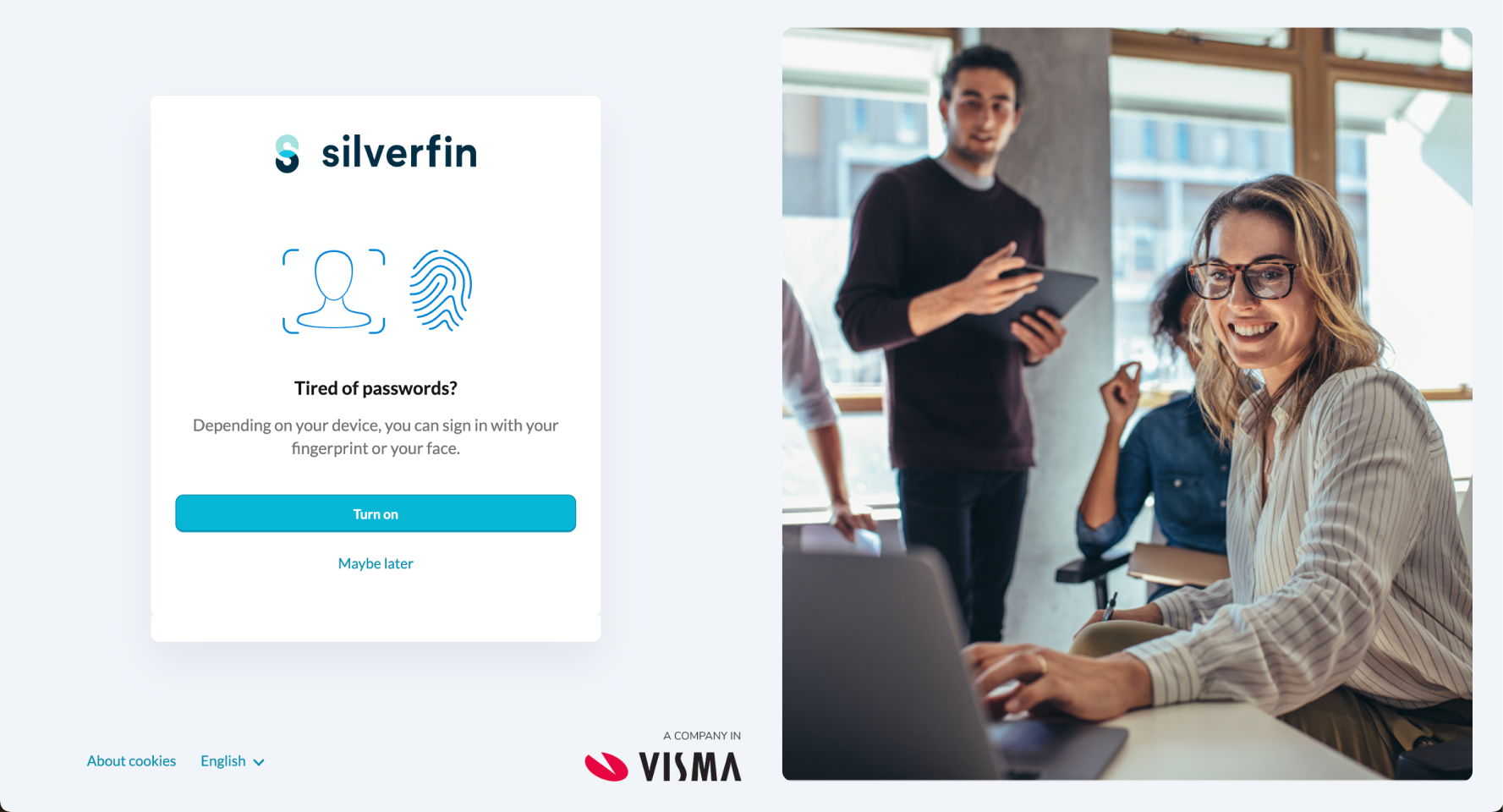
Een wachtwoordsleutel instellen tijdens het aanmaken van een nieuw wachtwoord
Als je een nieuwe gebruiker bent, biedt Visma Connect je een wachtwoordsleutel aan tijdens de flow om een wachtwoord aan te maken. Nadat je een wachtwoord aanmaakt dat aan het beleid voldoet, verschijnt de optie Een wachtwoordsleutel instellen op hetzelfde scherm – zo kan je vanaf dag één zowel een wachtwoord als een wachtwoordsleutel hebben.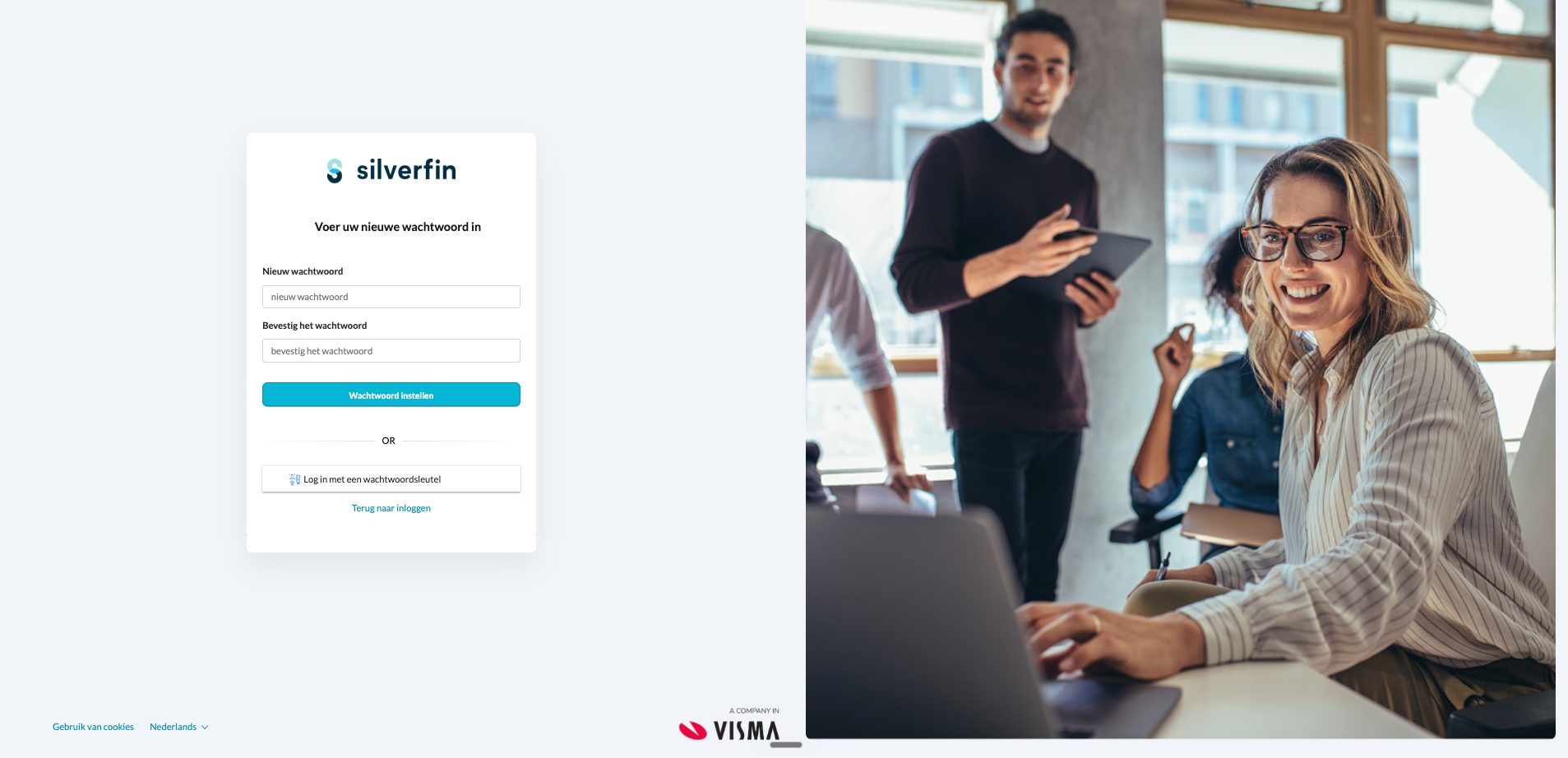
Je kan ook op elk moment een wachtwoordsleutel toevoegen via je Visma Connect-accountinstellingen. Zie Hoe beheer ik mijn account met Visma Connect (e-mail, wachtwoordsleutels & wachtwoord)?
FAQ
Moet ik een wachtwoordsleutel instellen?
Nee. Wachtwoordsleutels zijn optioneel. Je kunt de melding overslaan en gewoon e-mail + wachtwoord + 2FA blijven gebruiken — de melding verschijnt opnieuw bij een volgende aanmelding als je van gedachten verandert.
Welke apparaten en browsers ondersteunen wachtwoordsleutels?
Alle moderne browsers (Chrome, Edge, Safari, Firefox) op macOS, iOS, Windows 10/11, Android en ChromeOS ondersteunen wachtwoordsleutels. Op het apparaat moet een schermvergrendelingsmethode beschikbaar zijn — biometrisch (Face ID, Touch ID, Windows Hello) of een pincode van het apparaat.
Waar wordt de wachtwoordsleutel precies opgeslagen?
De privésleutel blijft op je apparaat (of in de gesynchroniseerde sleutelhanger van je apparaat — bijvoorbeeld iCloud Keychain op je Apple-apparaten, Google Password Manager via Chrome op Android/desktop). Silverfin / Visma Connect bewaart alleen de openbare sleutel.
Kan ik dezelfde wachtwoordsleutel op meerdere apparaten gebruiken?
Alleen als je een gesynchroniseerde sleutelhanger gebruikt zoals iCloud Keychain, Google Password Manager of 1Password. Anders heeft elk apparaat zijn eigen wachtwoordsleutel nodig — stel er een in de eerste keer dat je je op een nieuw apparaat aanmeldt.
Wordt 2FA overgeslagen als ik me met een wachtwoordsleutel aanmeld?
Ja. Het ontgrendelen van je apparaat (biometrisch of met een pincode) is de tweede factor, dus Visma Connect vraagt niet om een aparte 2FA-code bovenop een aanmelding met een wachtwoordsleutel.
Heb ik Visma Authenticator nog nodig nadat ik een wachtwoordsleutel heb ingesteld?
Ja — houd het als back-up. Je wordt alleen om een Visma Authenticator-code gevraagd als je je aanmeldt met e-mail + wachtwoord (bijvoorbeeld op een apparaat zonder wachtwoordsleutel, of als je de wachtwoordsleutel verwijdert).
Wat gebeurt er als ik het apparaat met mijn wachtwoordsleutel verlies?
Meld je aan op een ander apparaat met e-mail + wachtwoord + 2FA. Je wordt niet buitengesloten — je wachtwoord en 2FA blijven werken.
Kan een kantoorbeheerder wachtwoordsleutels instellen voor gebruikers?
Nee. Elke gebruiker moet de installatie van de wachtwoordsleutel op zijn eigen apparaat voltooien, omdat de biometrie / pincode uniek is voor die persoon en dat apparaat.