
| Rôles des utilisateurs |  Administrateur Administrateur |  Collaborateur Collaborateur | ✗Collaborateur externe | ✗Utilisateur Pulse |
Avant de pouvoir préparer les rapports légaux dans Silverfin, le paquet BE Legal documents (NEW) doit être activé une seule fois au niveau du bureau, puis le workflow Rapports légaux doit être ajouté à vos dossiers. Cet article explique les deux étapes, ainsi que la différence entre ajouter le workflow à tous vos dossiers en une fois ou à un seul dossier.
Table des matières
- Comment activer le paquet Legal documents ?
- Comment ajouter le workflow à tous mes dossiers ?
- Comment ajouter le workflow à un seul dossier ?
- Que se passe-t-il ensuite ?
Comment activer le paquet Legal documents ?
Le paquet est disponible dans la Marketplace, que seuls les utilisateurs disposant de droits d’administrateur peuvent ouvrir.
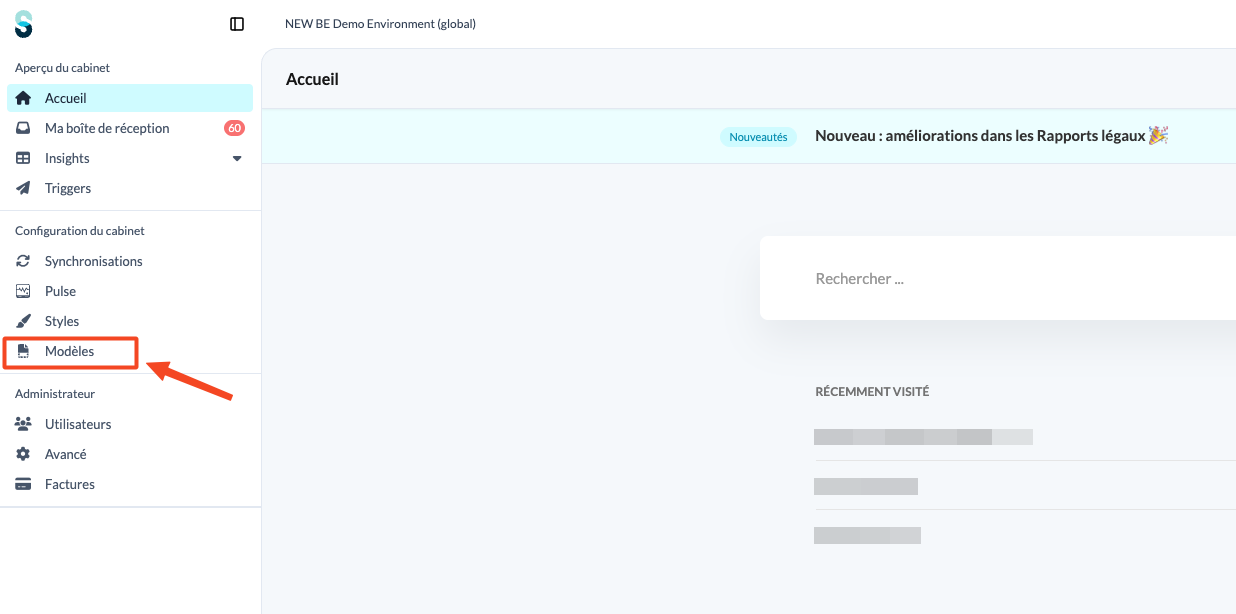
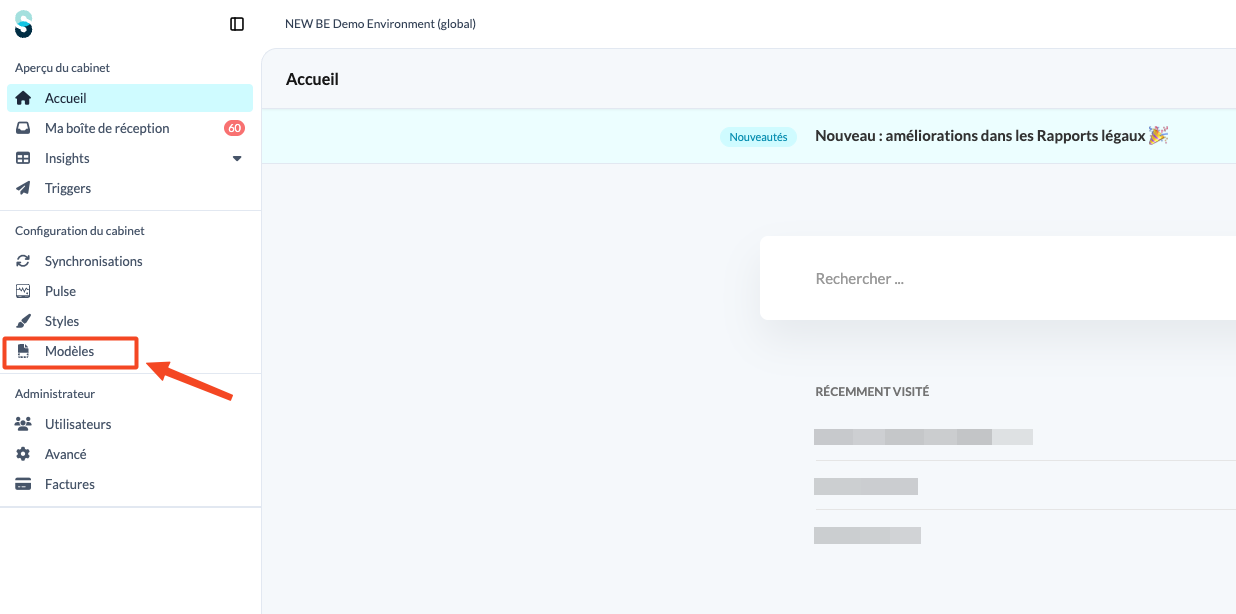
- Au niveau du bureau, allez dans Modèles.
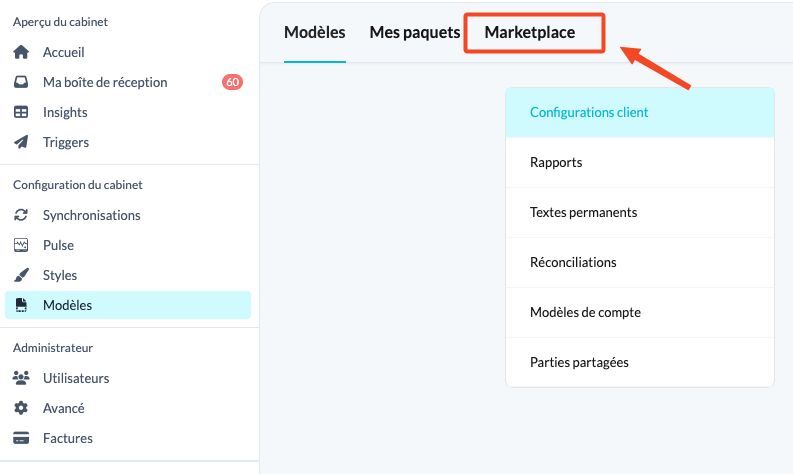
- Sélectionnez Marketplace.
- Recherchez BE Legal documents (NEW), soit en parcourant les paquets, soit en appuyant sur Ctrl + F et en tapant Legal documents.
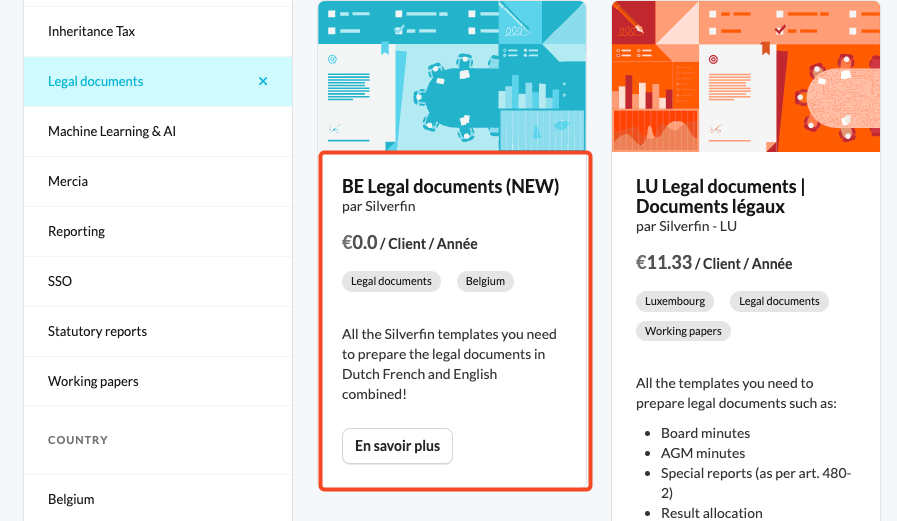
- Cliquez sur En savoir plus sur le paquet.
- Cliquez sur Activer.
Remarque : si le paquet est déjà actif, vous verrez l’option Désactiver à la place.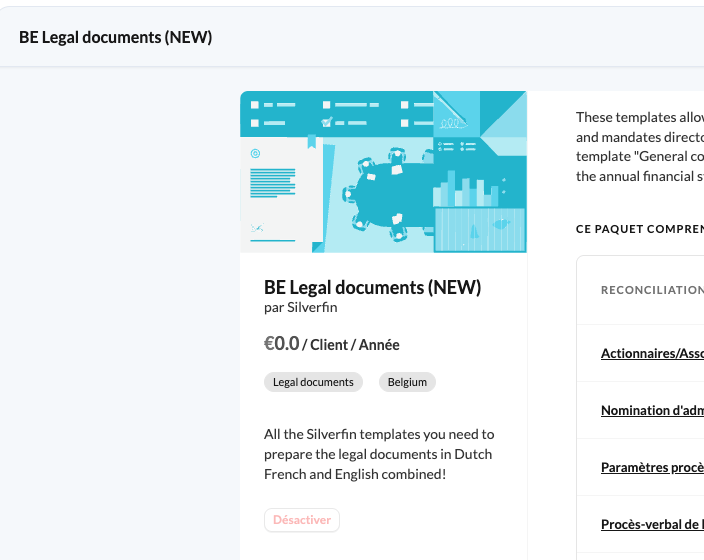
Pour plus d’informations sur la Marketplace, consultez Comment utiliser la Marketplace ?
Comment ajouter le workflow à tous mes dossiers ?
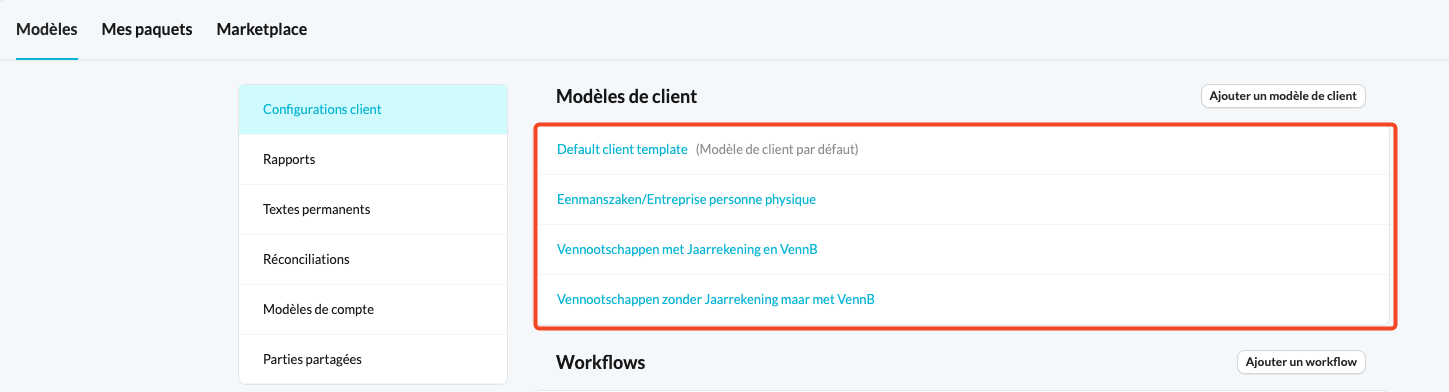
En tant qu’administrateur, vous pouvez ajouter le workflow au modèle de dossier standard ou à un modèle de dossier de votre choix. Chaque dossier lié à ce modèle disposera alors du workflow.
- Allez dans l’onglet Modèles.
- Sélectionnez le modèle de dossier auquel vous souhaitez ajouter le workflow.
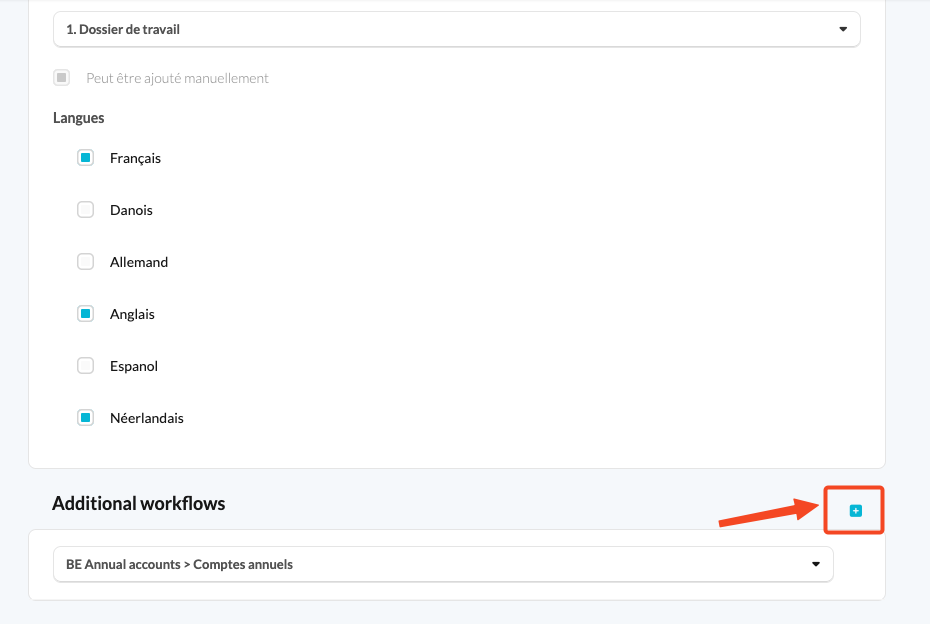
- Faites défiler jusqu’à la section workflows additionnels et cliquez sur le bouton 'plus'.
- Choisissez Rapports légaux et enregistrez vos modifications.
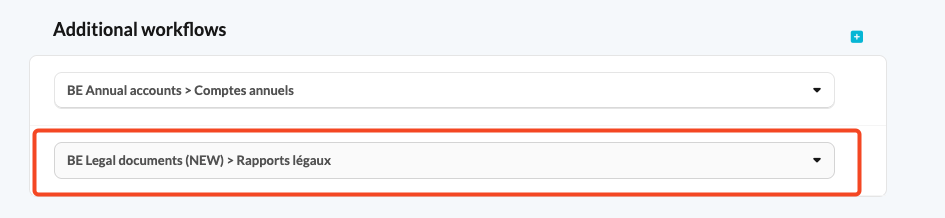
Une fois l’enregistrement effectué, le workflow est ajouté à tous les dossiers existants liés à ce modèle de dossier, ainsi qu’à tout nouveau dossier créé avec celui-ci.
Comment ajouter le workflow à un seul dossier ?
Les utilisateurs admin et les collaborateurs peuvent ajouter le workflow à un dossier individuel.
- Ouvrez le dossier et partez de sa page d’accueil.
- Cliquez sur Ajouter un workflow.
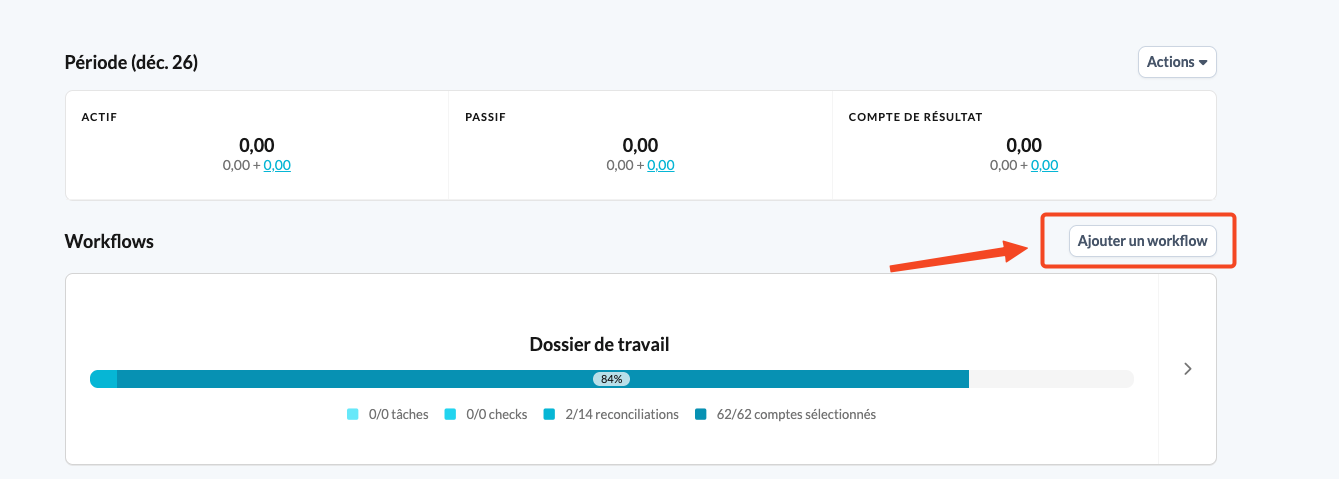
- Sélectionnez le workflow Rapports légaux.
Que se passe-t-il ensuite ?
Une fois le workflow ajouté, vous pouvez commencer à le compléter. Le workflow est spécifique à une période et contient tous les modèles nécessaires à la préparation des rapports légaux, y compris les paramètres, le registre des personnes, les procès-verbaux et le rapport annuel.
Pour un aperçu complet des modèles et de l’ordre de complétion recommandé, consultez Comment utiliser les Rapports légaux dans Silverfin ? (marché BE).
Bon à savoir : le paquet est gratuit et contient les modèles néerlandais, français et anglais réunis. Vous ne devez donc pas activer un paquet distinct par langue.