
| Rôles des utilisateurs |  Administrateur |  Collaborateur | ✗Collaborateur externe | ✗Utilisateur Pulse |
Cet article explique pourquoi les noms de compte ne changent pas toujours lorsque vous modifiez la langue d’un dossier client, et ce que vous pouvez faire pour obtenir les noms de compte dans la langue souhaitée.
Table des matières
- Pourquoi les noms de compte ne changent-ils pas lorsque je modifie la langue ?
- Option 1 : Modifier le nom dans votre logiciel de comptabilité
- Option 2 : Modifier le nom dans votre upload manuel
- Option 3 : Mettre à jour les paramètres de synchronisation
- Option 4 : Comptes que vous avez créés vous-même dans Silverfin
Pourquoi les noms de compte ne changent-ils pas lorsque je modifie la langue ?
- Les noms de compte d’origine dans l’onglet Comptes de Silverfin sont les noms provenant de votre logiciel de comptabilité, importés dans Silverfin par la synchronisation ou par un upload manuel. Silverfin ne les traduit jamais.
- Lorsque vous modifiez la langue d’un dossier client (cliquez sur l’abréviation de la langue en haut à droite et choisissez une langue) ou que vous utilisez une autre langue dans votre style d’export, les modèles, les workflows, les titres et les sous-titres sont traduits. Les noms de compte d’origine ne sont jamais traduits. Ils sont repris exactement tels qu’ils apparaissent dans l’onglet Comptes. Par exemple, si vous passez au néerlandais, des modèles tels que Dépenses non admises et Immobilisations s’affichent en néerlandais, mais les noms de compte ne changent pas, sauf si une version néerlandaise du nom de compte d’origine est déjà disponible pour ce compte.
- Pour les comptes qui proviennent de votre logiciel de comptabilité (synchronisation ou upload manuel), vous ne pouvez pas modifier le nom de compte d’origine dans Silverfin. La modification doit se faire dans votre logiciel de comptabilité, ou dans les paramètres qui déterminent le nom repris par la synchronisation.
Les options suivantes peuvent vous aider si la langue d’un ou de plusieurs comptes n’est pas reprise correctement.
Option 1 : Modifier le nom dans votre logiciel de comptabilité
- Modifiez le nom du compte dans votre logiciel de comptabilité.
- Passez une écriture de €0,01 sur ce compte dans votre logiciel de comptabilité. Silverfin ne reprend un nom modifié que lorsqu’il y a un mouvement sur le compte.
- Dans Silverfin, cliquez sur les deux flèches de synchronisation à côté du nom du dossier client pour lancer la synchronisation.
Le nouveau nom devrait maintenant être visible dans l’onglet Comptes. Silverfin affiche une notification lorsque des noms de compte ont été modifiés.
Option 2 : Modifier le nom dans votre upload manuel
- Modifiez le nom du compte dans votre logiciel de comptabilité.
- Téléchargez la balance des comptes depuis votre logiciel de comptabilité.
- Importez la balance des comptes sur l’écran d’aperçu de la période à l’aide du bouton Actions et de l’action Remplacer les données de comptabilité. Vos valeurs sont ainsi écrasées ou mises à jour, y compris le nom de compte d’origine dans Silverfin.
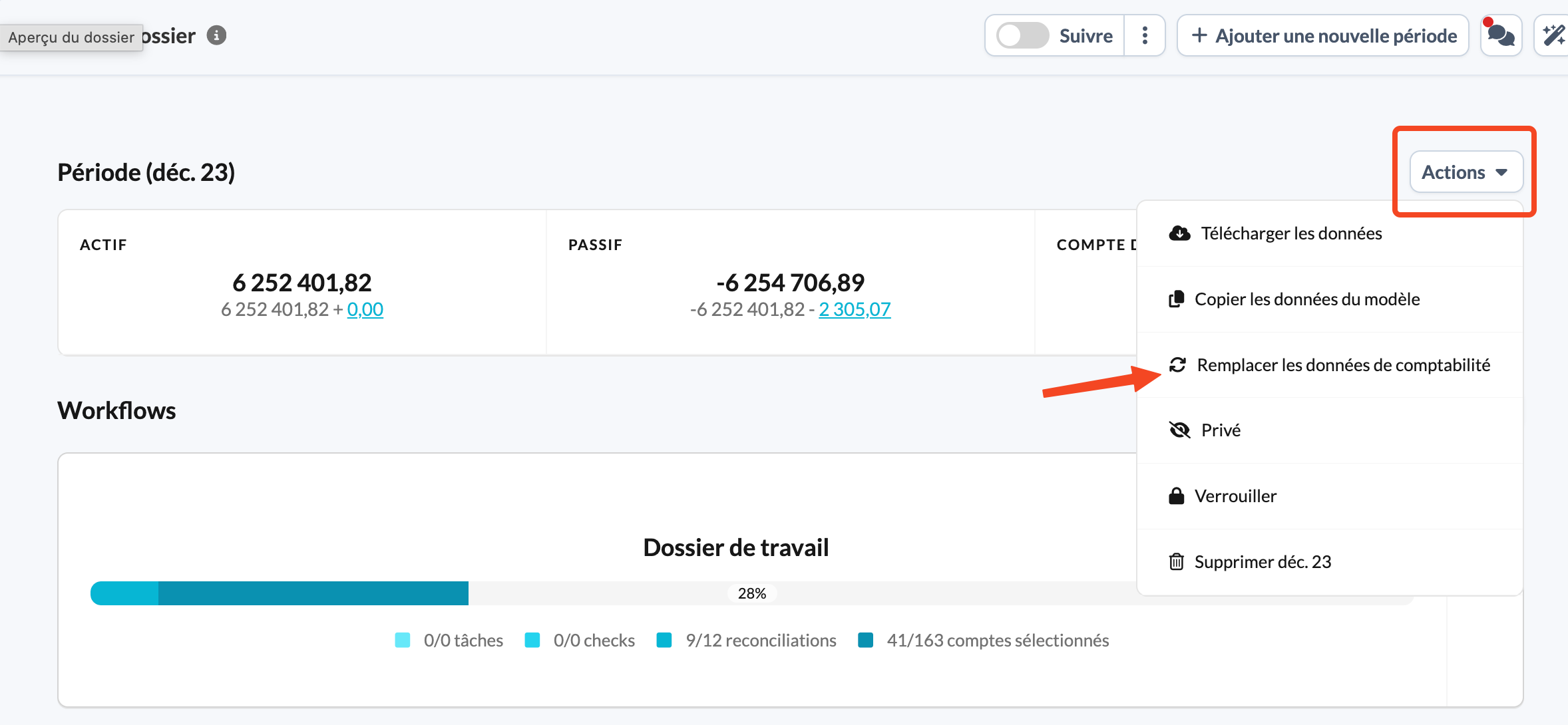
Option 3 : Mettre à jour les paramètres de synchronisation
Certains logiciels de comptabilité, comme Winbooks et Venice, conservent un nom de compte dans plusieurs langues, mais la langue doit être sélectionnée dans la synchronisation. Dans ce cas, le nom et la langue repris par Silverfin dépendent du paramètre de langue de la configuration de la synchronisation.
Vous pouvez toujours vérifier ce paramètre via Régales de la synchronisation, en accédant à l’écran de configuration de la synchronisation :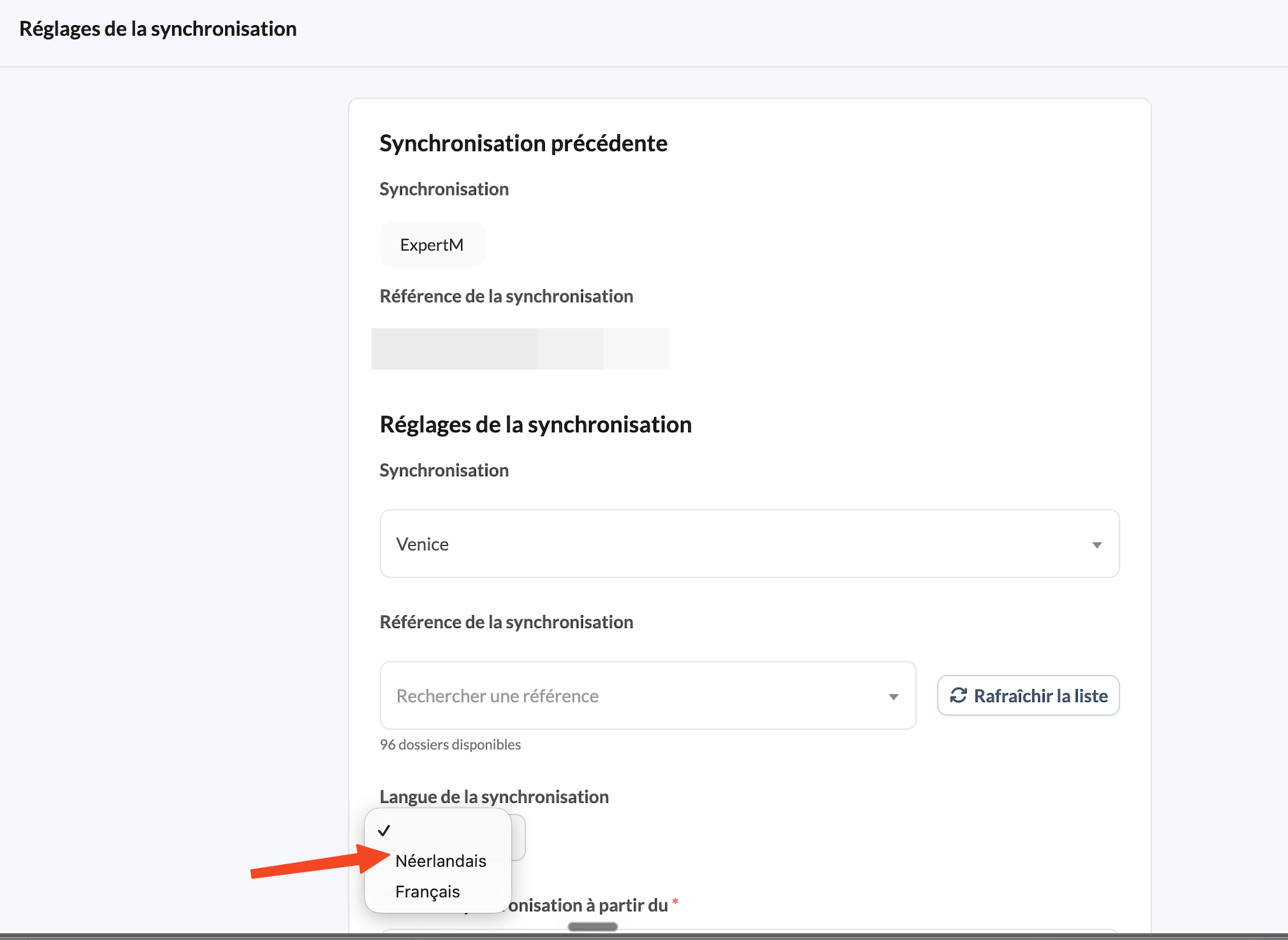
Option 4 : Comptes que vous avez créés vous-même dans Silverfin
Les comptes que vous créez vous-même dans Silverfin, soit via le bouton Nouveau compte dans l’onglet Comptes, soit via une modification, ne proviennent pas d’une synchronisation. Pour ces comptes, vous pouvez modifier le nom de compte d’origine dans Silverfin en ouvrant le compte dans l’onglet Comptes.
Modifier le nom de compte Silverfin pour changer le nom de compte exporté ne fonctionne pas si votre cabinet est configuré pour exporter les noms de compte d’origine. Dans ce cas, le nom du compte doit toujours être mis à jour à la source, soit dans la synchronisation, soit en refaisant l’upload manuel avec le nom mis à jour.