
| Gebruikersrollen |  Admin |  Medewerker | ✗Externe medewerker | ✗Pulse gebruiker |
Dit artikel legt uit waarom rekeningnamen niet altijd mee wijzigen wanneer je de taal van een dossier aanpast, en wat je kan doen om de rekeningnamen in de gewenste taal te krijgen.
Inhoudstafel
- Waarom wijzigen rekeningnamen niet mee wanneer ik de taal aanpas?
- Optie 1: Wijzig de naam in je boekhoudsoftware
- Optie 2: Wijzig de naam in je handmatige upload
- Optie 3: Werk de synchronisatie-instellingen bij
- Optie 4: Rekeningen die je zelf in Silverfin hebt aangemaakt
Waarom wijzigen rekeningnamen niet mee wanneer ik de taal aanpas?
- De originele rekeningnamen in het tabblad Rekeningen in Silverfin zijn de namen uit je boekhoudsoftware, die via de synchronisatie of via een handmatige upload in Silverfin terechtkomen. Silverfin vertaalt deze namen nooit.
- Wanneer je de taal van een dossier aanpast (klik op de taalafkorting rechtsboven en kies een taal) of een andere taal gebruikt in je exportstijl, worden de sjablonen, workflows, titels en subtitels vertaald. De originele rekeningnamen worden nooit vertaald. Ze worden overgenomen precies zoals ze in het tabblad Rekeningen staan. Schakel je bijvoorbeeld over naar het Nederlands, dan verschijnen sjablonen zoals Verworpen uitgaven en Vaste activa in het Nederlands, maar de rekeningnamen wijzigen niet, tenzij er voor de rekening al een Nederlandse versie van de originele rekeningnaam beschikbaar is.
- Voor rekeningen die uit je boekhoudsoftware komen (via synchronisatie of handmatige upload) kan je de originele rekeningnaam niet in Silverfin aanpassen. De wijziging moet gebeuren in je boekhoudsoftware, of in de instellingen die bepalen welke naam de synchronisatie oppikt.
De volgende opties kunnen je helpen wanneer de taal van een of meerdere rekeningen niet correct wordt overgenomen.
Optie 1: Wijzig de naam in je boekhoudsoftware
- Pas de rekeningnaam aan in je boekhoudsoftware.
- Voer een boeking van €0,01 in op die rekening in je boekhoudsoftware. Silverfin pikt een gewijzigde naam enkel op wanneer er een beweging op de rekening is.
- Klik in Silverfin op de twee synchronisatiepijlen naast de dossiernaam om de synchronisatie te starten.
De nieuwe naam zou nu zichtbaar moeten zijn in het tabblad Rekeningen. Silverfin toont een melding wanneer rekeningnamen gewijzigd zijn.
Optie 2: Wijzig de naam in je handmatige upload
- Pas de rekeningnaam aan in je boekhoudsoftware.
- Download de proef- en saldibalans uit je boekhoudsoftware.
- Upload de proef- en saldibalans op het periodeoverzicht via de knop Acties en de actie Vervang Boekhoudgegevens . Hiermee worden je waarden overschreven of bijgewerkt, inclusief de originele rekeningnaam in Silverfin.
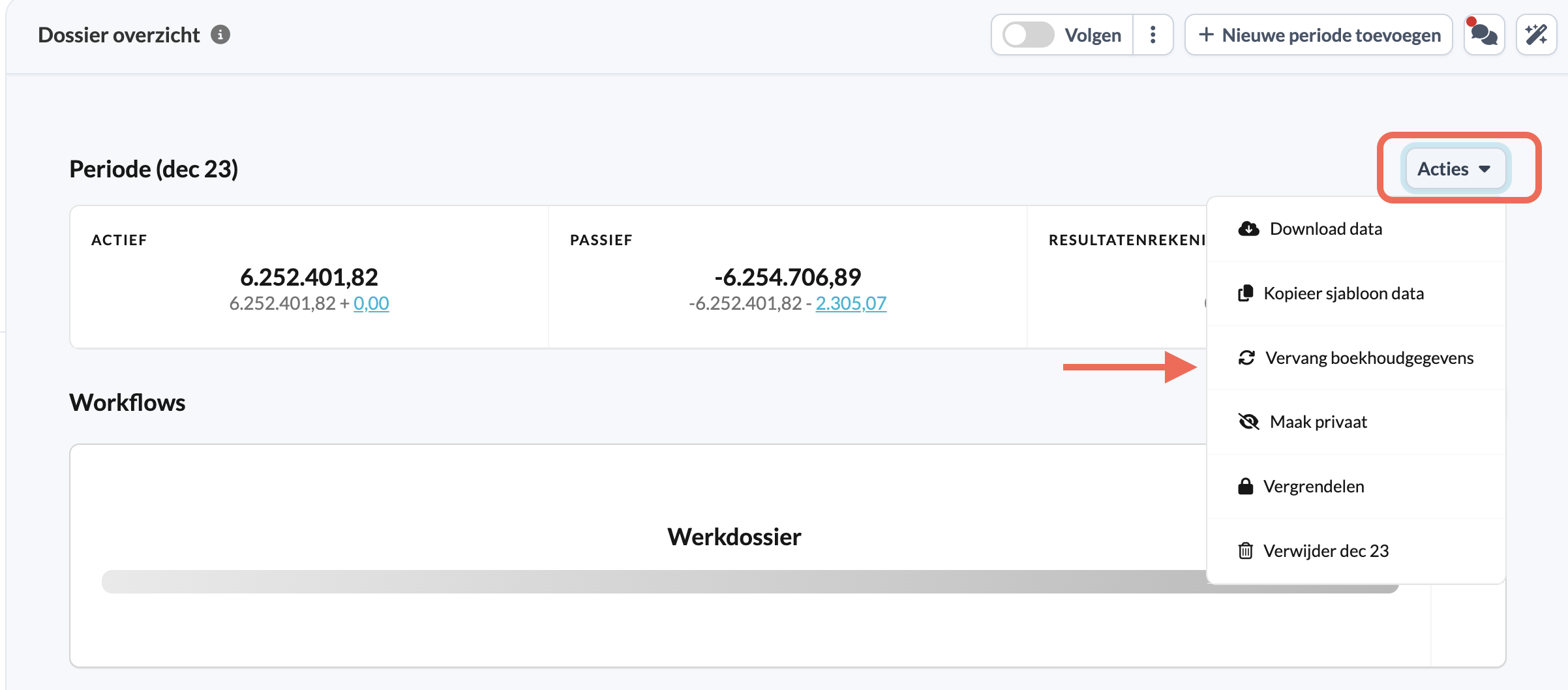
Optie 3: Werk de synchronisatie-instellingen bij
Sommige boekhoudpakketten, zoals Winbooks en Venice, bewaren een rekeningnaam in meerdere talen, maar de taal moet geselecteerd worden in de synchronisatie. In dat geval hangen de naam en de taal die Silverfin oppikt af van de taalinstelling van de synchronisatieconfiguratie.
Je kan dit altijd nakijken via Synchronisatie-instellingen, door naar het configuratiescherm van de synchronisatie te navigeren: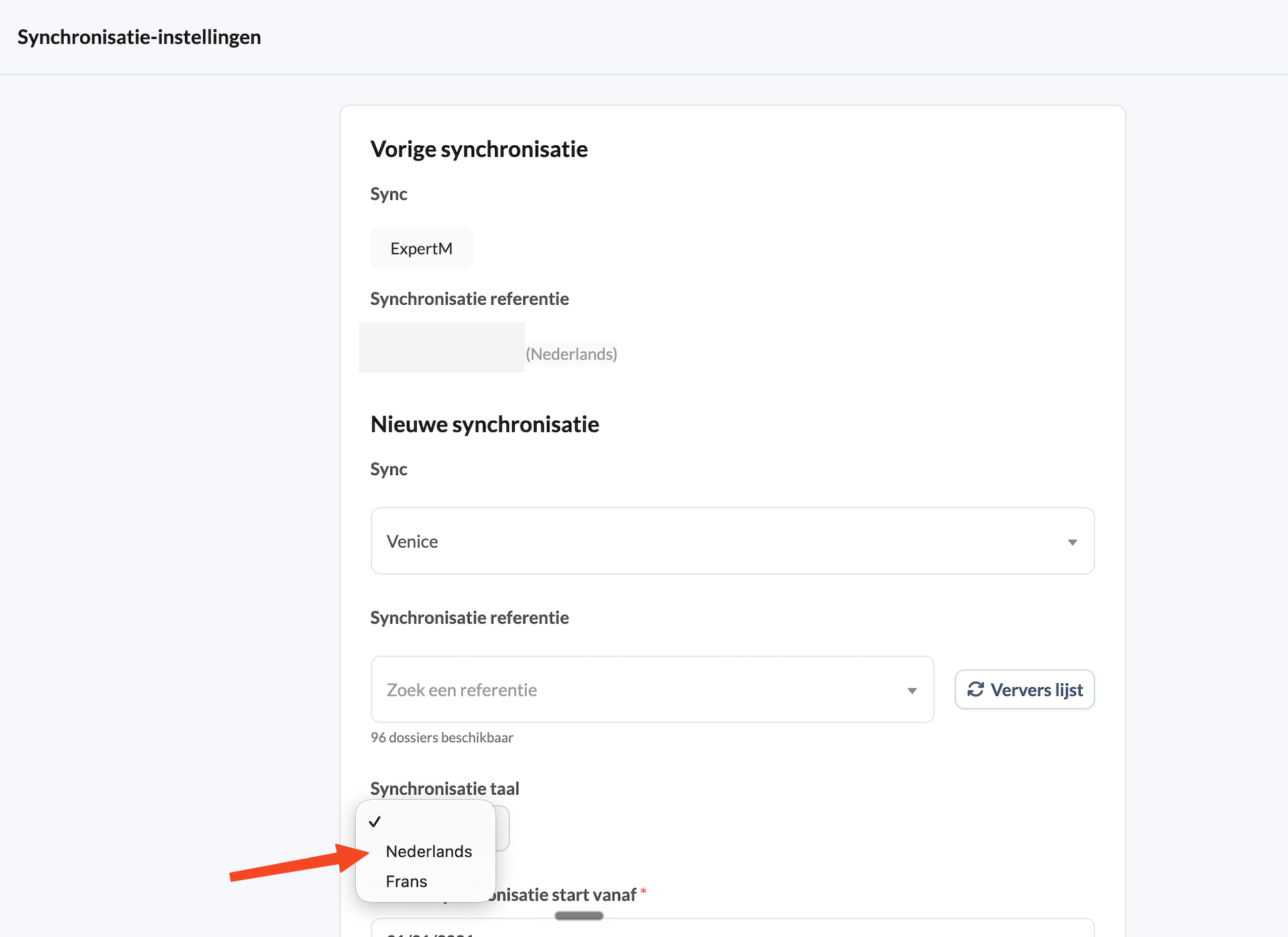
Optie 4: Rekeningen die je zelf in Silverfin hebt aangemaakt
Rekeningen die je zelf in Silverfin aanmaakt, via de knop Nieuwe rekening in het tabblad Rekeningen of via een correctie, komen niet uit een synchronisatie. Voor deze rekeningen kan je de originele rekeningnaam wel in Silverfin aanpassen, door de rekening te openen in het tabblad Rekeningen.
De Silverfin rekeningnaam aanpassen om de geëxporteerde rekeningnaam te wijzigen werkt niet wanneer je kantoor is ingesteld om de originele rekeningnamen te exporteren. In dat geval moet de rekeningnaam nog steeds bij de bron worden bijgewerkt, ofwel in de synchronisatie, ofwel door de handmatige upload opnieuw te doen met de bijgewerkte naam.