
| Gebruikersrollen |  Admin Admin |  Personeel Personeel | ✗Externe medewerker | ✗Pulse gebruiker |
Dit artikel beschrijft hoe je een Silverfin dossier verbindt met WingsOnline om boekhoudgegevens te synchroniseren. Zodra de verbinding is gelegd, worden wijzigingen in WingsOnline automatisch gesynchroniseerd met Silverfin.
Inhoudstafel
- Hoe stel ik de synchronisatie met WingsOnline in een dossier in?
- Hoeveel dimensies kan ik synchroniseren vanuit WingsOnline?
Hoe stel ik de synchronisatie met WingsOnline in een dossier in?
De synchronisatie met WingsOnline moet al op kantoorniveau bestaan voor je ze aan een dossier kan koppelen. Het opzetten op kantoorniveau vereist adminrechten: zie Hoe kan ik een synchronisatie met WingsOnline op kantoorniveau opzetten? Het koppelen van de synchronisatie aan een dossier vereist geen adminrechten: zowel gebruikers met de rol Admin als Personeel kunnen dit doen.
Om een bestaande synchronisatie aan het dossier te koppelen, volg je deze stappen:
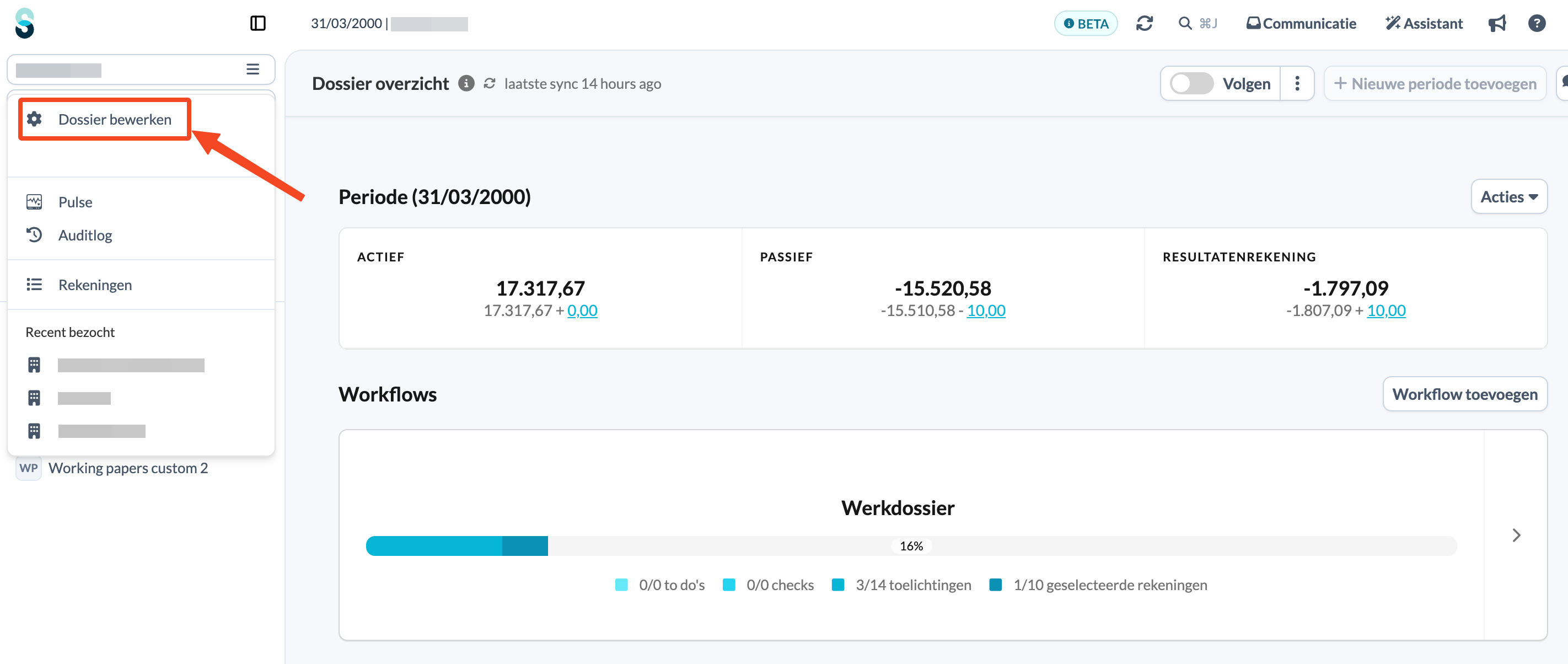
- Open op de overzichtspagina van het dossier het navigatiepaneel links en klik op Dossier bewerken.
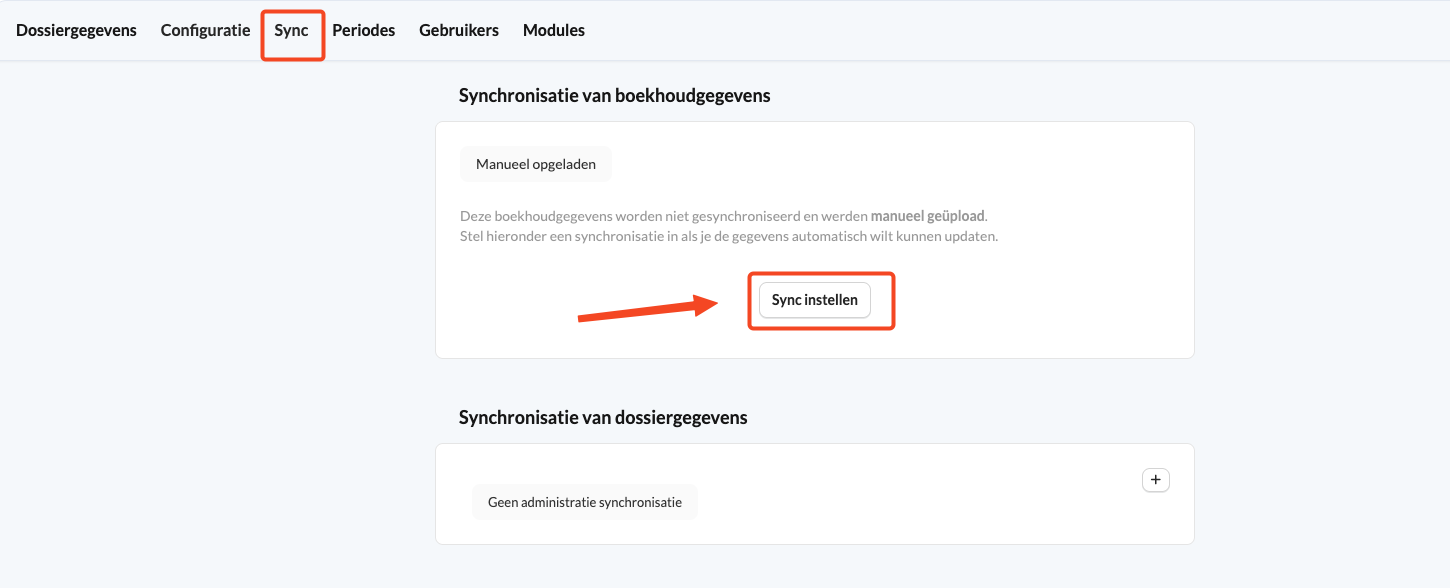
- Klik op het tabblad Sync.
- Klik op de knop Sync instellen.
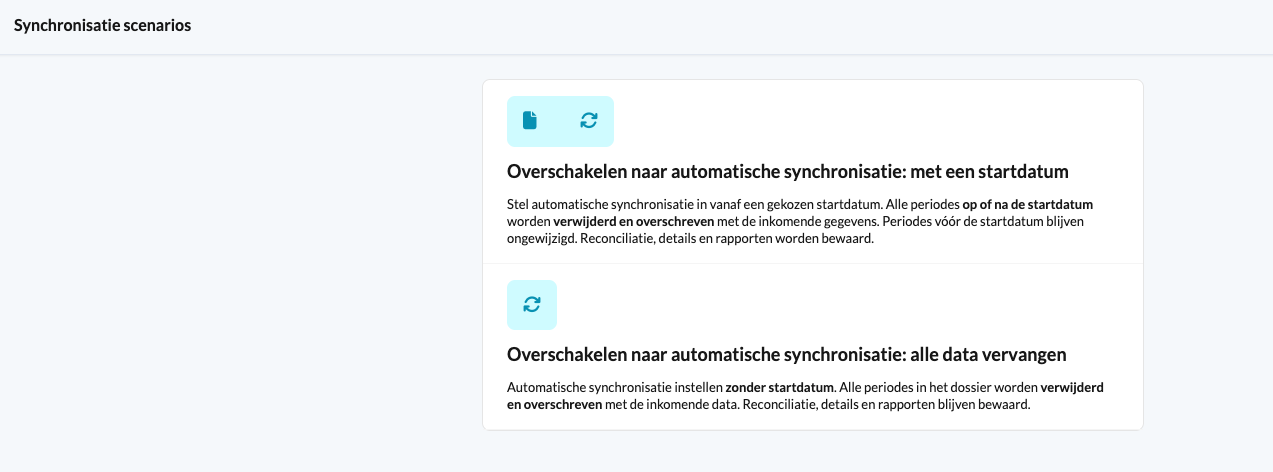
- Kies een van de aangeboden synchronisatie scenarios.
- Als je het eerste synchronisatie scenario hebt gekozen, word je gevraagd om de startdatum van de synchronisatie in te stellen.
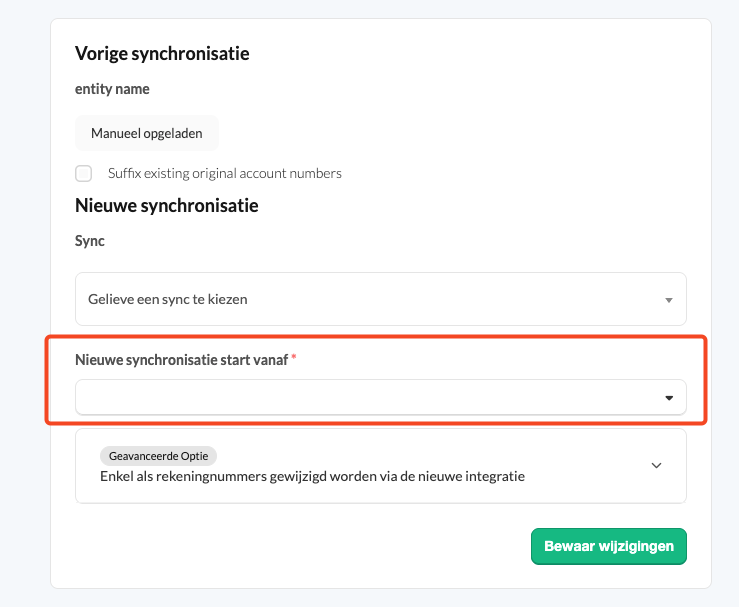
- Kies WingsOnline uit de lijst van beschikbare synchronisaties en selecteer een synchronisatie referentie.
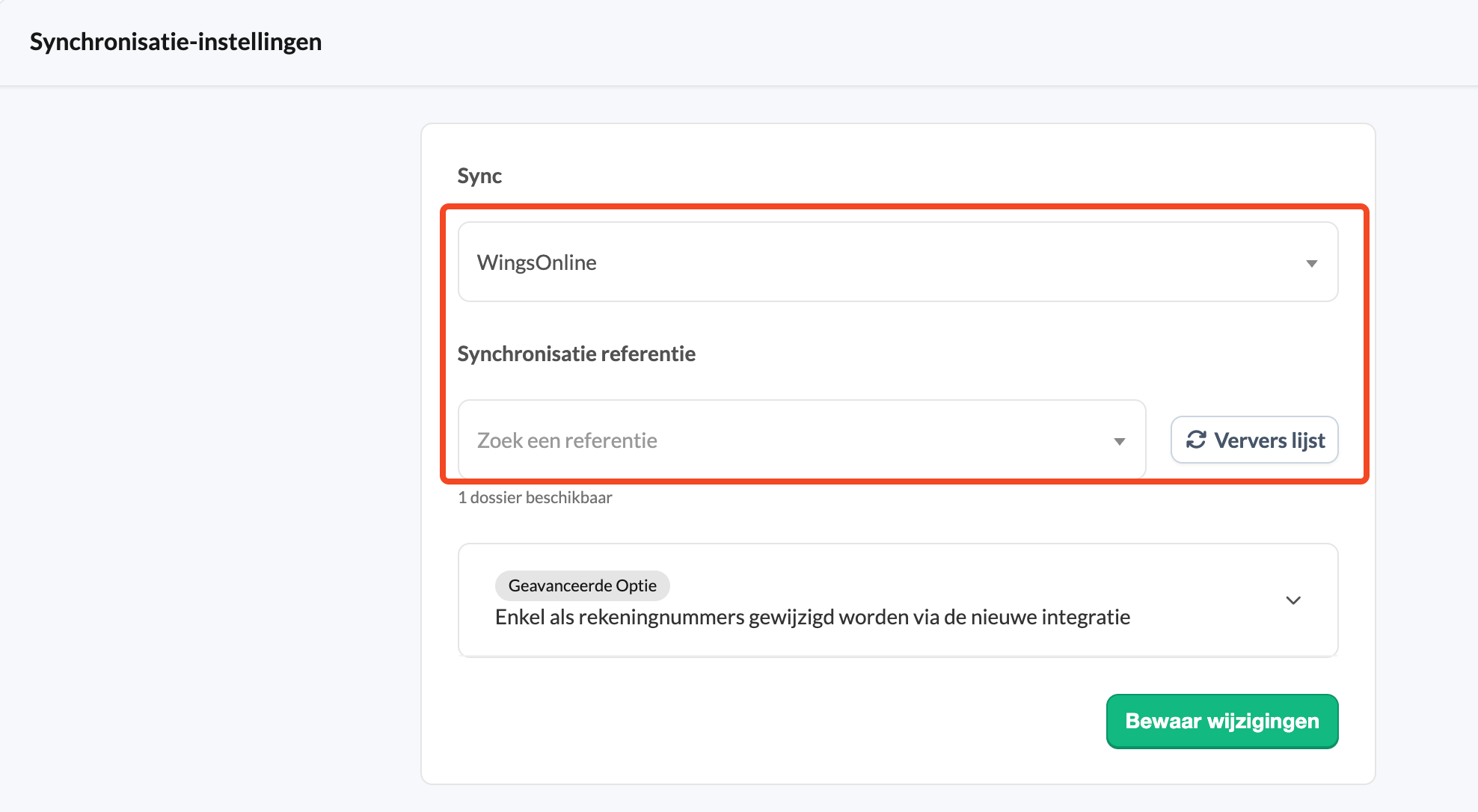
- Bewaar je wijzigingen.
Hoeveel dimensies kan ik synchroniseren vanuit WingsOnline?
Wanneer je dimensies gebruikt in Silverfin-rapporten, houd er dan rekening mee dat de huidige versie van WingsOnline slechts twee dimensies uit je synchronisatie kan ophalen.
Cijfers worden elke nacht automatisch geüpdatet met de laatste gegevens in Silverfin. Om overdag de recentste cijfers op te halen, gebruik je de synchronisatiepijlen naast de dossiernaam.