
| Gebruikersrollen |  Personeel Personeel |  Externe medewerker Externe medewerker |  Pulse gebruiker Pulse gebruiker |
Dit artikel legt uit hoe je je wachtwoord opnieuw instelt via Visma Connect, het accountsysteem achter je Silverfin-aanmelding, wanneer je het bent vergeten of wilt wijzigen. Het behandelt ook de eenmalige inloglink, waarmee je één keer kan aanmelden zonder je wachtwoord te wijzigen. Het is relevant voor iedereen die zich bij Silverfin aanmeldt met een e-mailadres en wachtwoord.
Inhoudstafel
- Wanneer gebruik ik dit?
- Hoe start ik een wachtwoordreset?
- Welke herstelmethode kies ik?
- Hoe stel ik een nieuw wachtwoord in?
- Hoe meld ik me aan met een eenmalige link?
- Heb ik na het resetten nog 2FA nodig?
- Kan een admin mijn wachtwoord voor mij resetten?
- Werkt dit als ik aanmeld met SSO?
- Word ik door het resetten uitgelogd op mijn andere sessies?
Wanneer gebruik ik dit?
Dit is een flow op vraag die je zelf start. Gebruik deze wanneer je:
- Je wachtwoord helemaal bent vergeten.
- Je wachtwoord wilt wijzigen omdat je vermoedt dat het gecompromitteerd is.
- Een eenmalige inloglink wilt gebruiken om één keer aan te melden zonder je wachtwoord te typen – bijvoorbeeld op een onbekend toestel.
Visma Connect biedt twee herstelmethodes op hetzelfde scherm: Wachtwoord herstellen (een gloednieuw wachtwoord instellen) en Link voor eenmalig inloggen (een link die je één keer aanmeldt en je bestaande wachtwoord ongewijzigd laat).
Hoe start ik een wachtwoordreset?
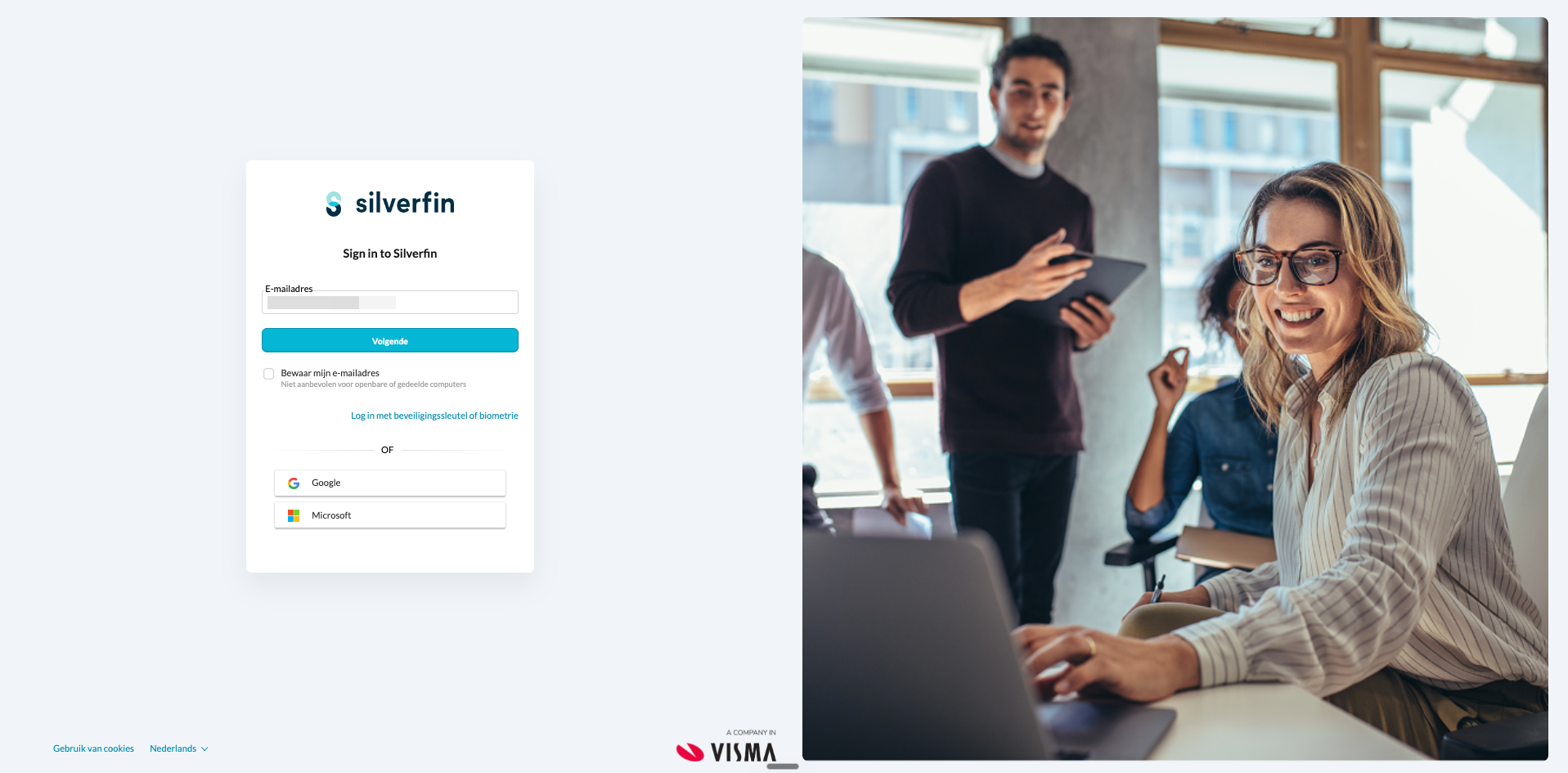
- Op het Silverfin-inlogscherm vul je je e-mailadres in en klik je op Volgende. Dit is hetzelfde scherm dat je gebruikt voor een normale aanmelding.
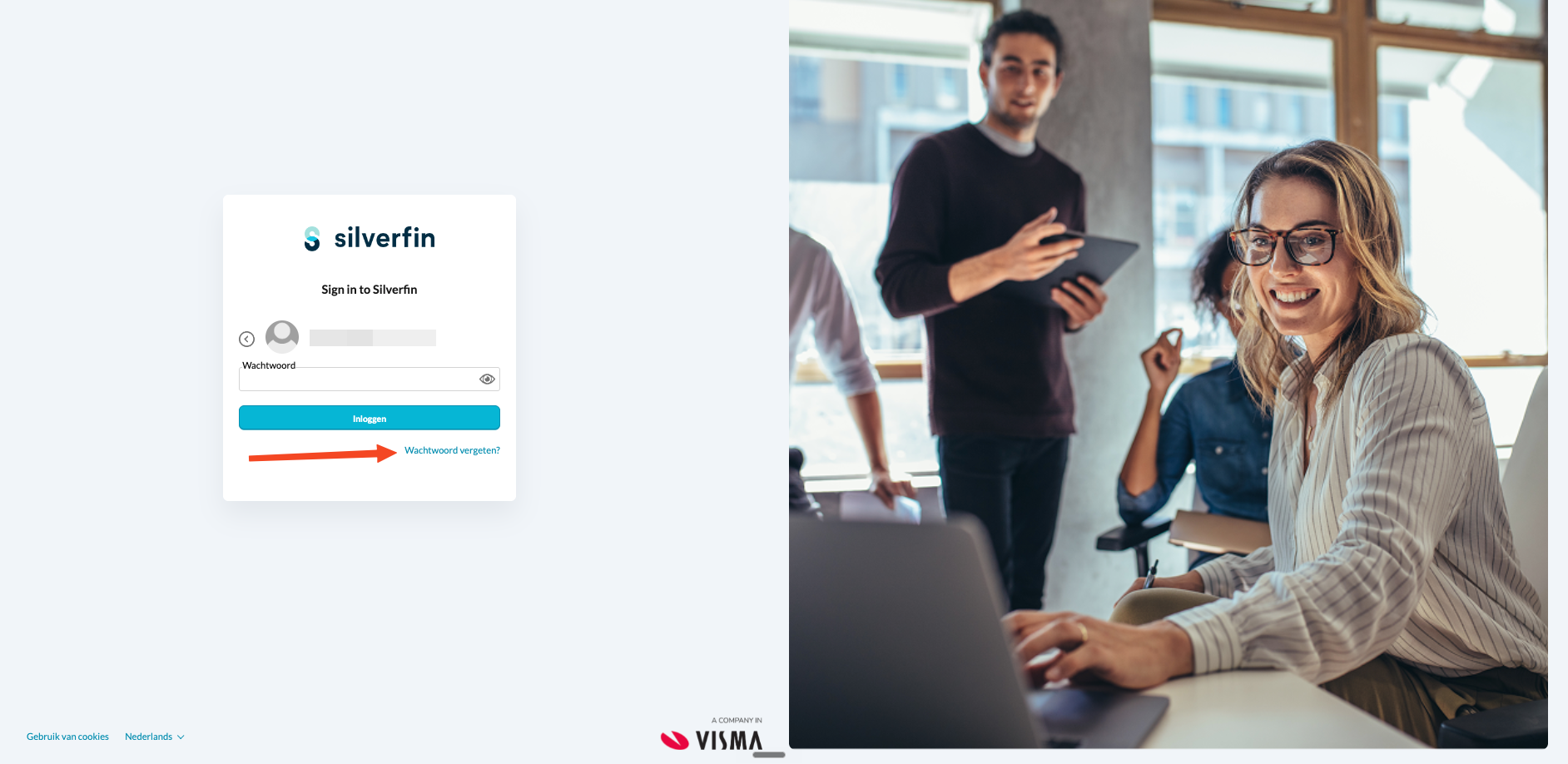
- Op het wachtwoordscherm klik je op de link Wachtwoord vergeten? onder de knop Inloggen
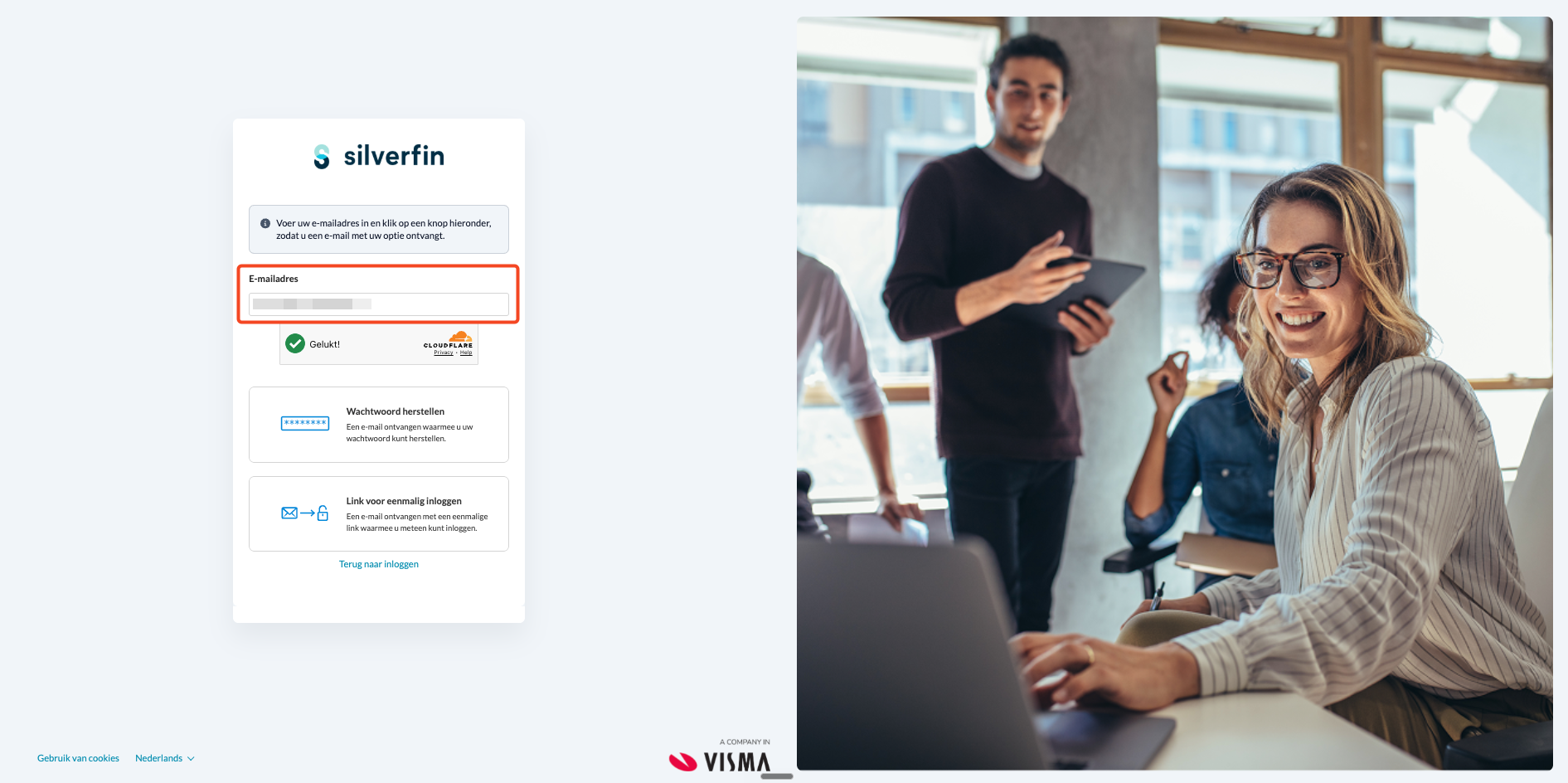
- Het e-mailadres bovenaan het wachtwoordscherm is vooraf ingevuld en alleen-lezen.
- Om een ander account te herstellen klik je op de pijl terug linksboven en vul je een ander e-mailadres in.
Op het herstelscherm zie je je e-mailadres (vooraf ingevuld en alleen-lezen) en een Verifieer dat je een mens bent-controle. Voltooi die controle eerst – de knoppen eronder blijven uitgeschakeld tot ze geslaagd is. Kies daarna een van de twee methodes:
- Wachtwoord herstellen – stuurt je een e-mail met een link om een nieuw wachtwoord in te stellen. Het best wanneer je een wachtwoord wilt dat je blijft gebruiken.
- Link voor eenmalig inloggen – stuurt je een e-mail met een magic link die je één keer aanmeldt, zonder je wachtwoord te wijzigen. Het best wanneer je gewoon nu meteen toegang nodig hebt.
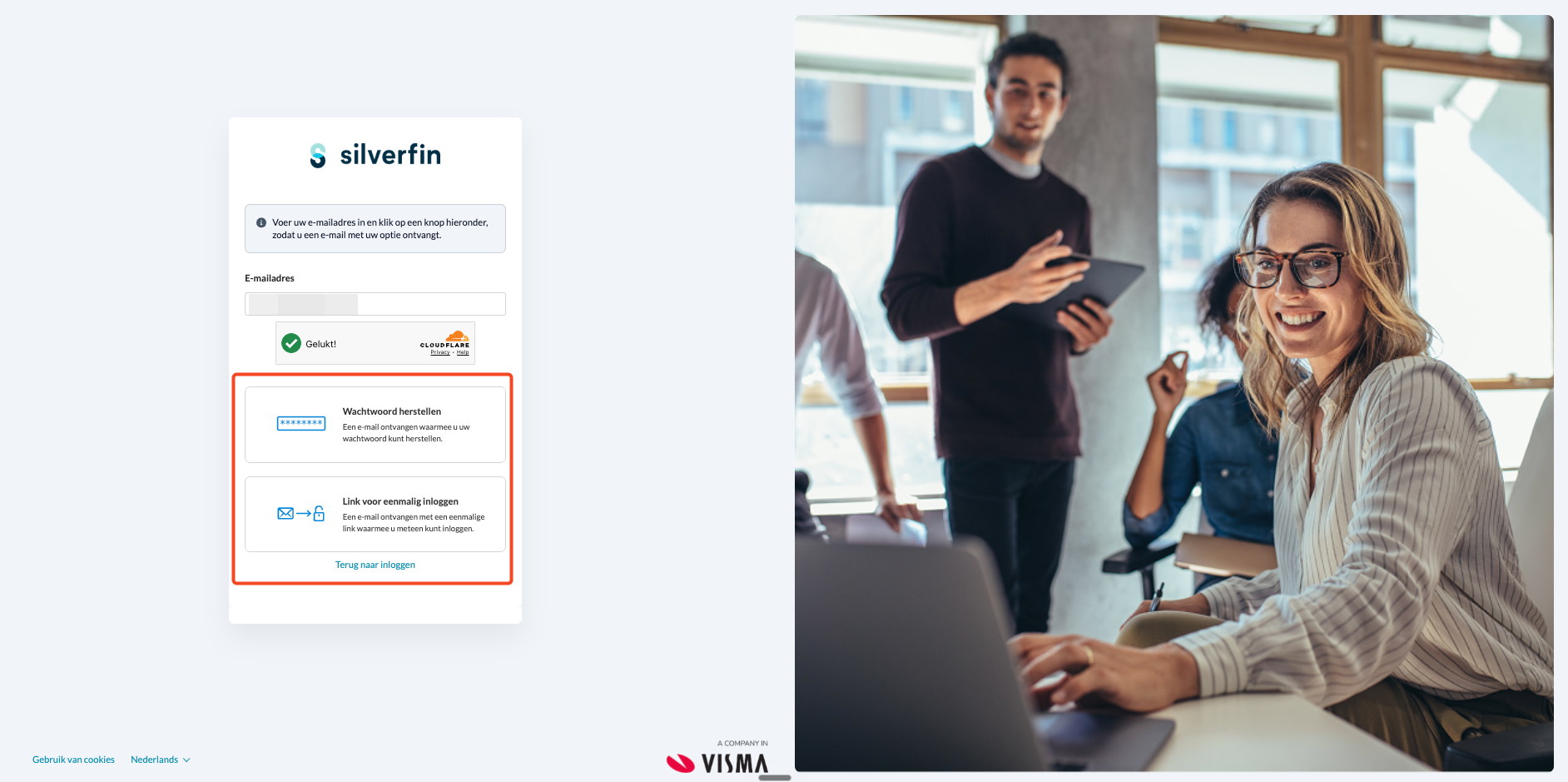
Beide methodes sturen de e-mail naar het adres dat op het scherm staat – het adres dat je op de inlogpagina hebt ingegeven. Je kan het van hieruit niet naar een ander adres sturen (dit is bewust zo, om accounts te beschermen). Als je je hebt vertypt, klik je op Back to Sign in en begin je opnieuw.
Hoe stel ik een nieuw wachtwoord in?
Nadat je op Wachtwoord herstellen klikt, stuurt Visma Connect een e-mail met een eenmalige link. Het bevestigingsscherm herinnert je eraan dat de e-mail een paar minuten kan duren en in je spam- of ongewenstemap kan terechtkomen.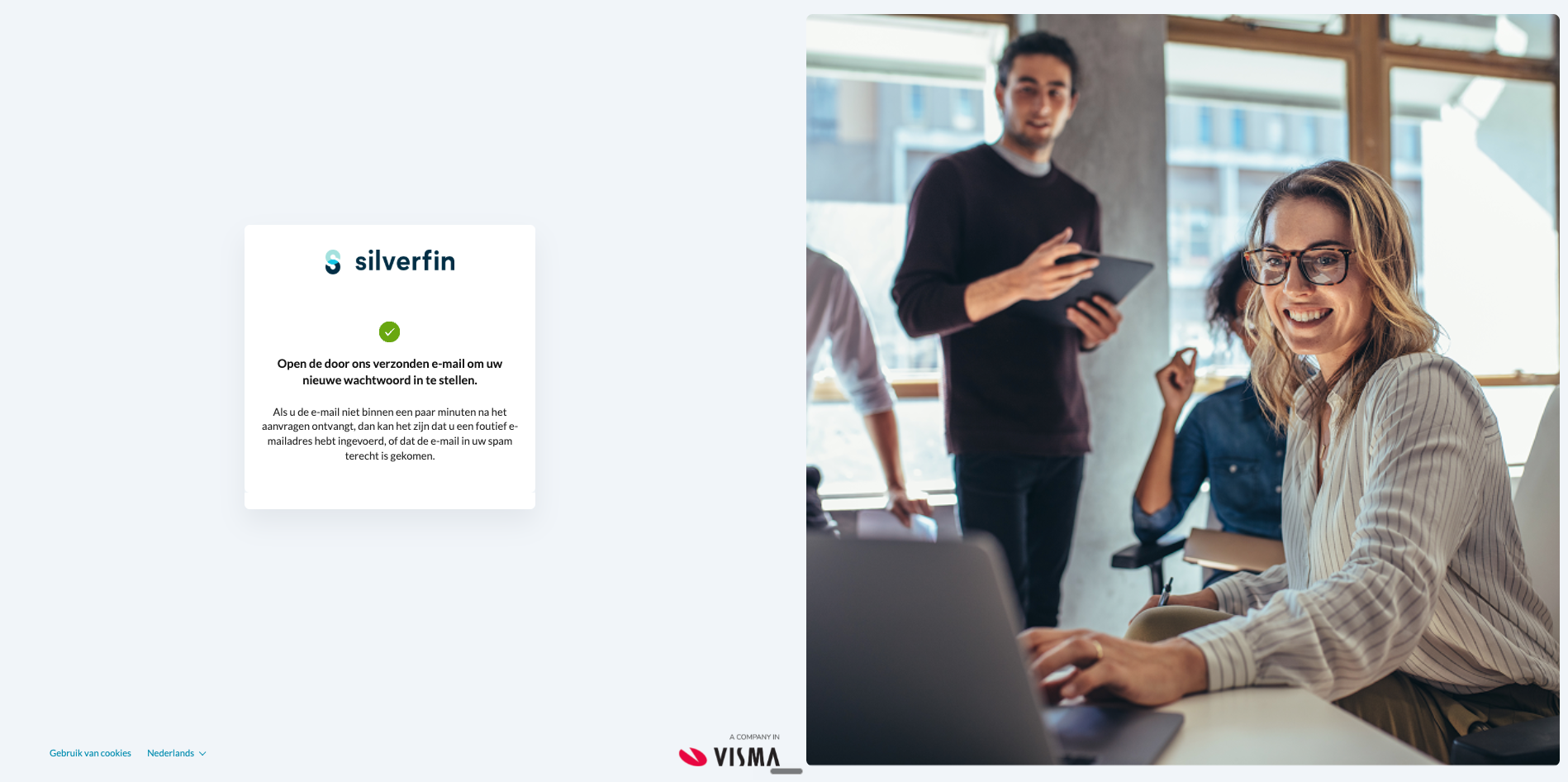
- Open de e-mail en klik op de link. Het scherm Voer uw nieuwe wachtwoord in opent.
- Typ je nieuwe wachtwoord in Nieuw wachtwoord en opnieuw in Bevestig het wachtwoord.
- Klik op Wachtwoord wijzigen.
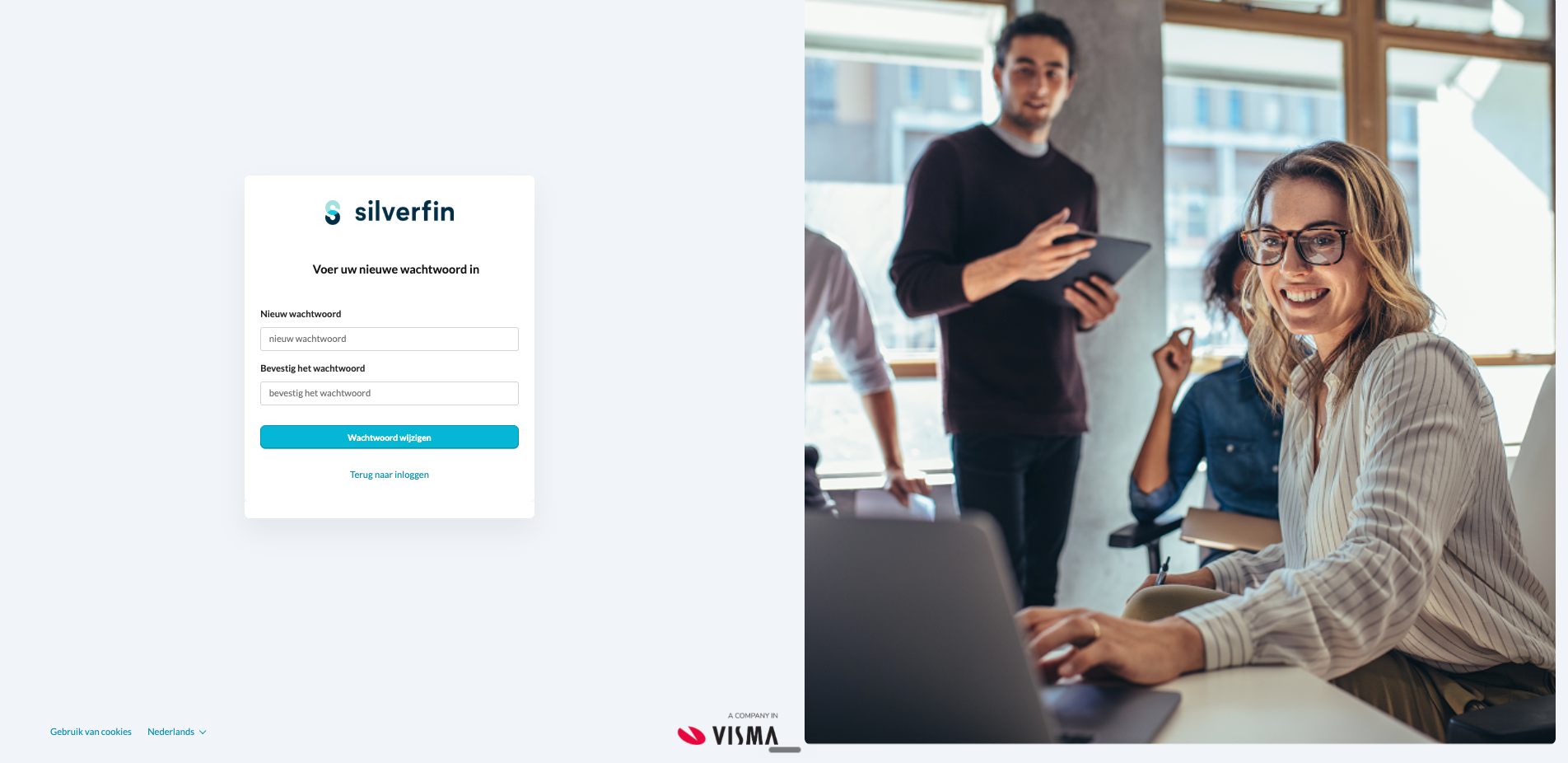
Je nieuwe wachtwoord moet voldoen aan het wachtwoordbeleid van Visma Connect:
- minstens 15 tekens lang zijn,
- niet voorkomen in een bekend datalek (dit wordt automatisch gecontroleerd), en
- aan geen enkele complexiteitsregel voldoen - hoofdletters, kleine letters, cijfers en symbolen zijn niet vereist.
De regels worden gecontroleerd terwijl je typt en verschijnen in een tooltip naast het veld; elke regel wordt groen zodra ze gehaald is. Alle regels moeten gehaald zijn voordat Wachtwoord wijzigen. actief wordt.
De resetlink in de e-mail is eenmalig en tijdelijk. Als de link verloopt, begin je opnieuw vanaf Forgot your password? om een nieuwe aan te vragen. Nadat je het wachtwoord hebt ingesteld, ben je aangemeld en wordt je tweede factor gevraagd, net als bij een normale aanmelding.
Hoe meld ik me aan met een eenmalige link?
Nadat je op Link voor eenmalig inloggen klikt, stuurt Visma Connect een e-mail met een eenmalige inloglink. Het bevestigingsscherm toont dezelfde herinneringen over leveringstijd en de spammap.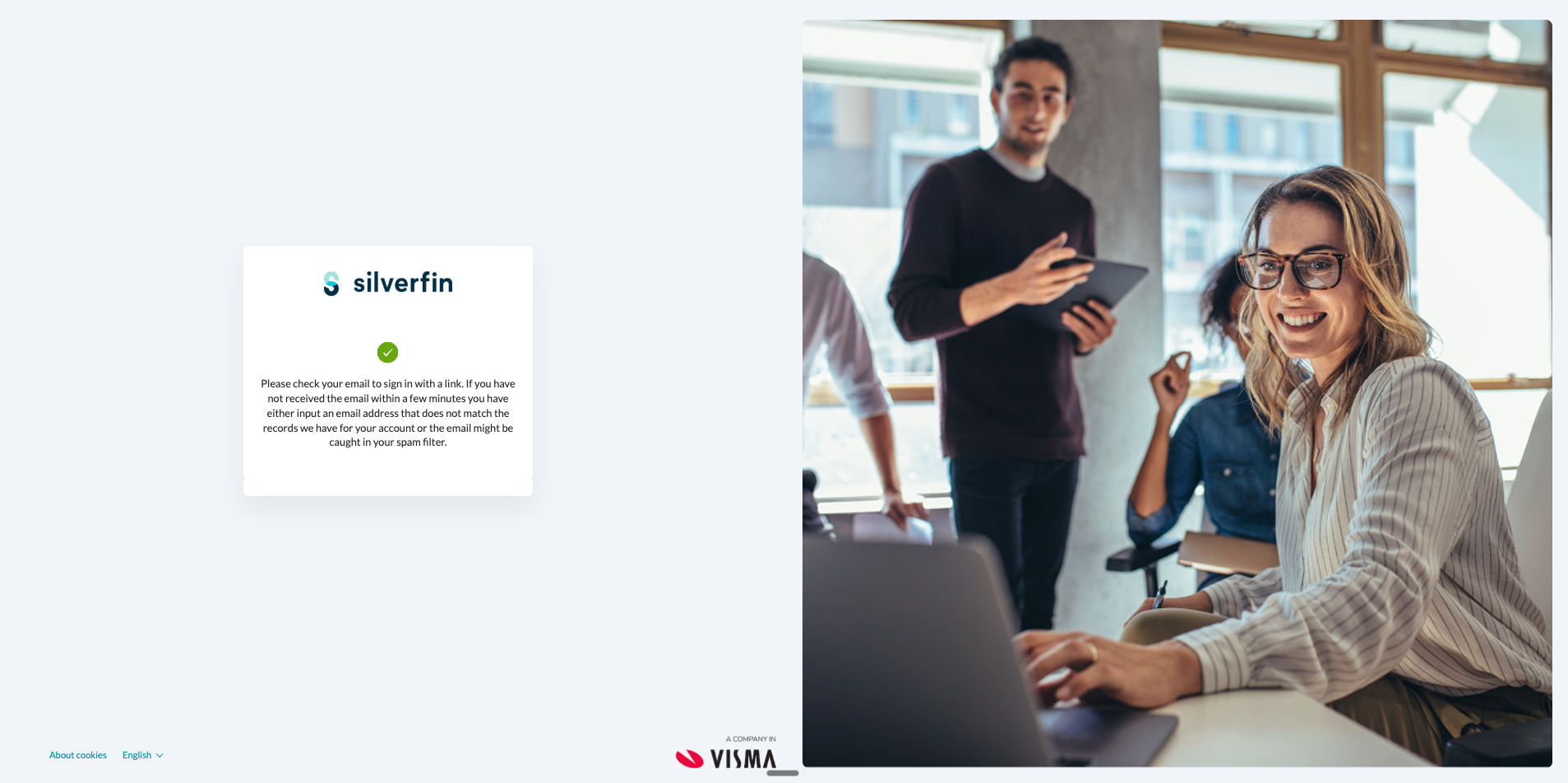
Wanneer je op de link in de e-mail klikt, word je één keer aangemeld, zonder dat om een wachtwoord wordt gevraagd. Je bestaande wachtwoord wordt niet gewijzigd en blijft geldig voor toekomstige aanmeldingen.
De magic link is eenmalig en tijdelijk. Zodra de sessie eindigt, moet je opnieuw aanmelden met je wachtwoord of een nieuwe eenmalige link aanvragen. Een magic link is maar zo veilig als je e-mailaccount, dus op een gedeeld of onbetrouwbaar toestel is de methode Reset password de veiligere keuze.
FAQ
Word ik door "Wachtwoord vergeten?" afgemeld van mijn andere sessies?
Ja. Door een nieuw wachtwoord in te stellen worden bestaande sessies ongeldig. De gebruiker moet zich op elk apparaat opnieuw aanmelden.
Verandert de eenmalige aanmeldlink mijn wachtwoord?
Nee. De magic link meldt de gebruiker eenmalig aan; het bestaande wachtwoord blijft ongewijzigd.
Hoelang is de reset- / magic link geldig?
Beide links zijn voor eenmalig gebruik en tijdelijk geldig. Ze verlopen na 15 minuten. Als een link is verlopen, vraag dan een nieuwe aan.
Waarom staat er een Cloudflare-controle op het herstelscherm?
Om geautomatiseerd misbruik te voorkomen — bots kunnen het reset-endpoint niet overspoelen om geldige e-mailadressen te achterhalen of inboxen vol te spammen.
Kan een kantoorbeheerder het wachtwoord van een andere gebruiker opnieuw instellen?
Nee. Elke gebruiker moet zijn eigen wachtwoord opnieuw instellen via dit proces. Beheerders kunnen geen wachtwoorden instellen of herstellen namens gebruikers.
Wat gebeurt er als ik een reset aanvraag, maar ik nooit een Visma Connect-account met dit e-mailadres heb gehad?
Het bevestigingsscherm wordt in beide gevallen getoond (anti-enumeratie), maar er wordt geen e-mail verzonden. Als de gebruiker er zeker van is dat het adres correct is, escaleer dit dan zodat engineering kan controleren of het account bestaat.
Werkt dit proces voor SSO-gebruikers?
Nee — SSO-gebruikers authenticeren via hun identity provider en hebben geen Visma Connect-wachtwoord om opnieuw in te stellen. Zij moeten contact opnemen met hun IT-beheerder om hun IdP-inloggegevens opnieuw in te stellen.