
| Gebruikersrollen |  Admin |  Personeel | Externe medewerker | ✗Pulse gebruiker |
Het rekeningsjabloon 'Maaltijdcheques' laat je toe om de gegevens van de maaltijdcheques die aan werknemers worden toegekend te verwerken. Maak je gebruik van de vennootschapsbelasting, dan stromen de bedragen die je hier invult rechtstreeks door naar de toelichting 'Verworpen uitgaven', zodat je deze niet apart hoeft te berekenen of in te vullen.
Inhoudstafel
- Hoe controleer ik of ik met het juiste rekeningsjabloon werk?
- Hoe vul ik de toelichtingsdata aan?
- Hoe ziet een volledig voorbeeld eruit?
- Hoe stroomt dit door naar de verworpen uitgaven?
- Welke andere mogelijkheden biedt het rekeningsjabloon?
Hoe controleer ik of ik met het juiste rekeningsjabloon werk?
- Klik rechtsboven op de knop 'Acties' en selecteer 'Wijzigen'.
- Controleer of het rekeningsjabloon 'Maaltijdcheques' geselecteerd is en bewaar door op de groene knop 'Bewaren' te klikken. Als je met AI mapping werkt, gebeurt dit automatisch voor jou.
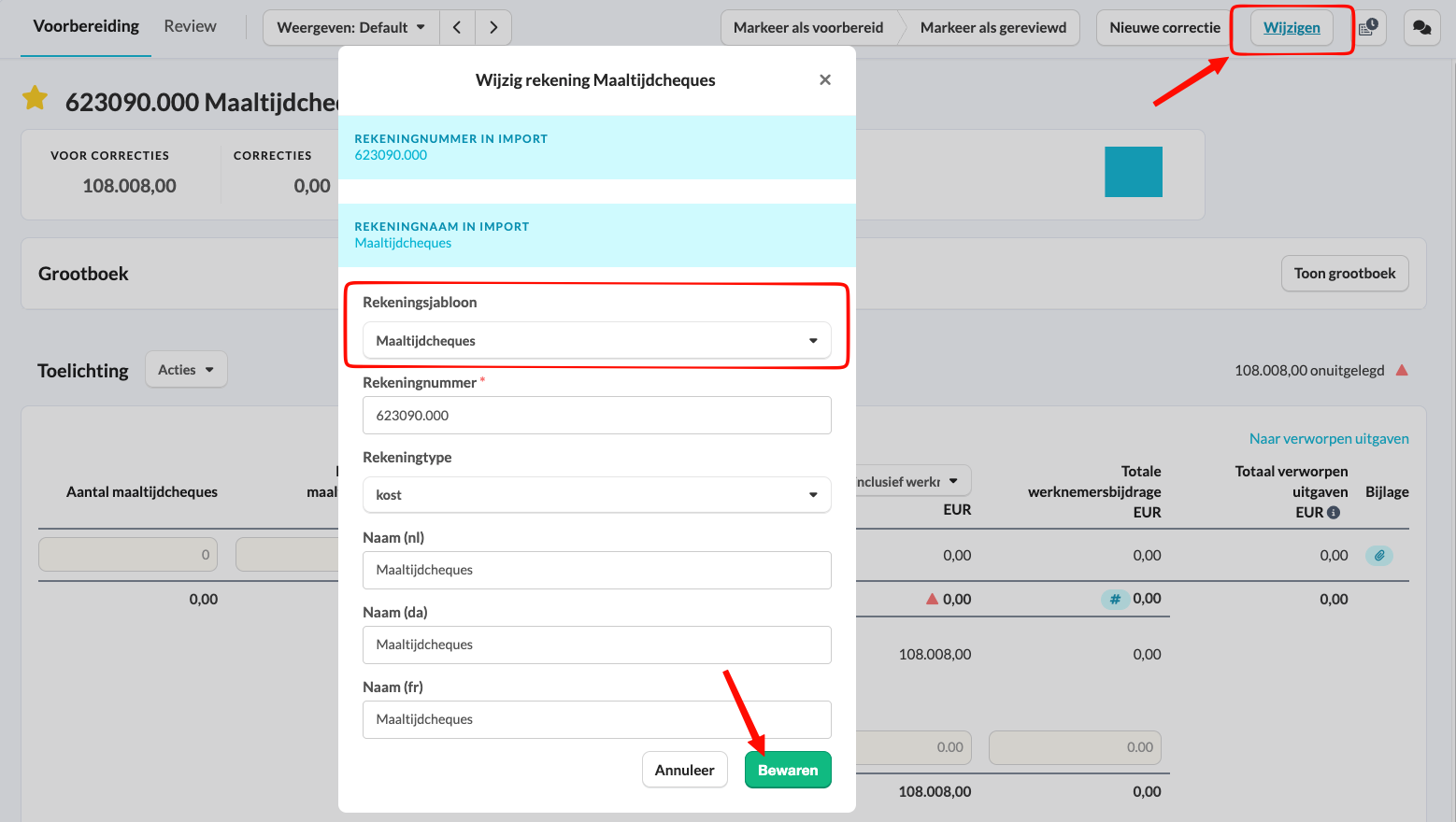
Let op! Vergeet de rekening ook niet aan te sterren.
Hoe vul ik de toelichtingsdata aan?
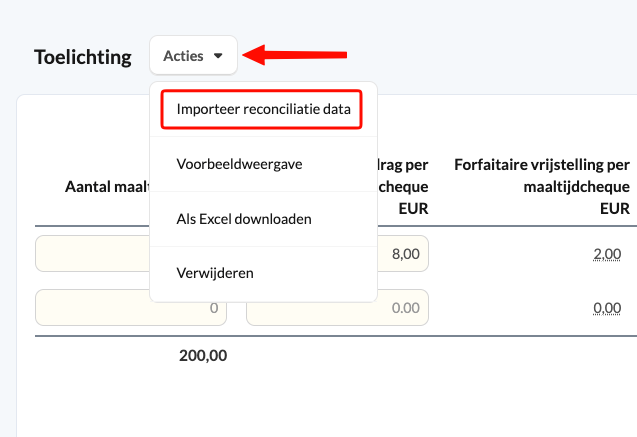
De toelichtingsdata kan je manueel aanvullen, maar je kan er ook voor kiezen om data te importeren. Dat doe je via 'Acties' links naast 'Toelichting' > 'Importeer reconciliatie data'.
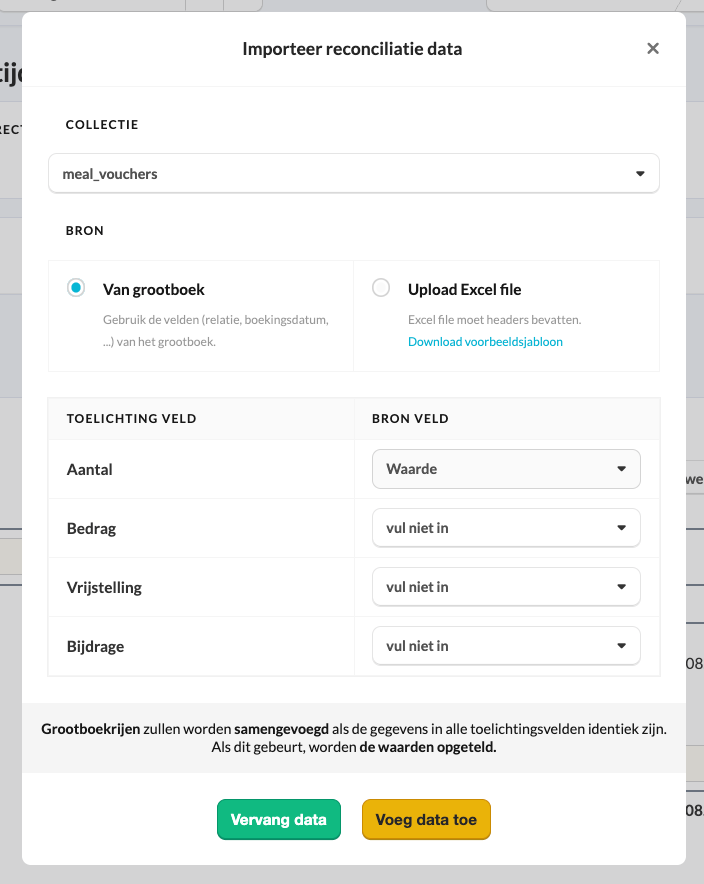
Je krijgt vervolgens twee opties te zien:
- Van grootboek: kies deze optie wanneer je werkt met een automatische synchronisatie. Je data stromen dan rechtstreeks vanuit je boekhoudpakket naar Silverfin. Je hoeft enkel nog het juiste bronveld te koppelen aan het toelichtingsveld.
- Upload Excel file: hiermee kan je data uploaden via een Excel-bestand. Download eerst het voorbeeldsjabloon en vul vervolgens je data in. Laad daarna het bestand opnieuw op in Silverfin en koppel ook hier de bronvelden. Deze optie wordt vaak gebruikt voor dossiers zonder synchronisatie.
Vervolgens kies je tussen twee mogelijkheden:
- Vervang data: overschrijft alle bestaande data in deze rekening met de nieuwe data.
- Voeg data toe: voegt enkel nieuwe data toe, zonder de bestaande data te verwijderen.
Hoe ziet een volledig voorbeeld eruit?
Stel, je hebt 200 maaltijdcheques ingegeven, 8 euro bedrag per maaltijdcheque, 2 euro forfaitaire vrijstelling per maaltijdcheque en 1,09 euro werknemersbijdrage per maaltijdcheque. Dit geeft een totaal van 982 euro aan verworpen uitgaven.
Hoe stroomt dit door naar de verworpen uitgaven?
Ga je dan naar het sjabloon van de verworpen uitgaven en scroll je naar beneden, dan zie je daar hetzelfde bedrag staan. De koppeling werkt ook onmiddellijk bij wijzigingen. Je hoeft de verworpen uitgaven dus niet apart te berekenen of in te vullen, alles stroomt automatisch door.
Welke andere mogelijkheden biedt het rekeningsjabloon?
- Het totaal berekenen inclusief of exclusief de werknemersbijdrage.
- De totale werknemersbijdrage linken met een rekening via de hashtag (#).
- Een bijlage toevoegen.
- Indien nodig het verschil verklaren.