
| Rôles des utilisateurs |  Administrateur |  Collaborateur | ✗Collaborateur externe | ✗Utilisateur Pulse |
Dans cet article, nous décrivons les étapes à suivre pour archiver, réactiver ou supprimer un workflow dans un dossier client. Vous pouvez le faire dans un seul dossier client, ou pour plusieurs dossiers clients à la fois via le module Insights.
Table des matières
- Informations clés
- Comment archiver un workflow dans un dossier client ?
- Comment réactiver ou supprimer un workflow ?
- Comment archiver un workflow pour plusieurs dossiers clients dans Insights ?
- Vidéo sur l’archivage et la suppression des workflows
Informations clés
- Avant de pouvoir supprimer un workflow, vous devez d'abord l'archiver.
- Vous ne pouvez pas supprimer ni archiver le workflow par défaut défini dans le modèle de client. Chaque dossier client doit comporter au moins un workflow actif.
- Vous ne pouvez pas supprimer un workflow supplémentaire défini dans le modèle de client. Il peut uniquement être archivé.
- Lorsque vous archivez un workflow, les réconciliations associées ne sont plus modifiables dans aucune période, sauf si elles sont également utilisées par d'autres workflows du dossier client.
- La suppression d'un workflow entraîne la suppression définitive de tous ses modèles et de toutes ses données. Les modèles utilisés dans d'autres workflows conservent leurs données.
- La suppression d'un workflow est irréversible. Assurez-vous que le workflow n'est plus nécessaire avant de continuer.
- L'archivage ou la suppression d'un workflow est enregistré dans l'audit log.
Comment archiver un workflow dans un dossier client ?
Pour archiver un workflow, suivez ces étapes :
- Ouvrez le workflow que vous souhaitez archiver.
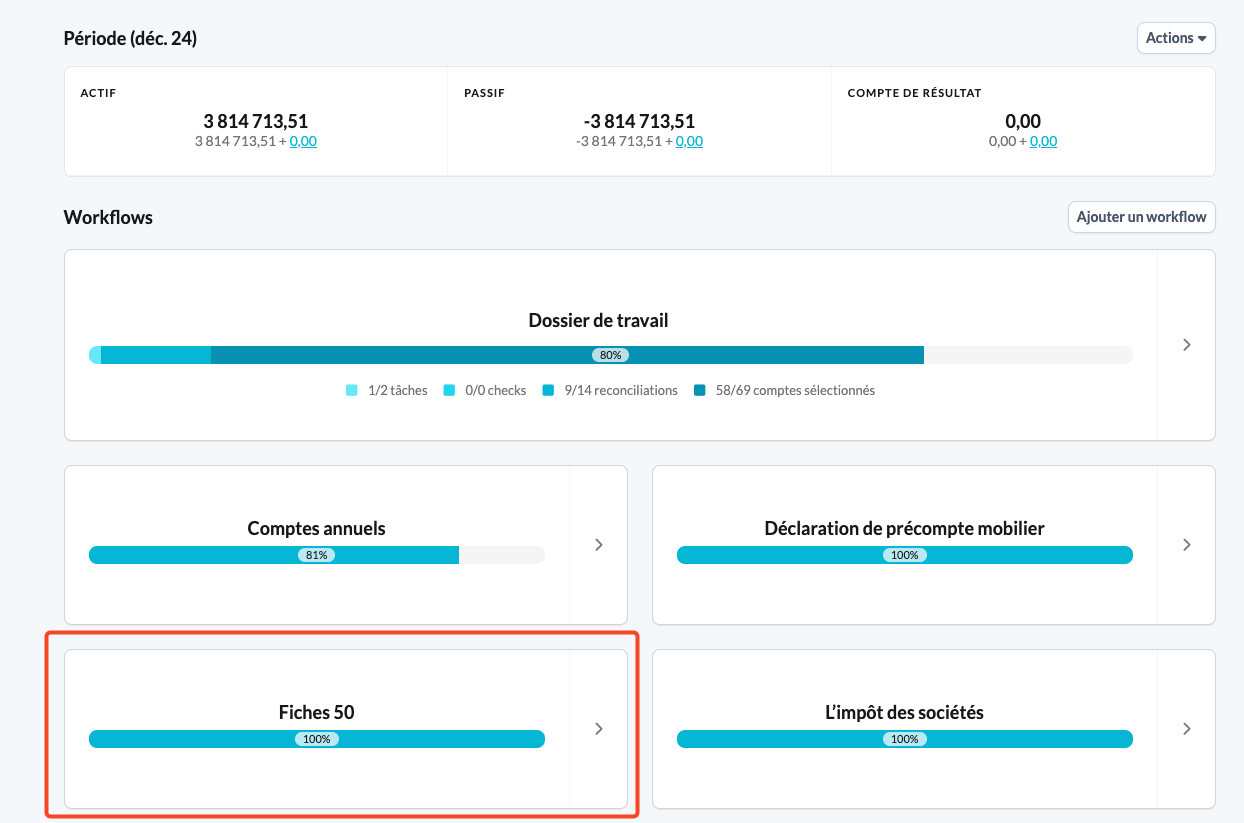
- Cliquez sur le bouton Actions et choisissez Archiver le workflow dans le menu déroulant.
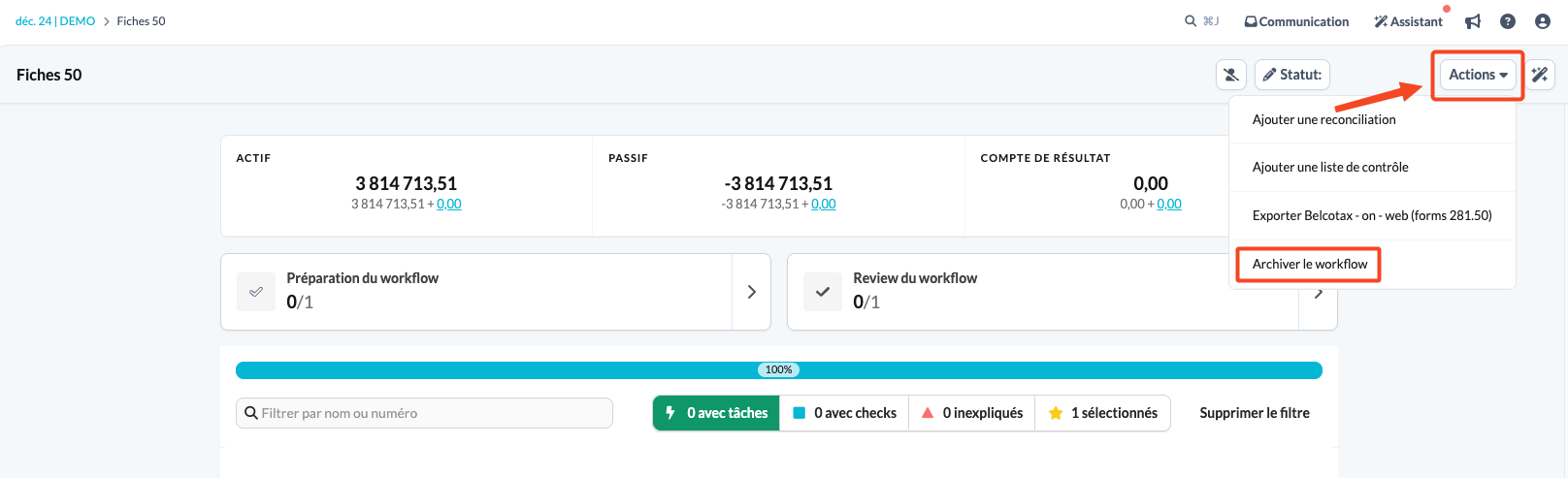
- Pour éviter tout archivage accidentel, une fenêtre de confirmation s'affiche. Examinez attentivement les informations présentées, puis confirmez votre choix.
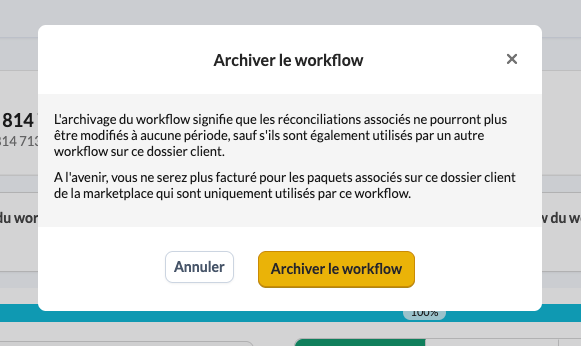
- Après l'archivage, le workflow apparaît en gris sur la page d'aperçu du dossier client, indiquant ainsi son statut d'archivage.
Comment réactiver ou supprimer un workflow ?
Une fois le workflow archivé, le bouton Actions vous donne deux possibilités : réactiver le workflow, ou le supprimer définitivement. Les étapes sont les mêmes jusqu'au moment où vous faites votre choix.
- Ouvrez le workflow que vous avez précédemment archivé.
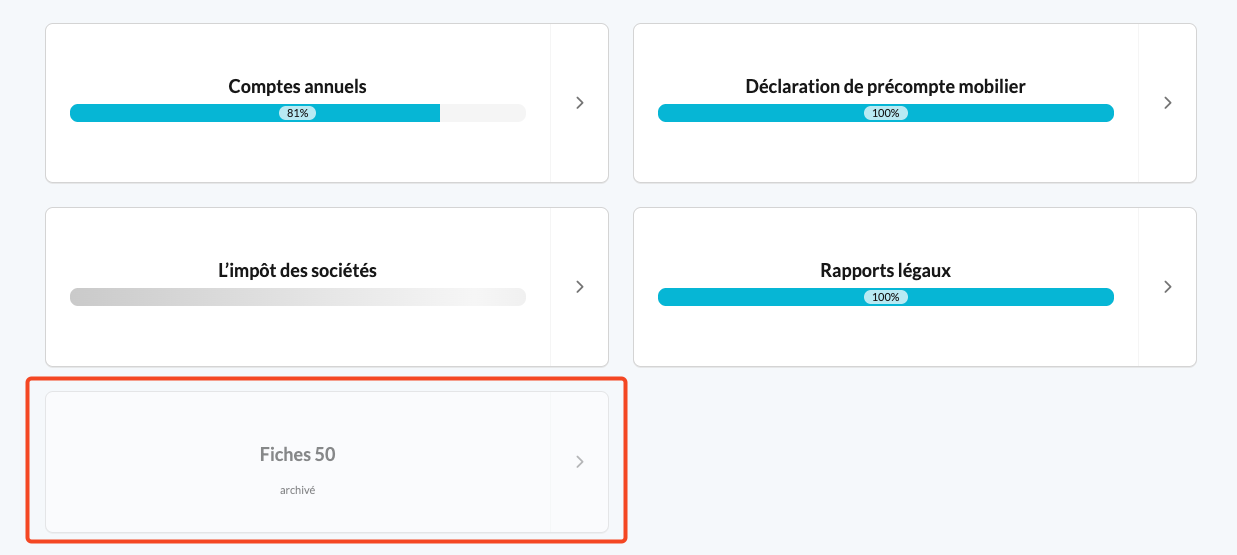
- Cliquez sur le bouton Actions.
- Sélectionnez Réactiver le workflow pour rendre le workflow à nouveau actif, ou Supprimer le workflow pour le supprimer définitivement.
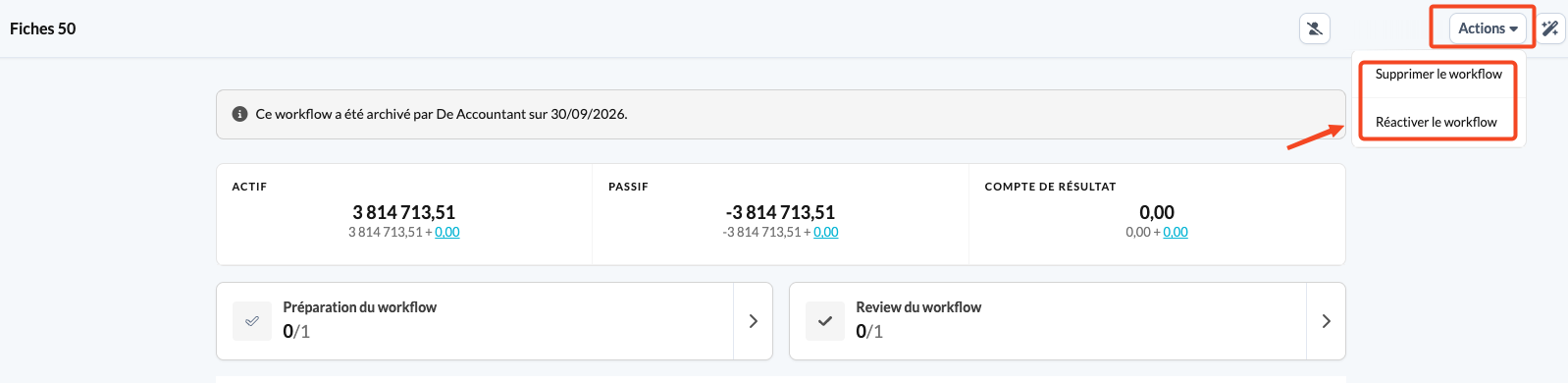
- Si vous avez sélectionné Supprimer le workflow, une fenêtre de confirmation s'affiche. Validez votre décision pour supprimer définitivement le workflow.
Comment archiver un workflow pour plusieurs dossiers clients dans Insights ?
Les administrateurs peuvent archiver des workflows pour plusieurs dossiers clients simultanément directement depuis Insights.
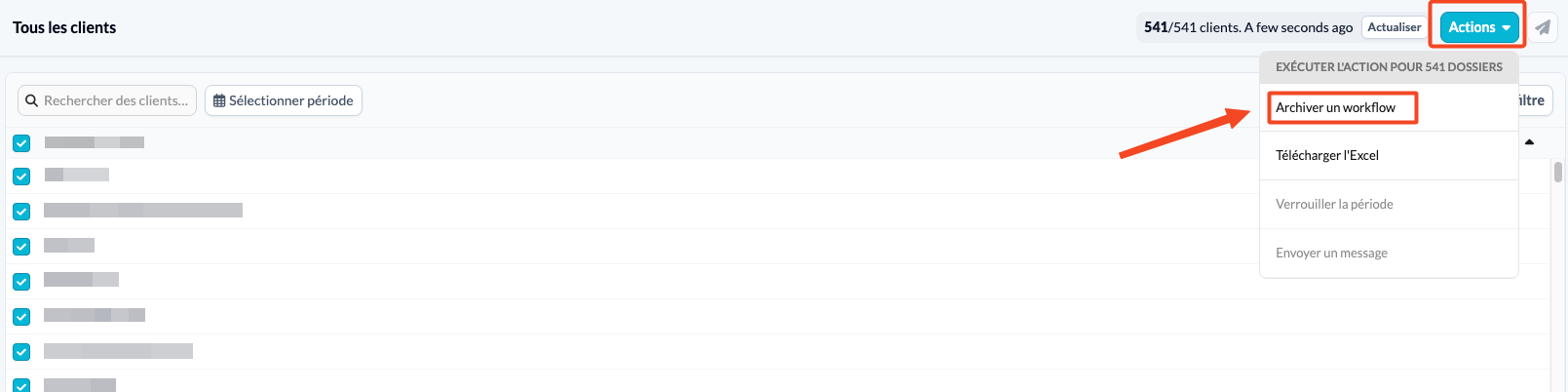
- Ouvrez Insights et choisissez une requête. Remarque : la requête Tous les clients affiche tous les dossiers clients auxquels vous avez accès.
- Sélectionnez les dossiers clients que vous souhaitez mettre à jour.
- Cliquez sur le bouton Actions.
- Choisissez Archiver le workflow.
- Dans l'écran suivant, sélectionnez le workflow que vous souhaitez archiver.

- Cliquez sur Archiver pour [x] dossiers.
Pour en savoir plus sur les requêtes et les autres actions groupées, consultez Comment utiliser Insights ?