
| Gebruikersrollen |  Admin Admin |  Personeel Personeel | ✗Externe medewerker | ✗Pulse gebruiker |
In dit artikel leggen we uit welke stappen je moet volgen om een workflow in een dossier te archiveren of te verwijderen. Dat kan in een afzonderlijk dossier, of voor meerdere dossiers tegelijk via de Insights-module.
Inhoudstafel
- Belangrijke informatie
- Hoe archiveer ik een workflow in een dossier?
- Hoe heractiveer of verwijder ik een workflow?
- Hoe archiveer ik een workflow voor meerdere dossiers in Insights?
- Video over het archiveren en verwijderen van workflows
Belangrijke informatie
- Voor je een workflow kan verwijderen, moet die eerst gearchiveerd worden.
- Je kan de standaard workflow die in het dossiersjabloon is ingesteld niet verwijderen of archiveren. Elk dossier moet minstens één actieve workflow hebben.
- Je kan een aanvullende workflow die in het dossiersjabloon is ingesteld niet verwijderen. Die kan enkel gearchiveerd worden.
- Als je een workflow archiveert, kan je de bijhorende reconciliaties in geen enkele periode nog bewerken, tenzij ze ook door andere workflows in het dossier gebruikt worden.
- Als je een workflow verwijdert, worden al zijn sjablonen en gegevens definitief verwijderd. Sjablonen die ook in andere workflows gebruikt worden, behouden hun gegevens.
- Een workflow verwijderen is onomkeerbaar. Ga pas verder als je zeker bent dat de workflow niet meer nodig is.
- Het archiveren of verwijderen van een workflow wordt geregistreerd in de audit log.
Hoe archiveer ik een workflow in een dossier?
Voer de volgende stappen uit om een workflow te archiveren:
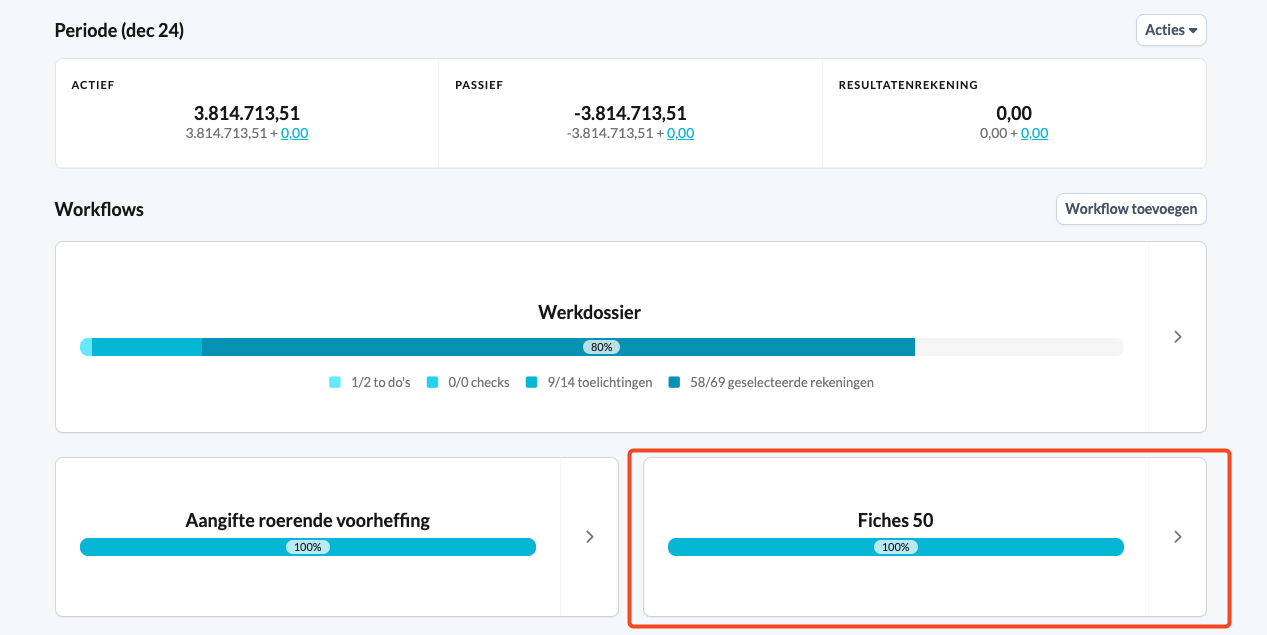
- Open de workflow die je wil archiveren.
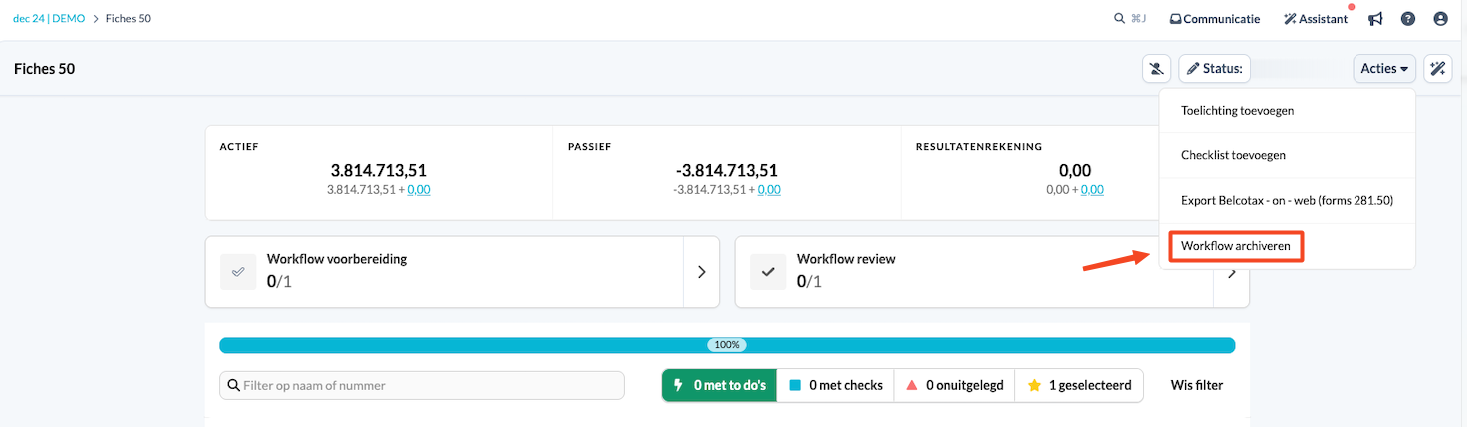
- Klik op de knop Acties en kies Workflow archiveren in het dropdownmenu.
- Om te vermijden dat je per ongeluk archiveert, verschijnt er een bevestigingsvenster. Lees de informatie aandachtig na en bevestig je keuze.
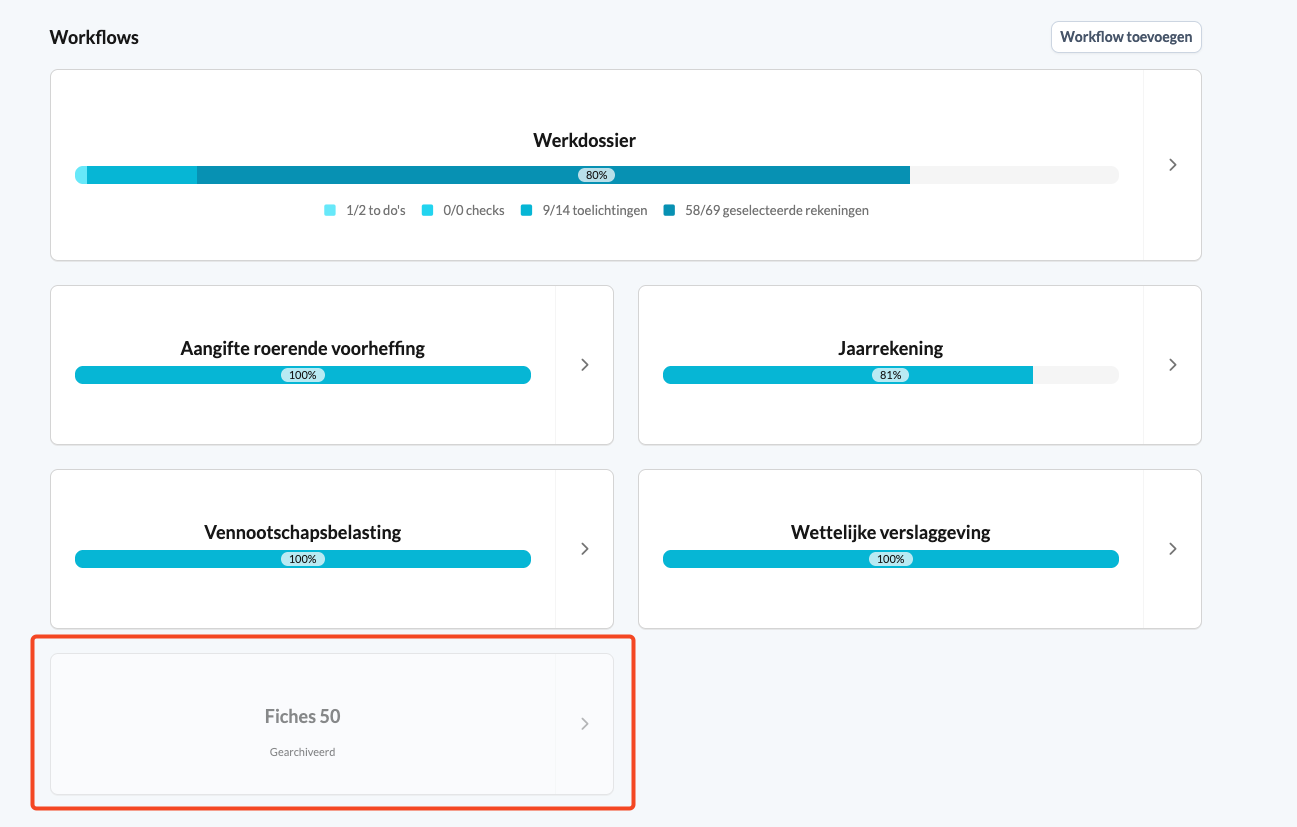
- Na het archiveren wordt de workflow grijs weergegeven op het overzichtsscherm van het dossier. Dat geeft aan dat hij gearchiveerd is.
Hoe heractiveer of verwijder ik een workflow?
Eenmaal de workflow gearchiveerd is, kan je die opnieuw activeren of definitief verwijderen.
- Open de eerder gearchiveerde workflow.
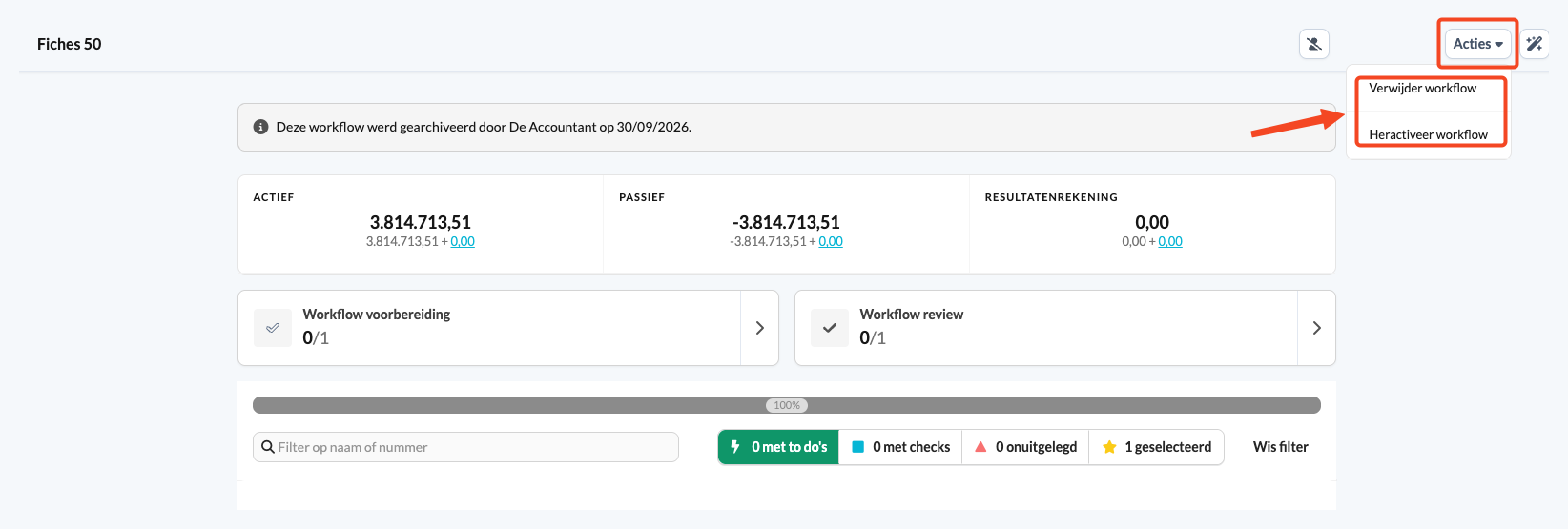
- Klik op de knop Acties. Kies Heractiveer workflow om de workflow opnieuw actief te maken, of Verwijder workflow om die definitief te verwijderen.
- Als je Verwijder workflow koos, verschijnt er een bevestigingsvenster. Bevestig je keuze om de workflow definitief te verwijderen.
Hoe archiveer ik een workflow voor meerdere dossiers in Insights?
Admin-gebruikers kunnen via Insights workflows voor meerdere dossiers tegelijk archiveren.
- Open Insights en kies een query. Opmerking: de query Alle klanten toont alle dossiers waartoe je toegang hebt.
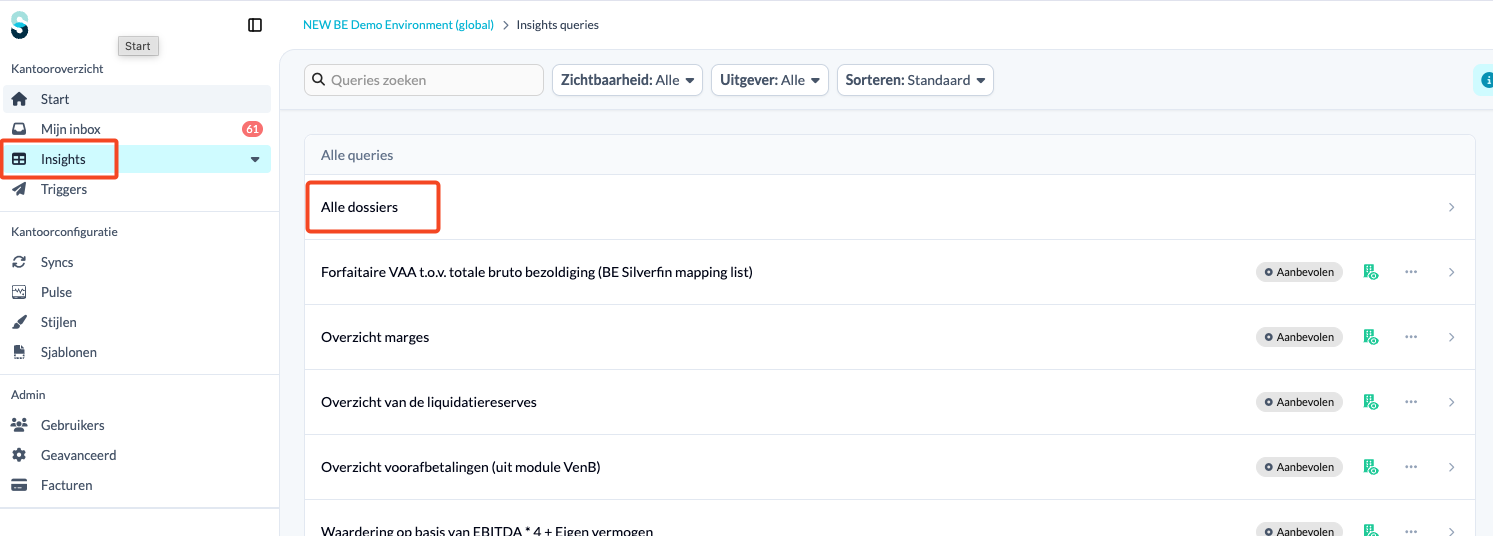
- Selecteer de dossiers die je wil bijwerken.
- Klik op de knop Acties.
- Kies Workflow archiveren.
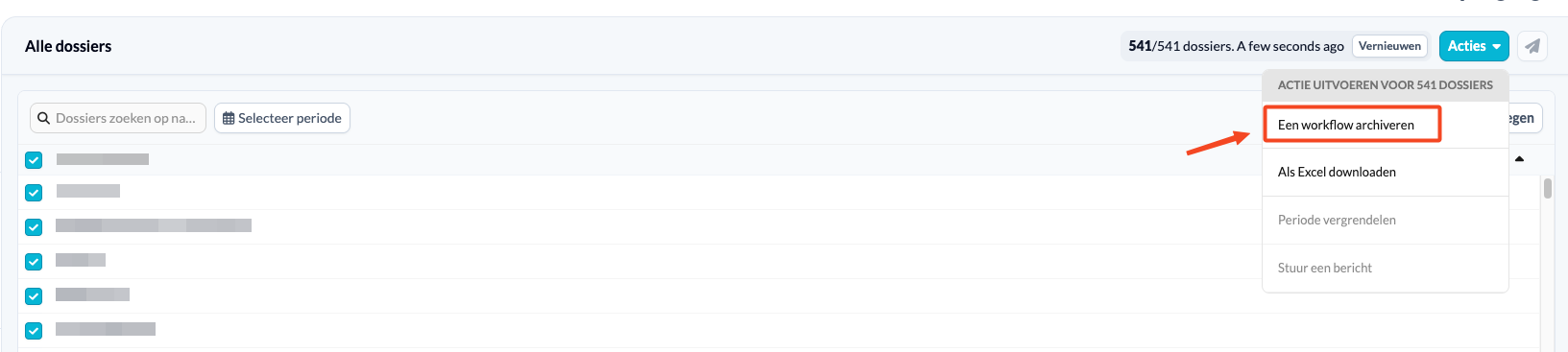
- Selecteer in het volgende scherm welke workflow je wil archiveren.
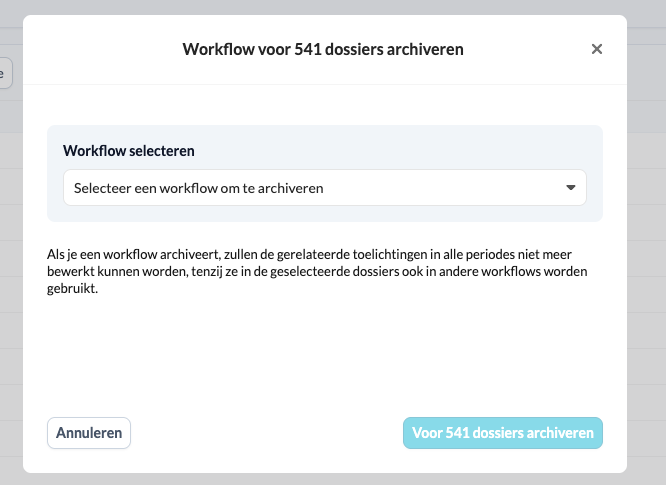
- Klik op Voor X dossiers archiveren.
Meer informatie over queries en de andere bulkacties vind je in Hoe gebruik ik Insights?