
| Rôles des utilisateurs |  Administrateur Administrateur |  Collaborateur Collaborateur | ✗Collaborateur externe | ✗Utilisateur Pulse |
Silverfin vous offre de la flexibilité dans la manière dont vous affichez les rapports. Vous pouvez choisir d'afficher tous les niveaux développés ou de réduire des groupes spécifiques pour conserver une vue plus compacte. Cet article explique comment ajuster les paramètres et comment ces choix affectent les exportations.
Table des matières
- Ajuster les paramètres de réduction et de développement dans le modèle de rapport
- Visualiser le rapport au niveau du dossier
- Comportement d'exportation - PDF
- Comportement d'exportation - Excel
Ajuster les paramètres de réduction et de développement dans le modèle de rapport
- Accédez à votre dossier.
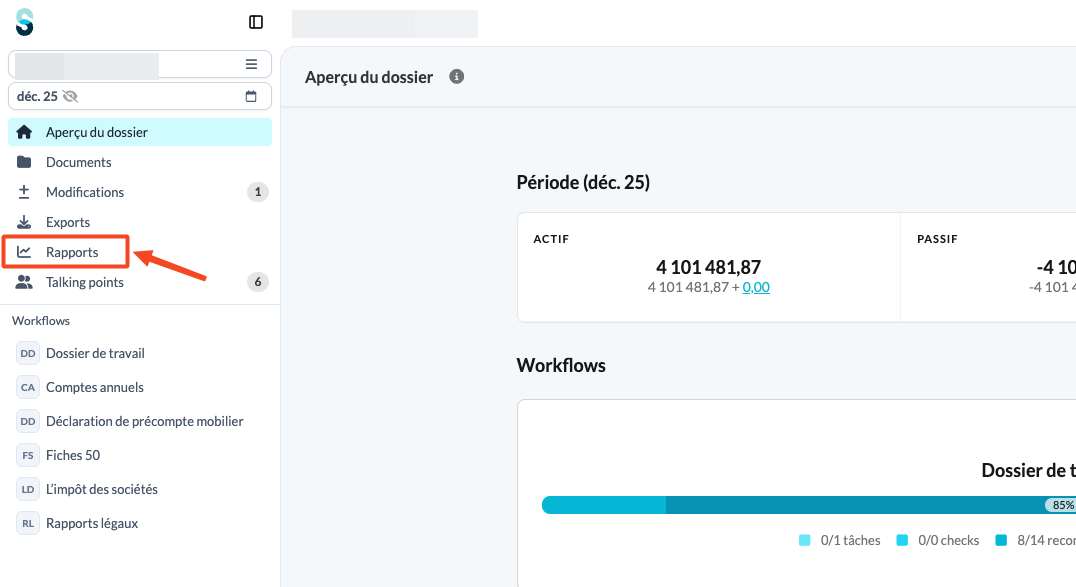
- Dans le panneau de navigation à gauche, cliquez sur Rapports.
- Sélectionnez le bouton Actions, suivi de Modifier le rapport en haut de la page. Remarque : vous ne pouvez modifier le rapport que lorsqu'il est déverrouillé. Les rapports verrouillés ne peuvent être modifiés qu'au niveau du cabinet par un administrateur.

- Faites défiler vers le bas jusqu'à la structure du rapport où vous voyez des flèches à côté de chaque groupe.
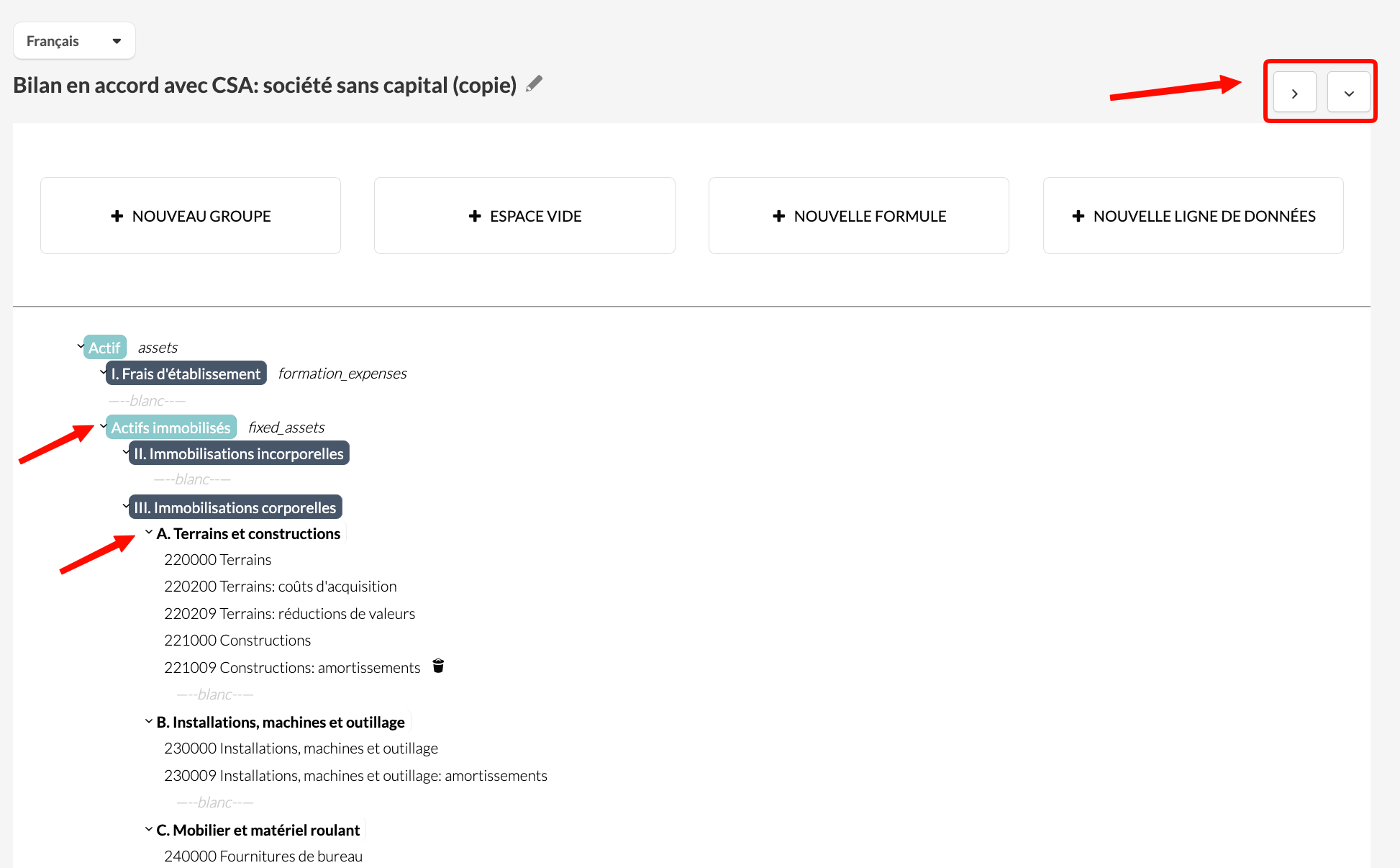
- Utilisez les flèches pour choisir si chaque groupe doit être réduit ou développé par défaut.
- Sélectionnez Sauvegarder rapport en haut de la page lorsque vous avez terminé.

Ces paramètres déterminent comment le rapport s'ouvrira et comment il sera exporté, sauf si vous en décidez autrement.
Visualiser le rapport au niveau du dossier
Lorsque vous visualisez le rapport dans un dossier spécifique, vous pouvez basculer entre la vue réduite et la vue développée. Cela n'affecte que l'affichage sur votre écran et ne met pas à jour l'exportation ni les paramètres du rapport.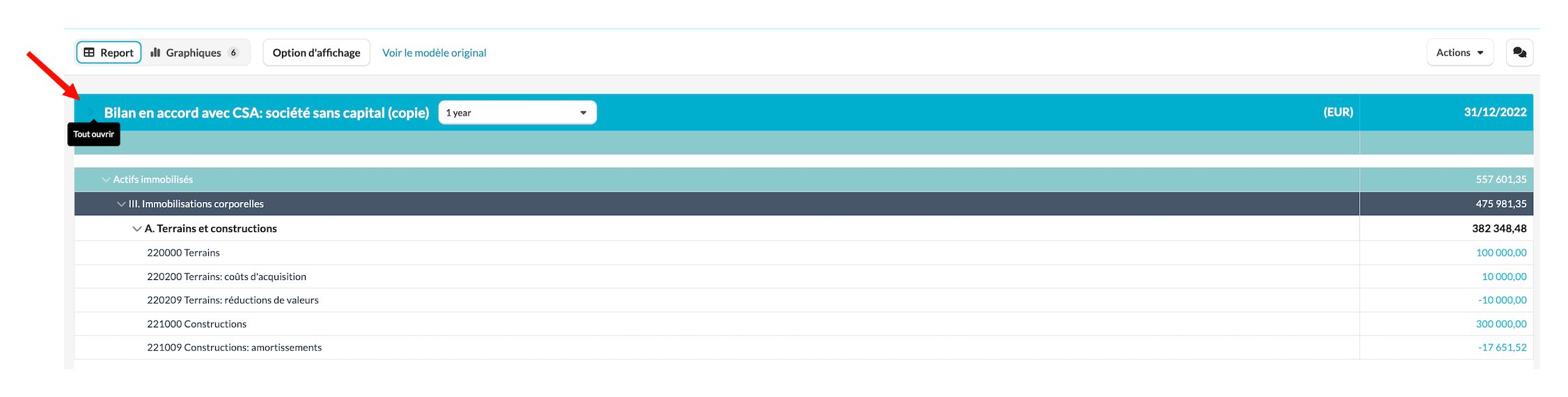
Comportement d'exportation - PDF
- Lors de l'exportation d'un rapport, Silverfin suit les paramètres de réduction et de développement définis dans le modèle de rapport. Si certains groupes sont réduits dans le modèle, ils resteront réduits dans l'exportation PDF.
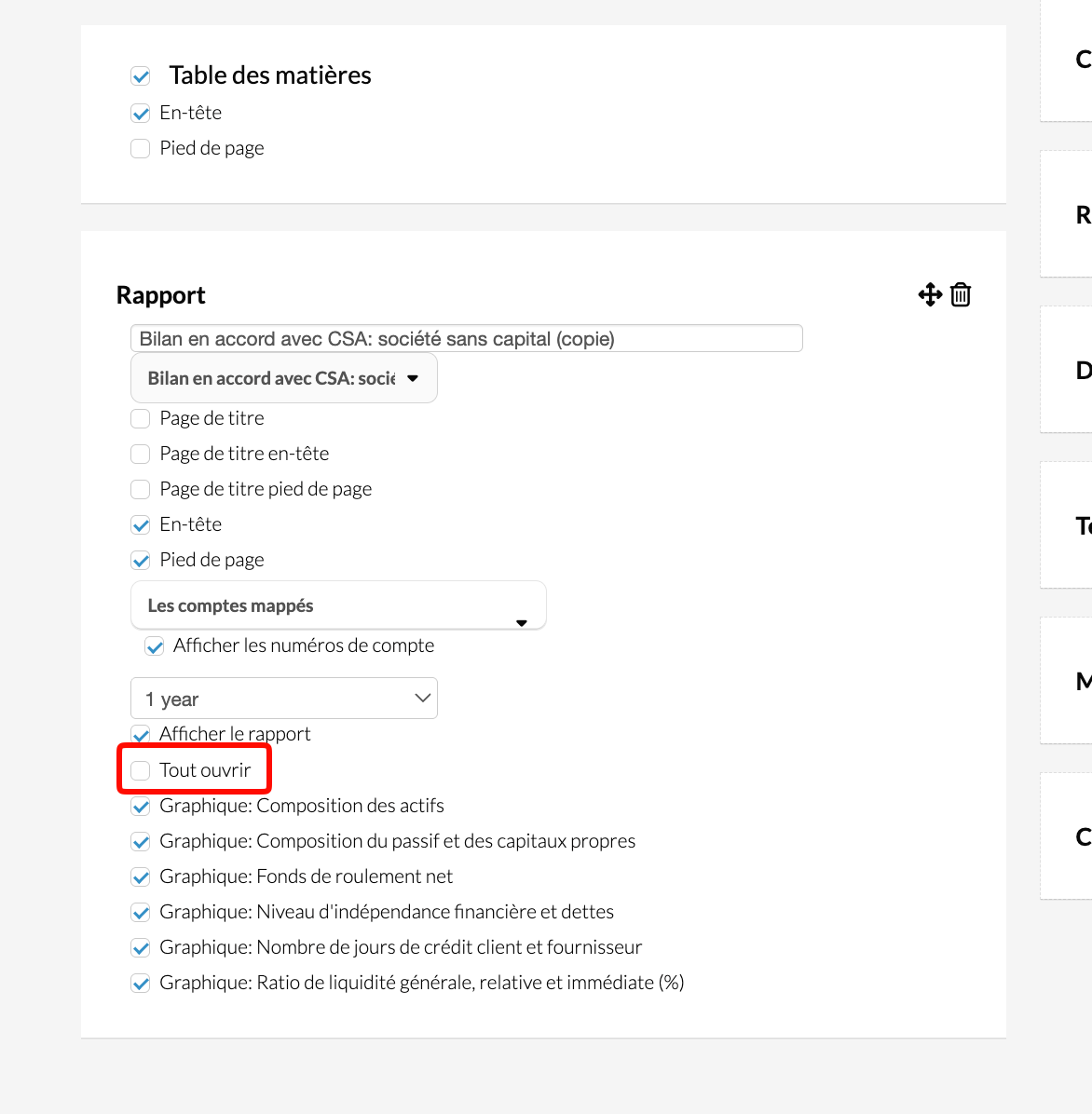
- Si vous préférez voir tous les niveaux développés dans votre exportation, vous pouvez remplacer les paramètres du modèle en sélectionnant l'option Tout ouvrir lors de l'exportation. Cela affichera toutes les lignes entièrement développées.
- Il n'est pas possible d'exporter un rapport entièrement réduit si tout est développé dans le modèle de rapport. Pour exporter des groupes réduits, assurez-vous qu'ils sont d'abord configurés dans les paramètres du rapport.
Comportement d'exportation - Excel
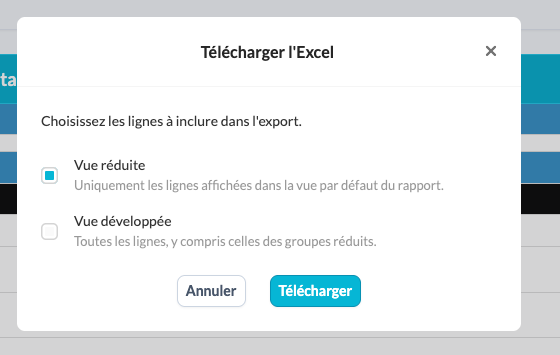
Lorsque vous téléchargez un rapport au format Excel, la fenêtre 'Télécharger au format Excel' vous demande quelles lignes inclure dans l'export :
- Vue réduite - uniquement les lignes affichées dans la vue par défaut du rapport. Silverfin reprend les paramètres de réduction et de développement du modèle de rapport : les groupes réduits dans le modèle restent donc réduits dans le fichier Excel.
- Vue développée - toutes les lignes, y compris celles contenues dans les groupes réduits.
Pour le processus de téléchargement complet, voir Comment puis-je télécharger un rapport au format Excel?