
| Gebruikersrollen |  Admin Admin |  Personeel Personeel | ✗Externe medewerker | ✗Pulse gebruiker |
Silverfin geeft je flexibiliteit in de manier waarop je rapporten weergeeft. Je kan ervoor kiezen om alle niveaus uitgeklapt weer te geven of om specifieke groepen in te klappen zodat de weergave compacter blijft. In dit artikel wordt uitgelegd hoe je de instellingen kan aanpassen en hoe deze keuzes de export beïnvloeden.
Inhoudstafel
- De instellingen voor in- en uitklappen in de rapportsjabloon aanpassen
- Het rapport op dossierniveau bekijken
- Exportgedrag - PDF
- Exportgedrag - Excel
De instellingen voor in- en uitklappen in de rapportsjabloon aanpassen
- Ga naar je dossier.
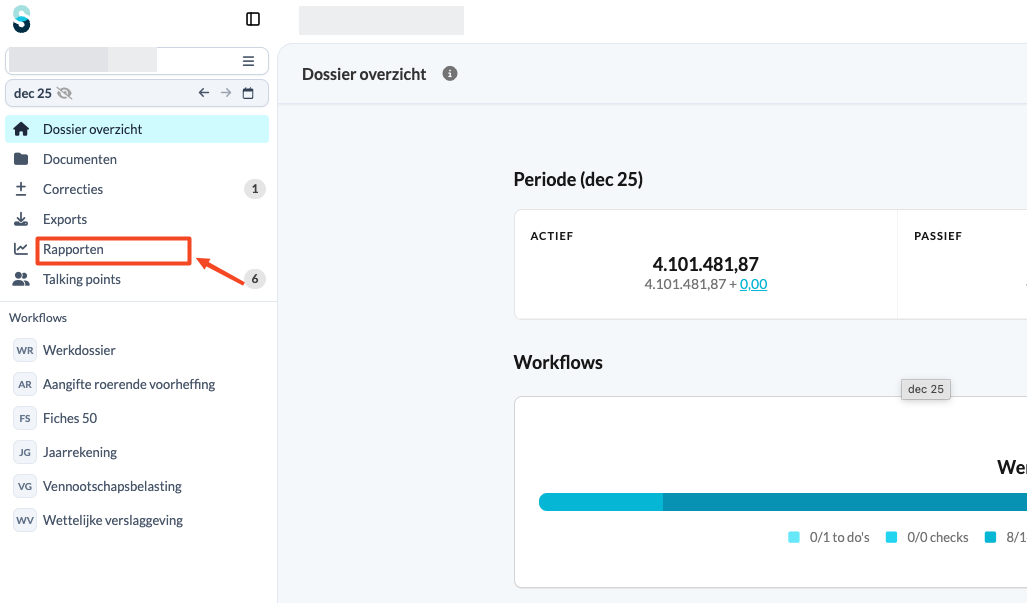
- Klik in het linkse navigatiepaneel op Rapporten.
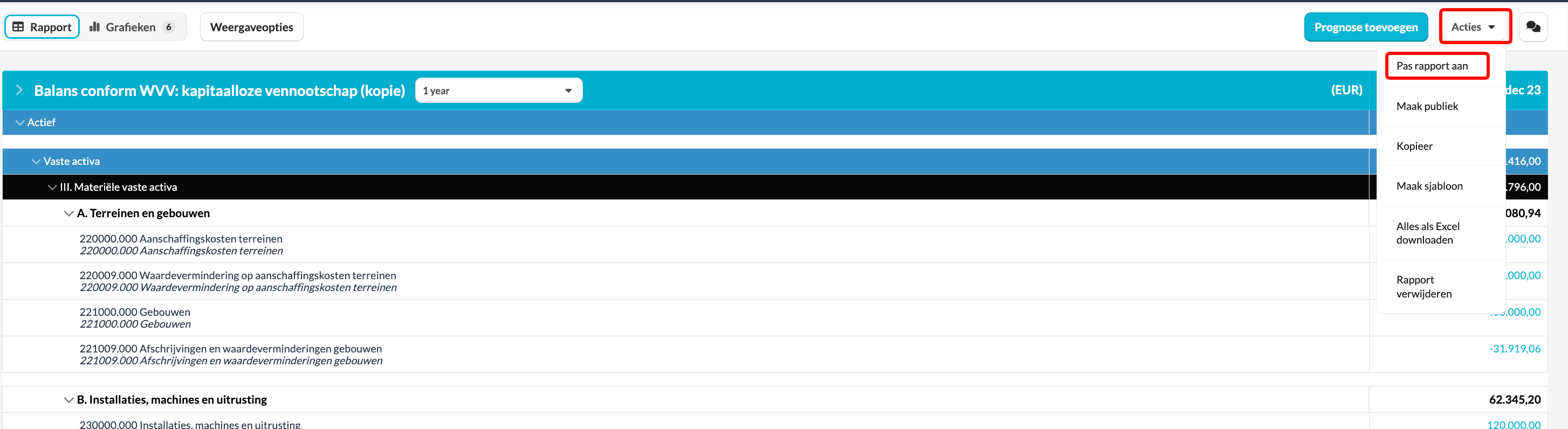
- Selecteer de knop Acties, gevolgd door Pas rapport aan bovenaan de pagina. Opmerking: je kan het rapport alleen bewerken als het ontgrendeld is. Vergrendelde rapporten kunnen alleen op kantoorniveau worden gewijzigd door een admin gebruiker.
- Scrol naar beneden naar de structuur van het rapport waar je pijltjes naast elke groep ziet.
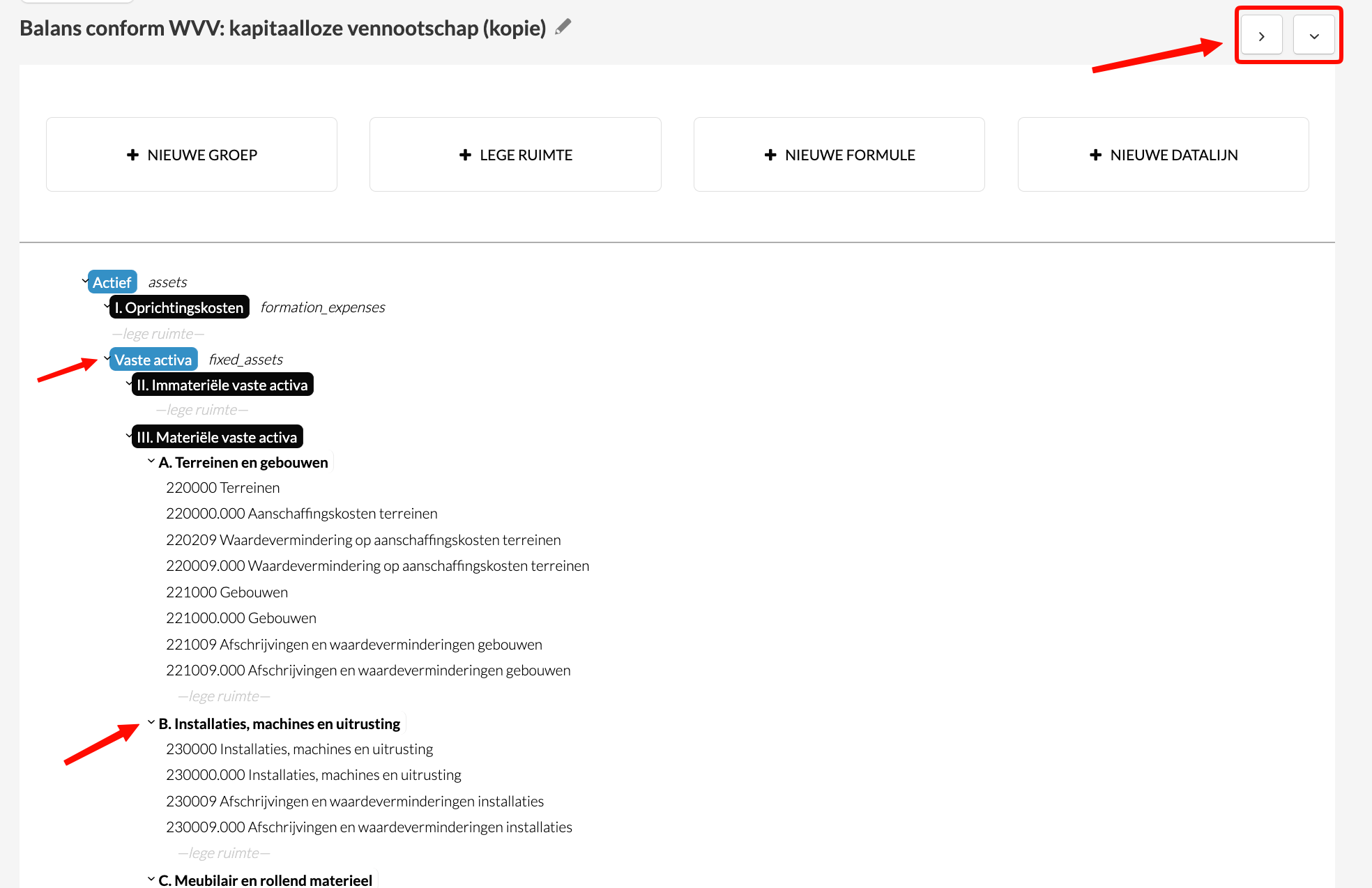
- Gebruik de pijltjes om te kiezen of elke groep standaard ingeklapt of uitgeklapt moet zijn.
- Selecteer Rapport bewaren bovenaan de pagina als je klaar bent.

Deze instellingen bepalen hoe het rapport wordt geopend en hoe het wordt geëxporteerd, tenzij je anders kiest.
Het rapport op dossierniveau bekijken
Wanneer je het rapport in een specifiek dossier bekijkt, kan je schakelen tussen de ingeklapte en de uitgeklapte weergave. Dit heeft alleen invloed op je schermweergave en verandert niets aan de export of aan de rapportinstellingen.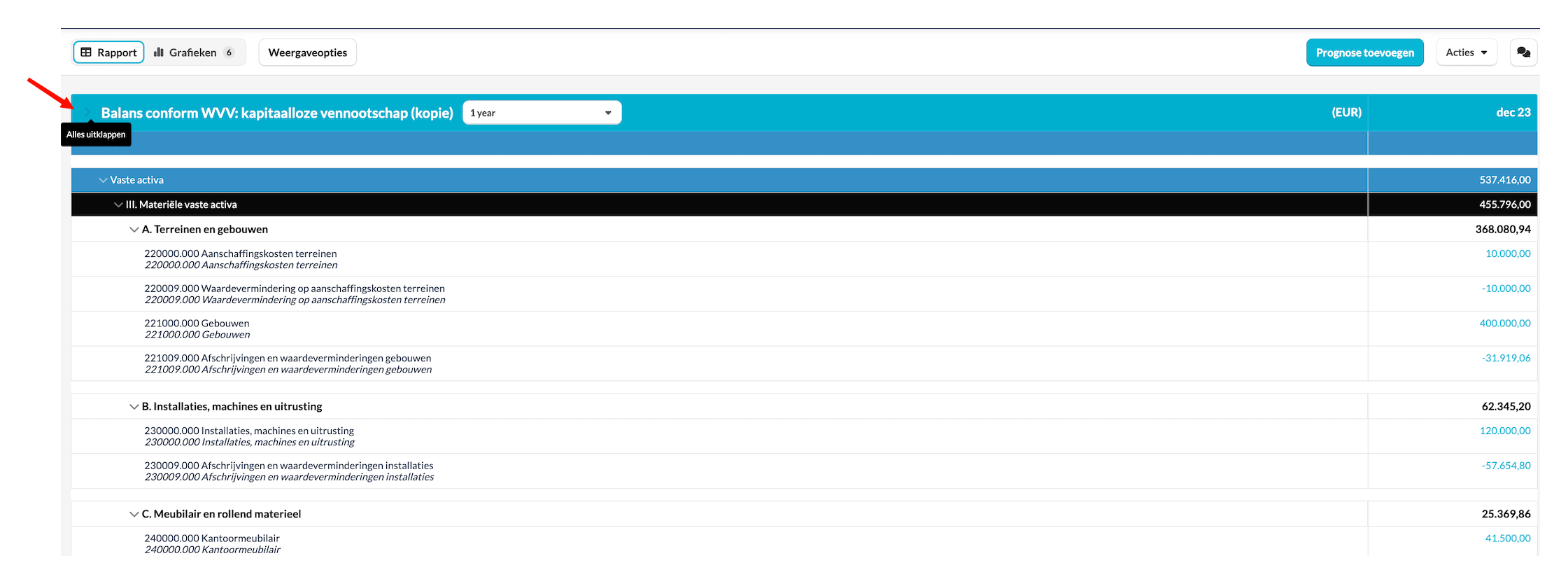
Exportgedrag - PDF
- Bij het exporteren van een rapport volgt Silverfin de instellingen voor in- en uitklappen die in de rapportsjabloon zijn vastgelegd. Als bepaalde groepen in de sjabloon ingeklapt zijn, blijven ze ook in de PDF-export ingeklapt.
- Als je liever alle niveaus uitgeklapt ziet in je export, kan je de sjabloon-instellingen overschrijven door tijdens het exporteren de optie Rapport uitklappen te selecteren. Hierdoor worden alle rijen volledig uitgeklapt weergegeven.
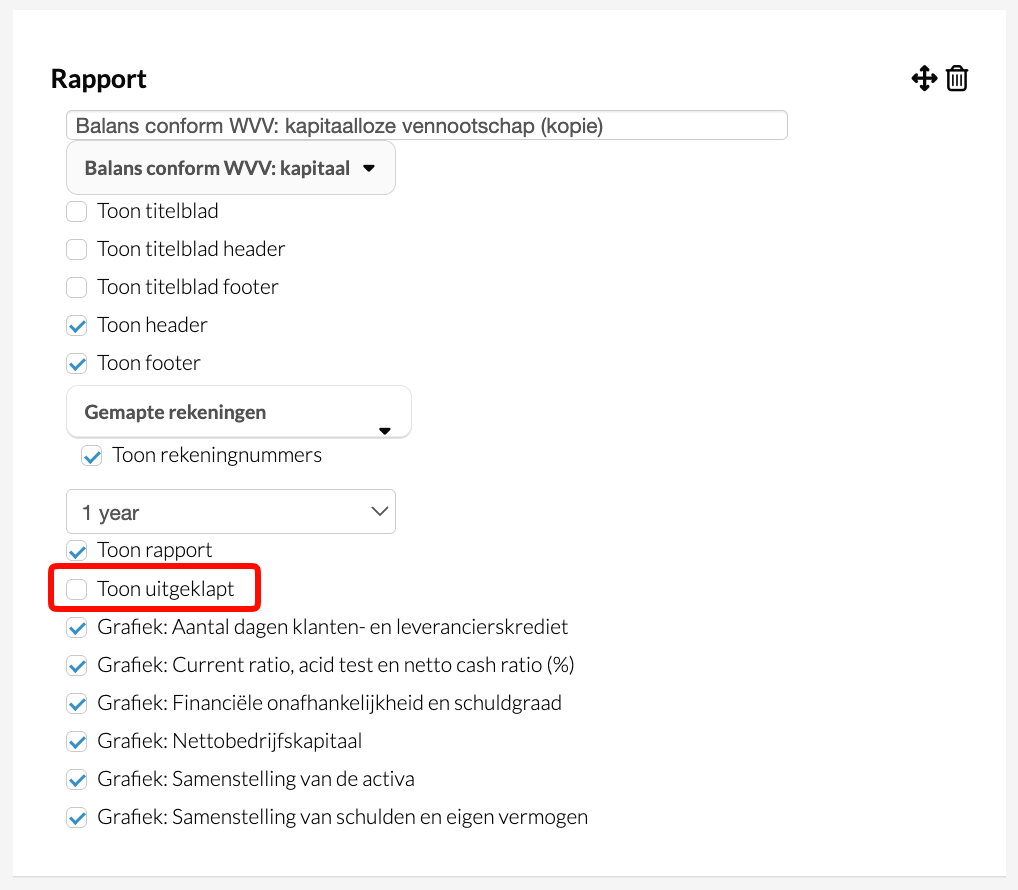
- Het is niet mogelijk om een volledig ingeklapt rapport te exporteren als alles in de rapportsjabloon uitgeklapt is. Om ingeklapte groepen te exporteren, zorg je er eerst voor dat deze in de rapportinstellingen geconfigureerd zijn.
Exportgedrag - Excel
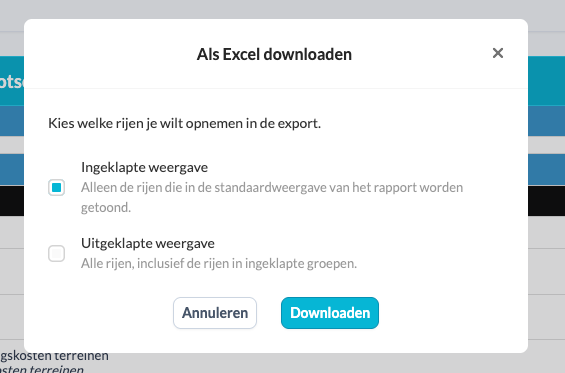
Wanneer je een rapport als Excel downloadt, vraagt het venster 'Downloaden als Excel' welke rijen je wil opnemen in de export:
- Ingeklapte weergave - enkel de rijen die in de standaardweergave van het rapport worden getoond. Silverfin volgt hierbij de instellingen voor in- en uitklappen uit de rapportsjabloon, dus groepen die in de sjabloon ingeklapt zijn, blijven ingeklapt in het Excel-bestand.
- Uitgeklapte weergave - alle rijen, inclusief die binnen ingeklapte groepen.
Voor het volledige downloadproces, zie Hoe kan ik een rapport exporteren naar Excel?