| Rôles des utilisateurs |  Administrateur Administrateur | ✗Collaborateur | ✗Collaborateur externe | ✗Utilisateur Pulse |
Cet article vous donne un aperçu du niveau du bureau dans Silverfin. Il explique comment y accéder et ce que fait chaque élément du panneau de gauche, afin de vous repérer plus facilement dans la plateforme.
Table des matières
- Comment accéder au niveau du bureau?
- Que pouvez-vous faire depuis la section Aperçu du bureau?
- Que pouvez-vous faire depuis la section Configuration du cabinet?
- Que pouvez-vous faire depuis la section Admin?
Comment accéder au niveau du bureau?
Cliquez sur le logo en haut du panneau de gauche pour accéder au niveau du bureau depuis n'importe où dans Silverfin. Il s'agit du logo de votre bureau si vous en avez chargé un, et du logo Silverfin dans le cas contraire.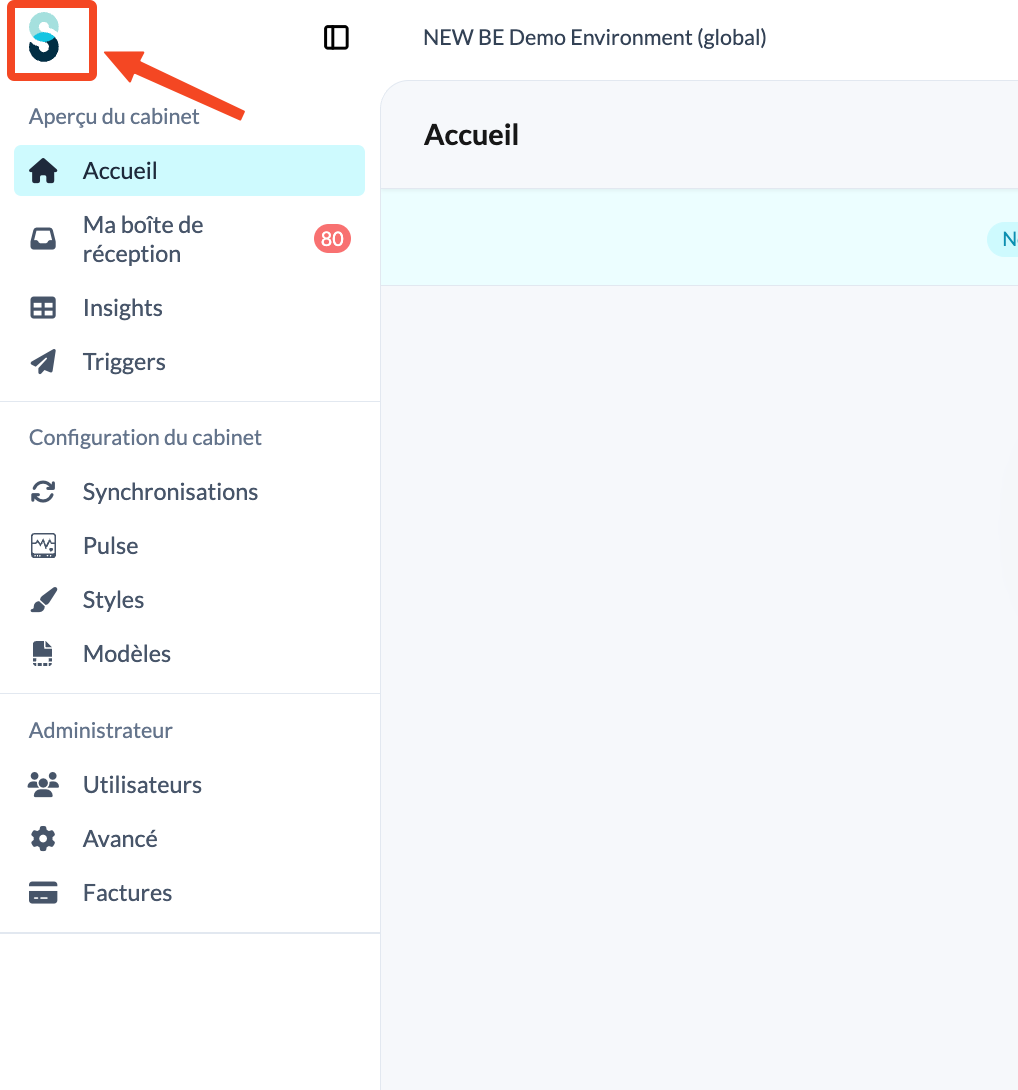
Au niveau du bureau, le panneau de gauche répartit tout en trois sections : Aperçu du bureau, Configuration du cabinet et Admin. Pour en savoir plus sur la nouvelle navigation, consultez Comment fonctionne la nouvelle navigation Silverfin?
Que pouvez-vous faire depuis la section Aperçu du bureau?
Accueil
Utilisez cet élément pour rechercher les dossiers clients auxquels vous avez accès dans Silverfin. Vous y trouvez aussi vos dossiers clients consultés récemment et vous pouvez y ajouter un nouveau client.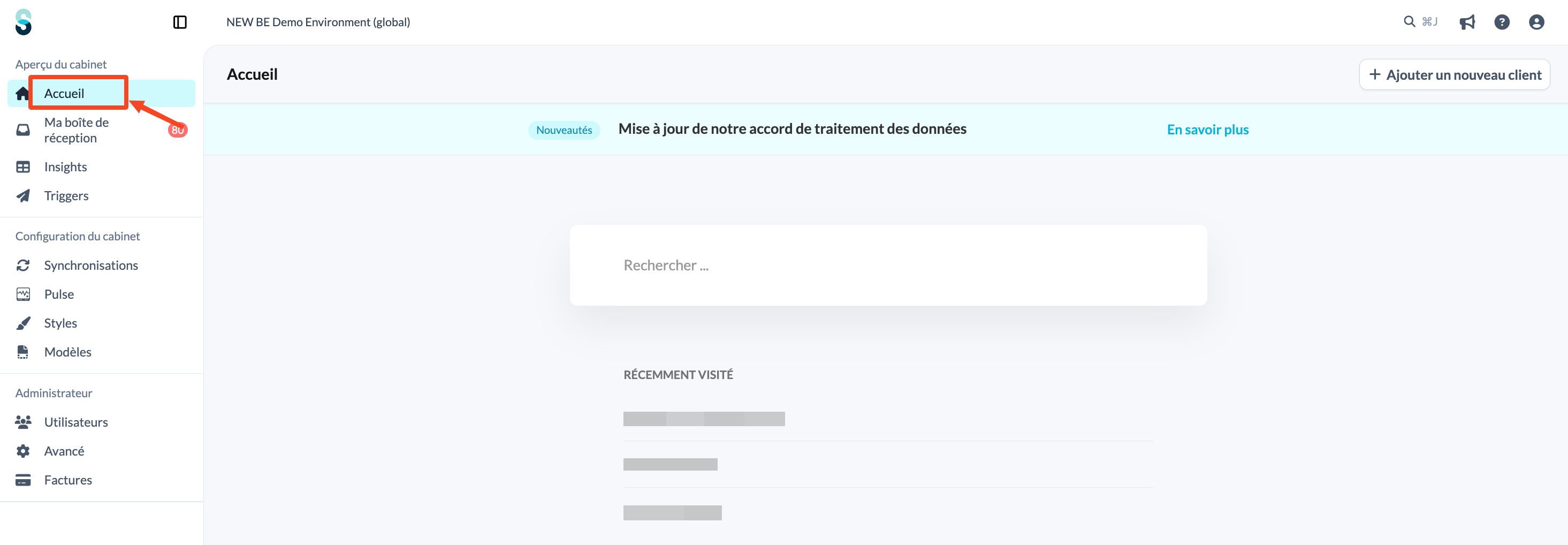
Ma boîte de réception
Cette section regroupe toutes vos communications personnelles. Les messages que vous écrivez, ceux dans lesquels vous êtes mentionné et ceux que vous marquez comme non lus apparaissent ici.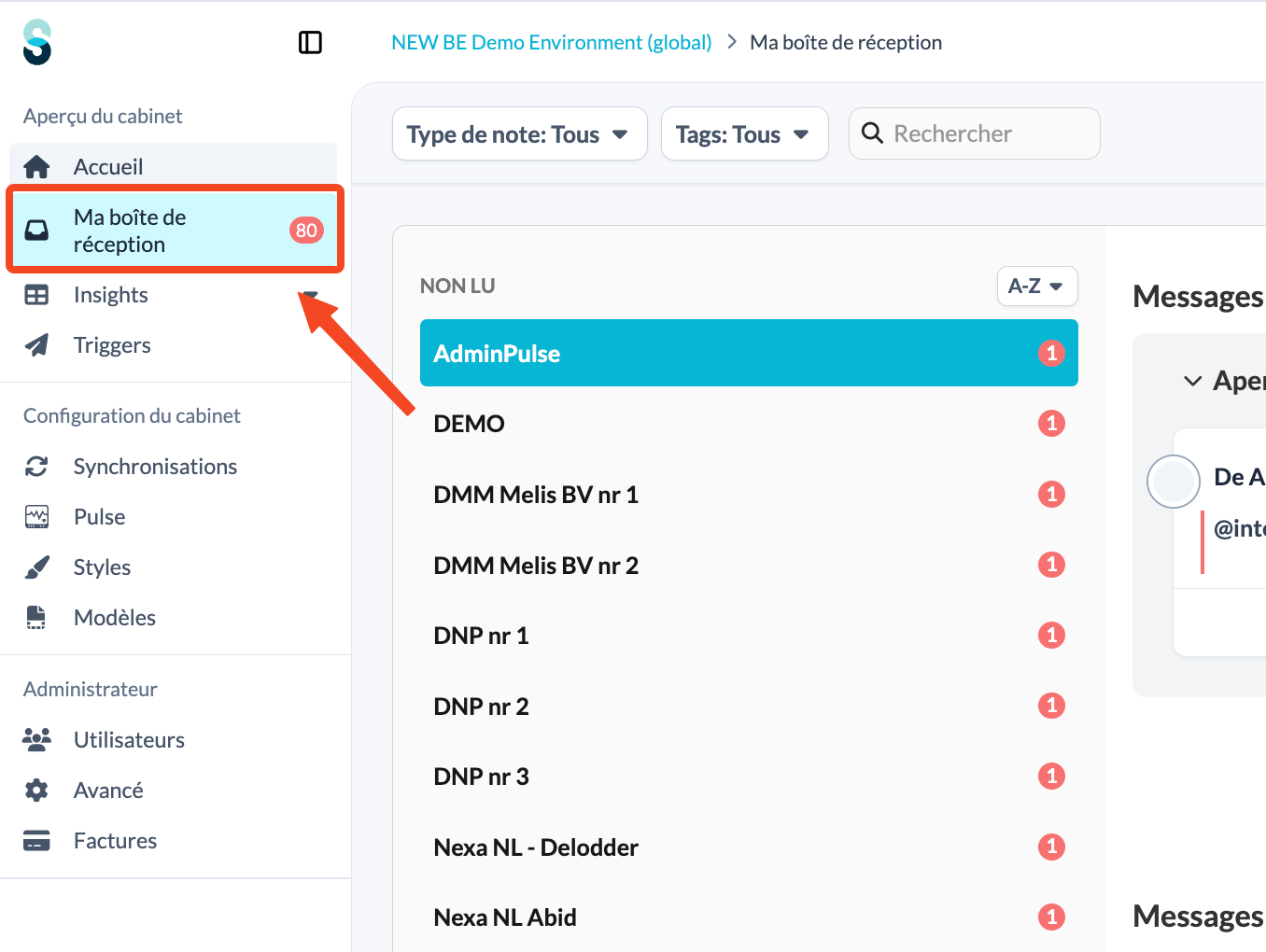
Insights
Utilisez cet élément pour consulter les données de tous vos dossiers clients dans un aperçu et pour rechercher de manière ciblée les dossiers clients qui répondent à des critères spécifiques.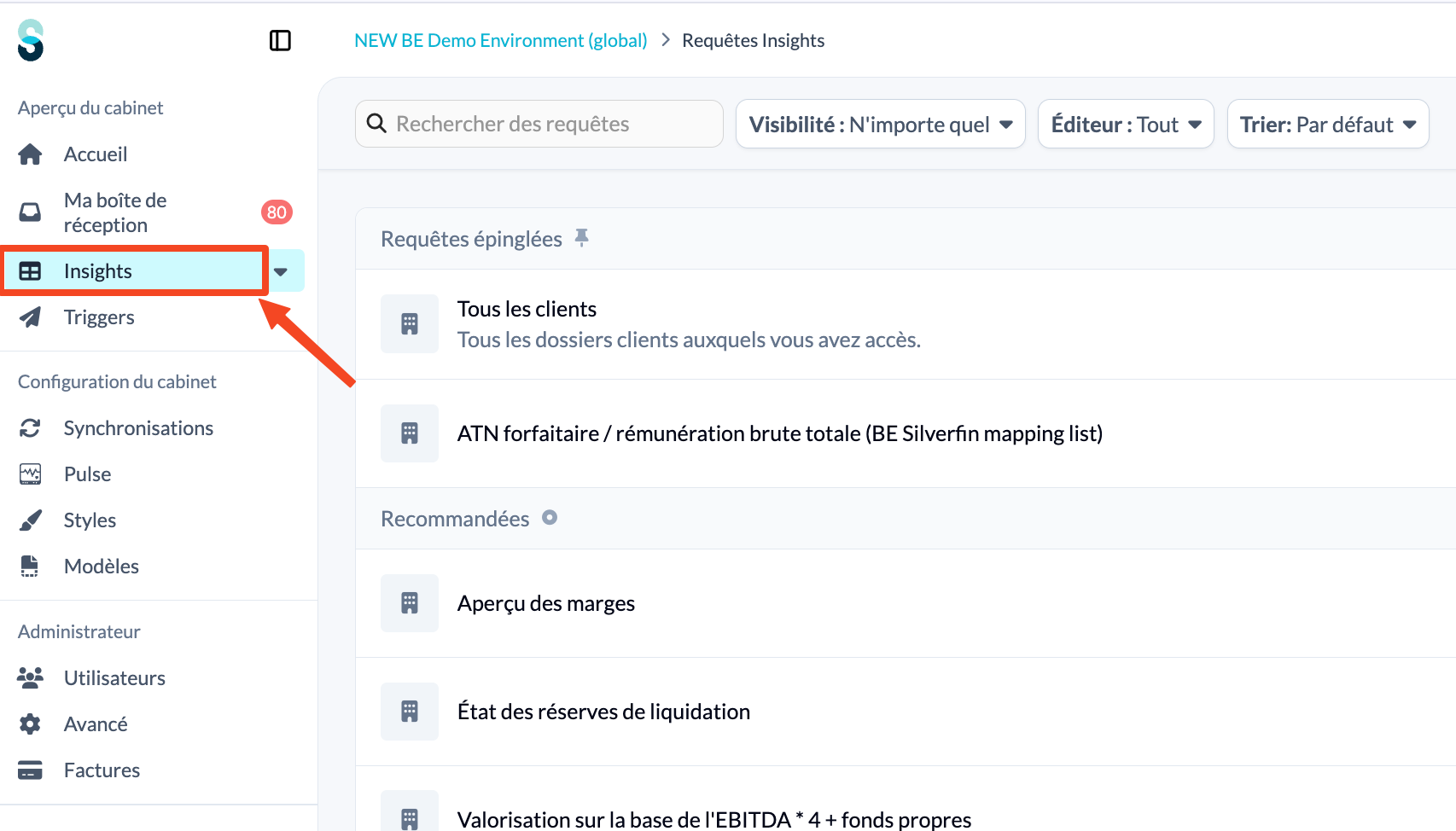
Triggers
Configurez des triggers sur vos requêtes Insights pour recevoir des notifications sur certaines situations. Un trigger envoie automatiquement des notes ou des To-dos aux dossiers clients qui répondent aux critères de filtre d'une requête.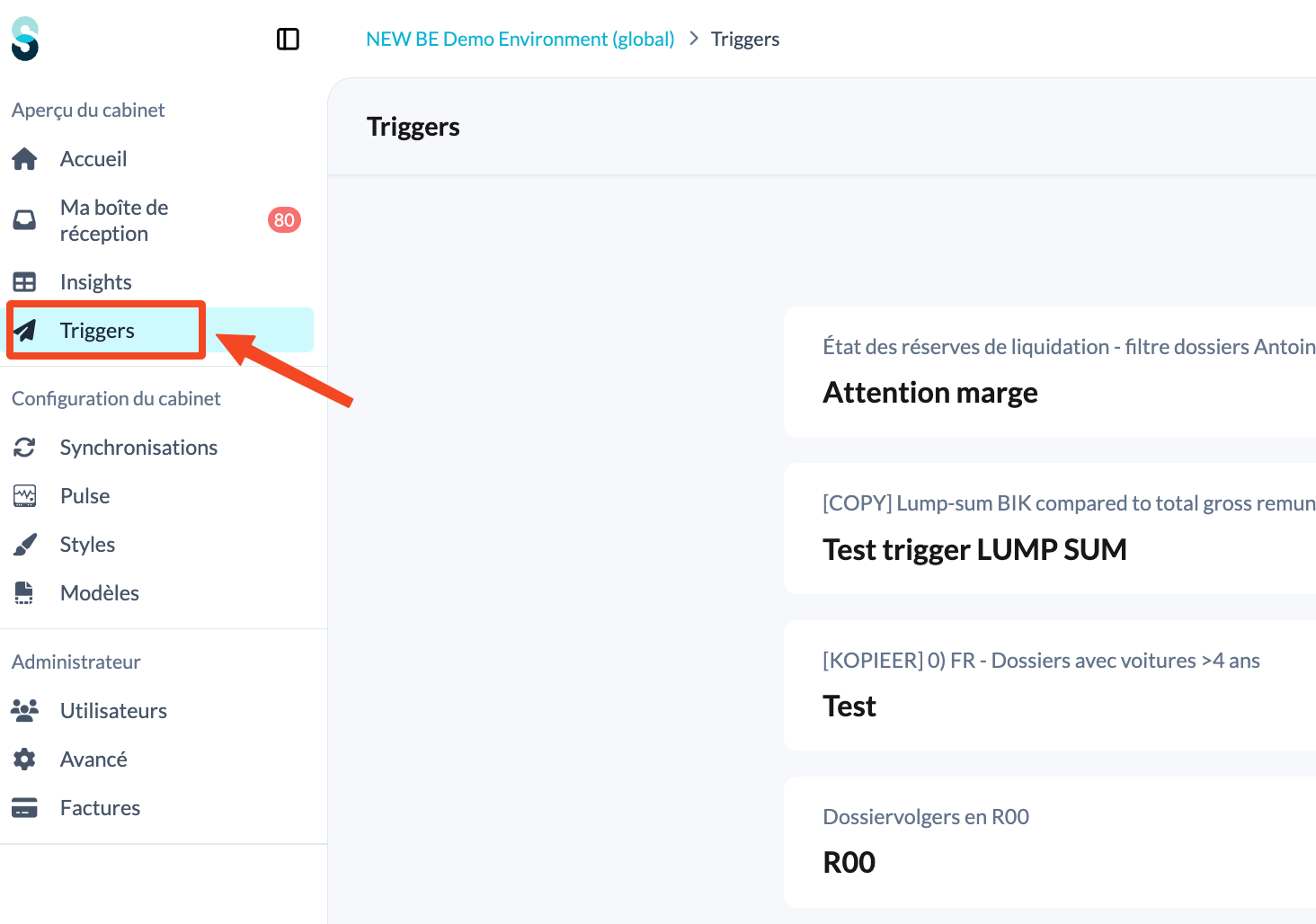
Que pouvez-vous faire depuis la section Configuration du cabinet?
Synchronisations
Vous trouvez ici les synchronisations établies entre votre environnement Silverfin et vos logiciels comptables ou administratifs, réparties entre les synchronisations comptables et les synchronisations de l'administration.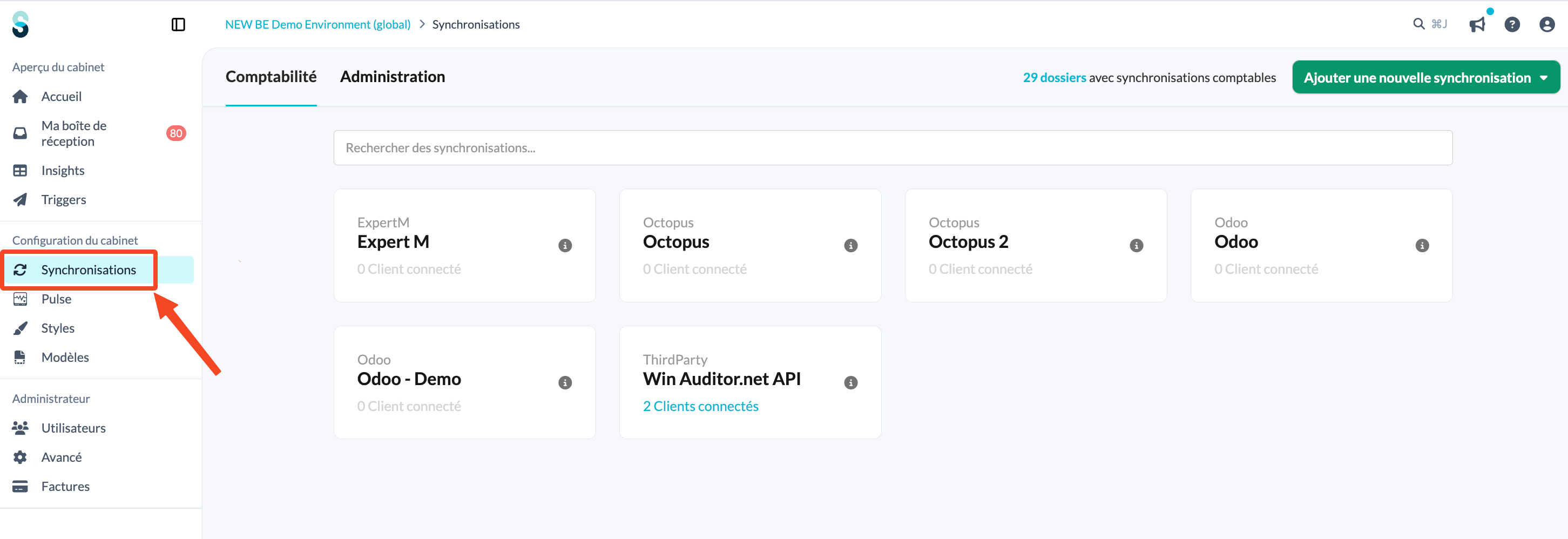
Pulse
Cette section vous permet de configurer divers paramètres Pulse et donc de décider quelles informations vous souhaitez partager avec vos clients via Pulse.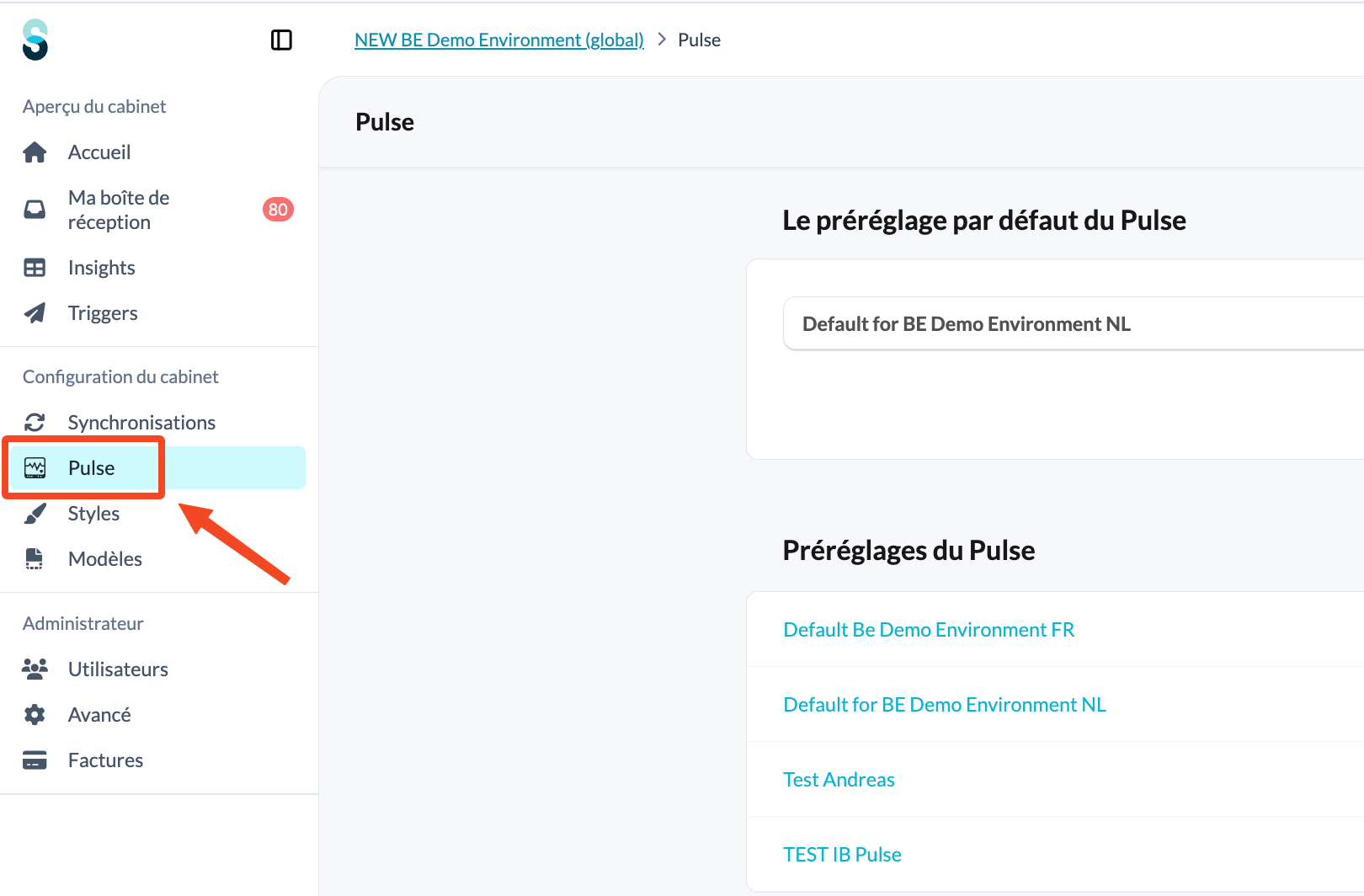
Styles
Au niveau du bureau, vous déterminez l'apparence de vos lots d'exportation pour vos clients finaux.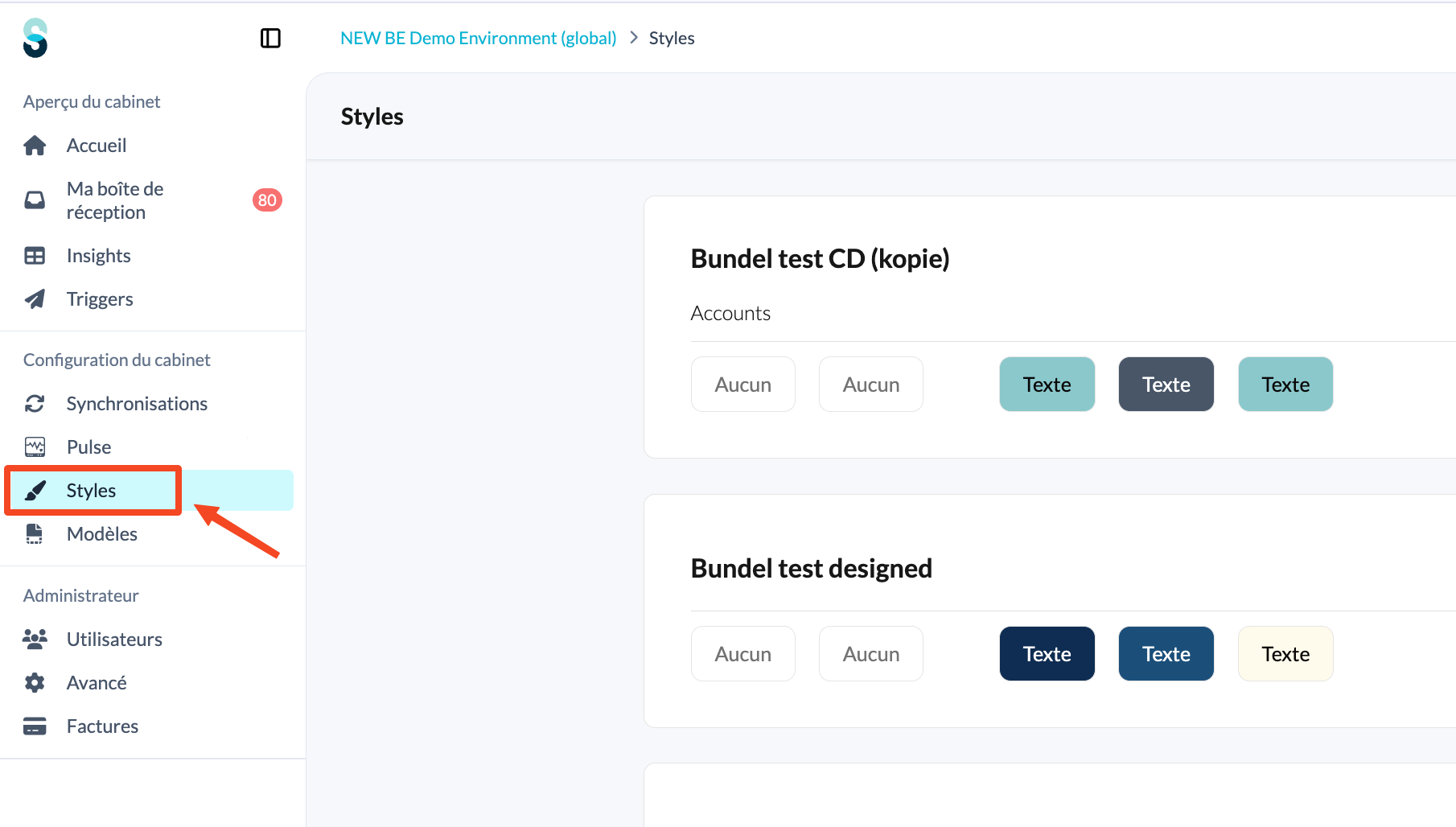
Modèles
Cette section offre un aperçu de tous les modèles disponibles au sein de votre bureau :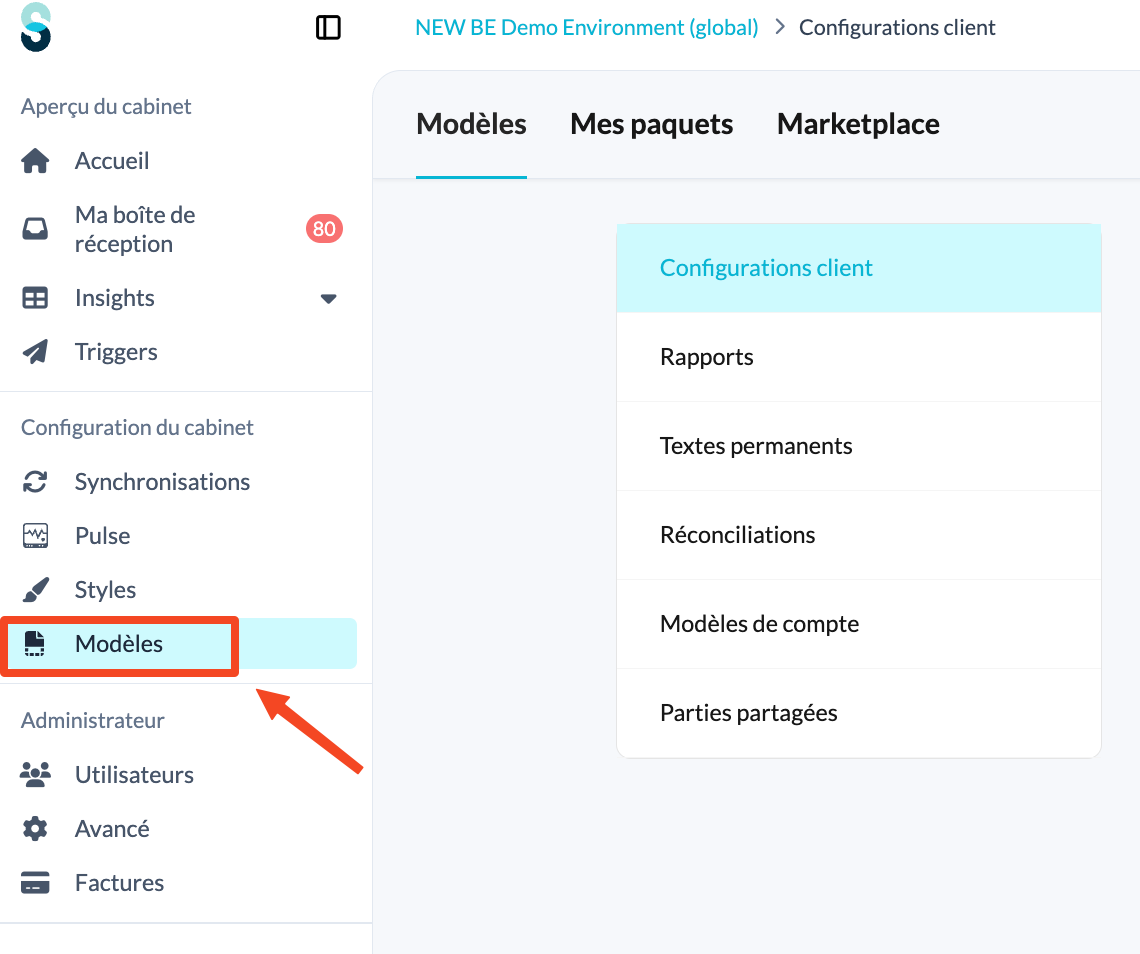
- Mes Paquets : Les paquets activés pour votre bureau.
- Marketplace : L'endroit où vous ajoutez de nouveaux paquets, workflows et listes de mapping à votre bureau.
- Configurations client : Inclut les modèles de clients, les workflows, les écrans de travail des workflows, les listes de contrôle, etc.
- Rapports : Ici, vous pouvez configurer des modèles de rapports pour définir l'apparence de vos rapports. Ceux-ci peuvent ensuite être ajustés au niveau du dossier client pour les rapports non verrouillés.
- Textes permanents : Accédez à tous les documents actifs dans votre environnement de bureau.
- Réconciliations : Contient toutes les réconciliations utilisées pour expliquer plusieurs comptes collectivement, comme les immobilisations, les locations & emprunts, les soldes de TVA, etc.
- Modèles de compte : Ces détails de compte spécifient comment chaque compte doit être expliqué.
- Shared Parts : Des éléments de code de modèle réutilisables dans plusieurs modèles.
Que pouvez-vous faire depuis la section Admin?
Utilisateurs
Vous trouvez ici un aperçu de tous les utilisateurs de votre environnement Silverfin, répartis entre des onglets pour les collaborateurs, les utilisateurs externes et la configuration.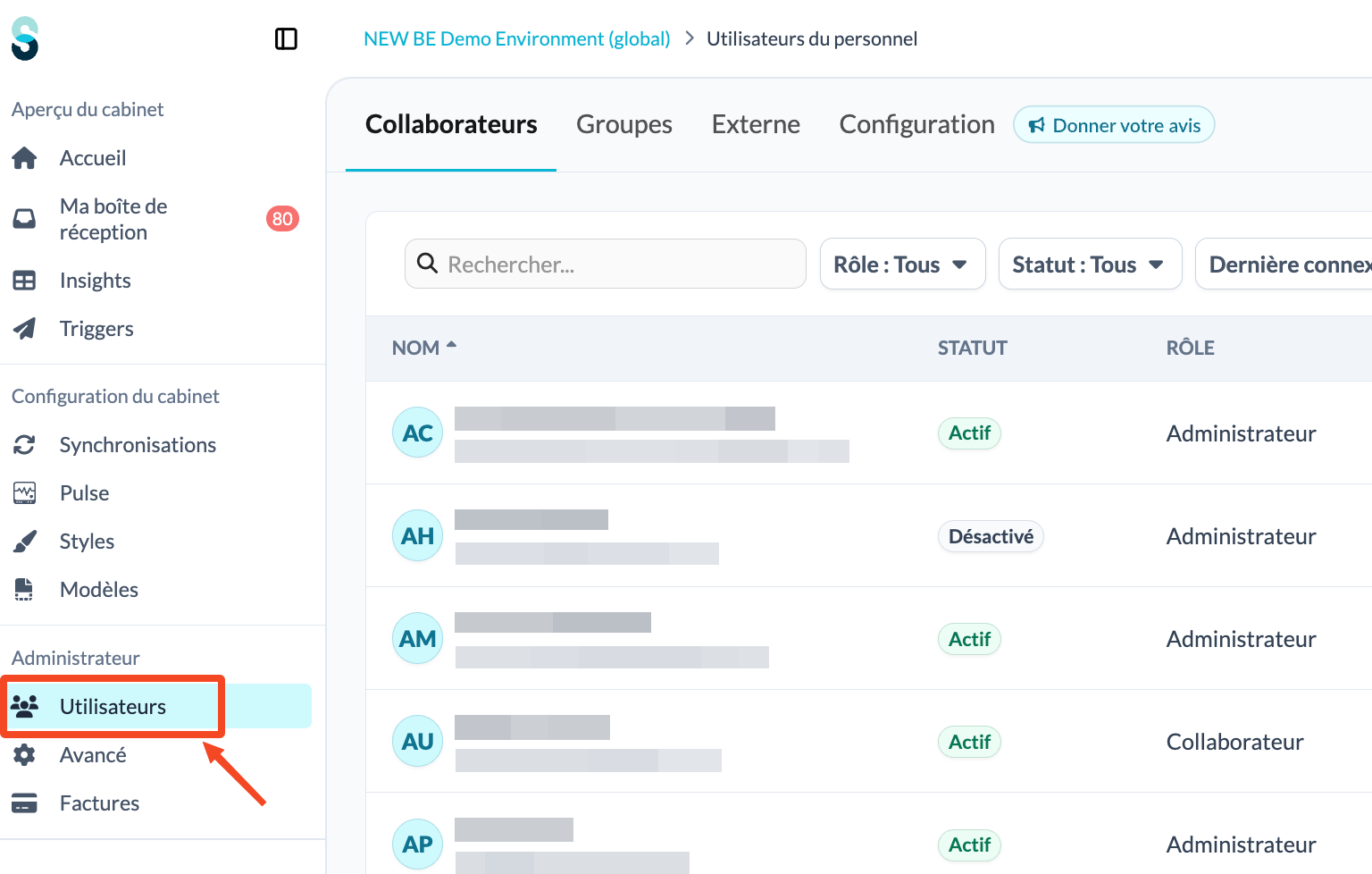
Il existe deux types d'utilisateurs externes :
- Utilisateurs Pulse
- Collaborateurs externes
Avancé
Vous trouvez ici divers paramètres de bureau, dont le nom de votre environnement de bureau Silverfin, la langue par défaut, le style par défaut, le modèle de compte par défaut, le type de client par défaut, les formats de devise et de période ainsi que le logo de votre bureau.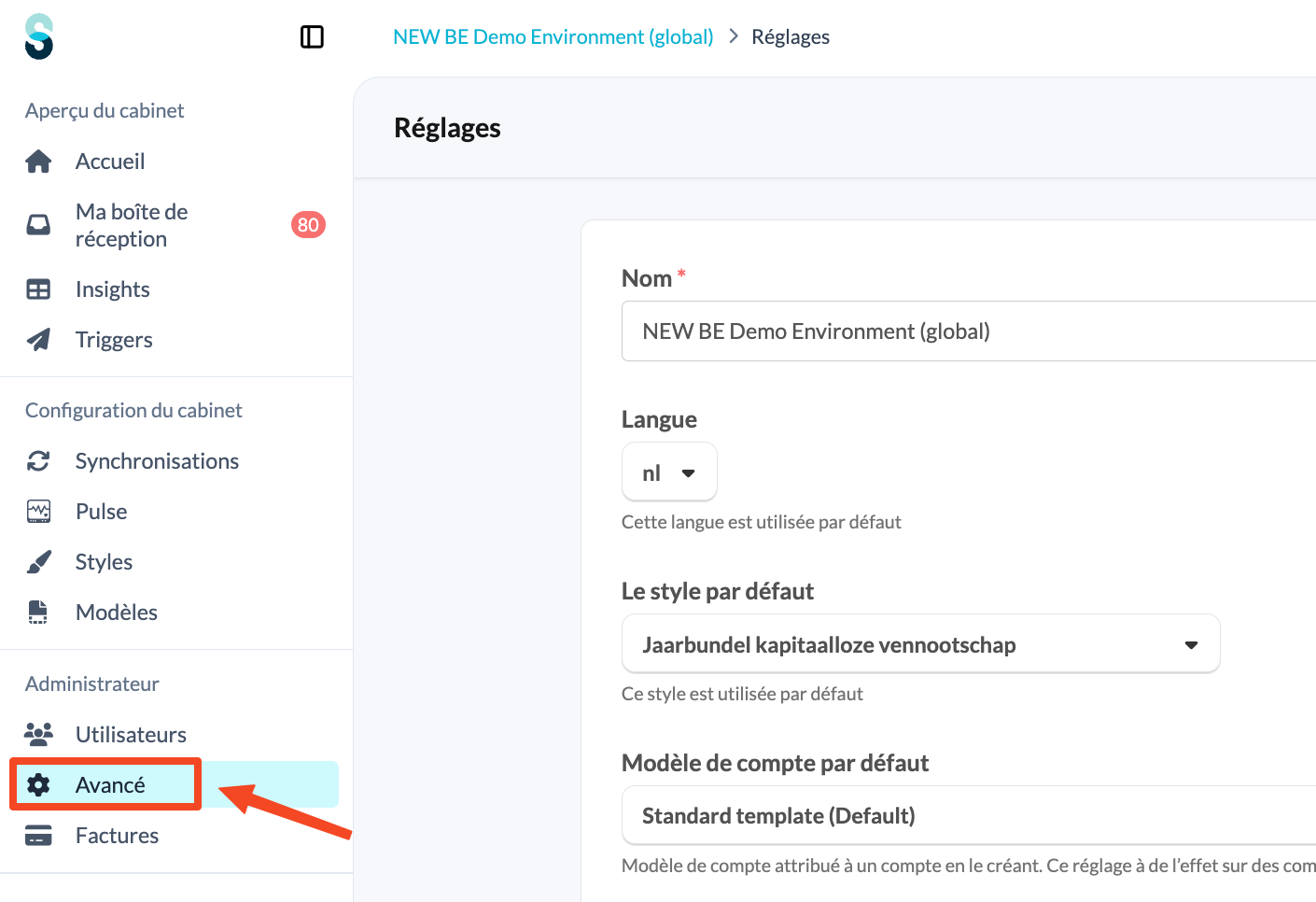
Factures
Dans cette section, vous pouvez consulter les factures liées à votre licence Silverfin. Seuls les utilisateurs habilités à la facturation voient Factures dans le panneau de gauche. L'élément n'apparaît donc pas pour tous les administrateurs. Pour savoir ce que le portail de facturation affiche et comment les montants sont calculés, consultez Comment utiliser le portail de facturation?