
| Rôles des utilisateurs |  Administrateur |  Collaborateur | Collaborateur externe | ✗Utilisateur Pulse |
Cet article explique comment ajuster les années financières (périodes) dans un dossier client et comment contrôler ce que Silverfin reporte d'une année à la suivante. Il couvre aussi bien les dossiers clients manuels que synchronisés. Lorsque le comportement diffère pour les dossiers clients belges, cela est précisé dans la section concernée.
Table des matières
- Comment ajuster les années financières ?
- Comment reporter les bilans d'ouverture, les bénéfices non répartis et les modifications ?
- Comment désactiver le report manuel ?
- Comment les modifications sont-elles traitées lors du report ?
- Bon à savoir
Comment ajuster les années financières ?
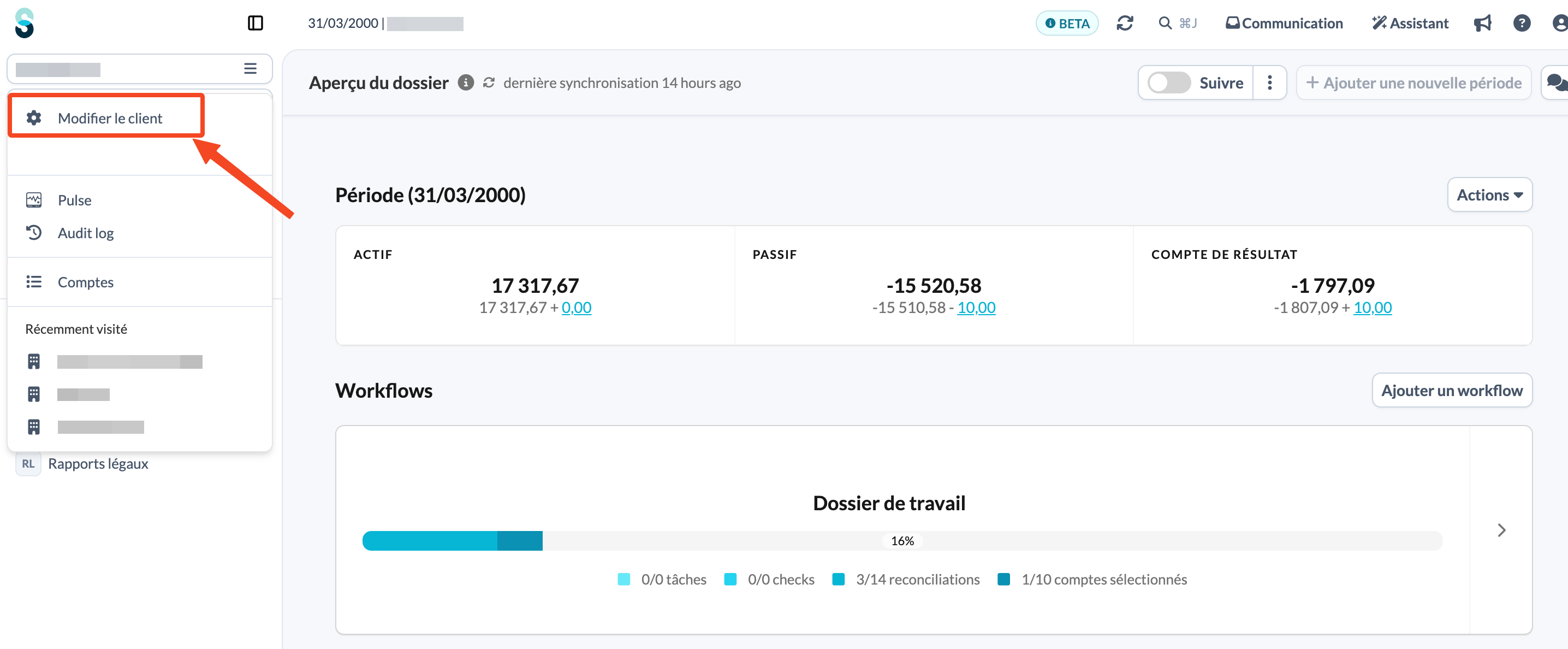
- Cliquez sur le nom du dossier client en haut du panneau de gauche et choisissez Modifier le client.
- Ouvrez l'onglet Périodes.
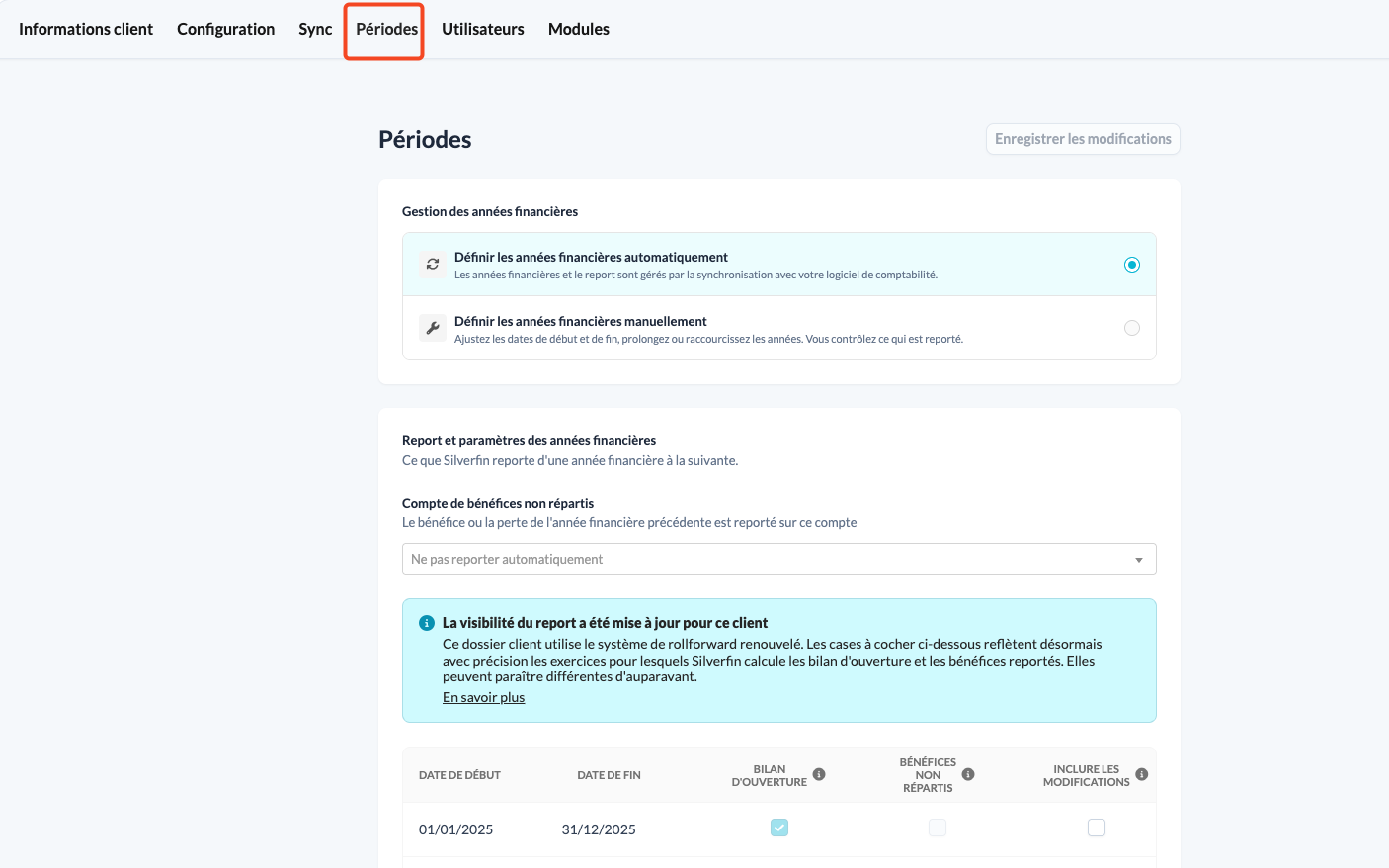
Remarque : dans les dossiers clients belges, Silverfin affiche la même page, mais sans le compte ni la colonne Bénéfices non répartis.
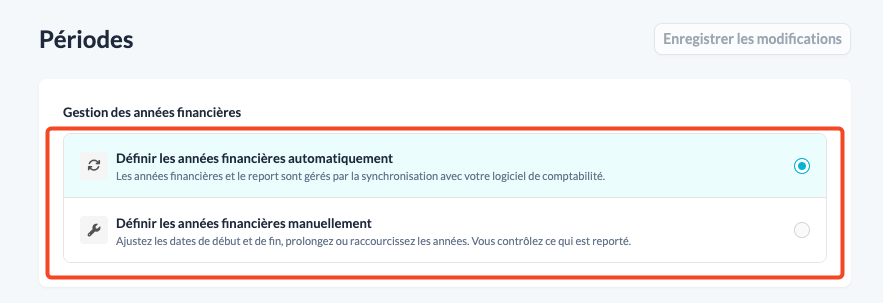
- Sous Gestion des années financières:
- Dossiers clients manuels : passez à l'étape 4.
- Dossiers clients synchronisés : les années financières proviennent de votre logiciel de comptabilité, car Définir les années financières automatiquement est sélectionné. Pour les modifier vous-même, sélectionnez Définir les années financières manuellement.
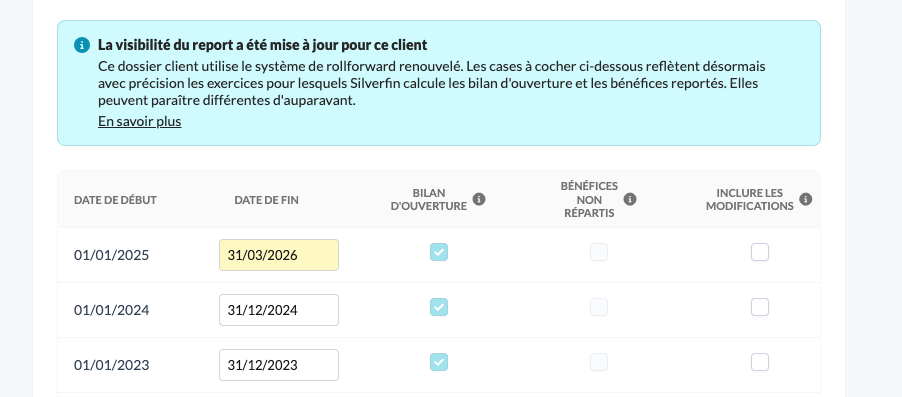
- Cliquez sur la date de fin que vous souhaitez modifier et choisissez une nouvelle date dans le calendrier, ou saisissez-la. Remarque : la modification d'une année ajuste automatiquement toutes les années suivantes.
- Vos modifications restent surlignées en jaune tant que vous ne les avez pas enregistrées.
- Cliquez sur Enregistrer les modifications.
- Dans Enregistrer les modifications apportées aux années financières ?, vérifiez quelles années financières seront modifiées, puis cliquez sur Enregistrer pour confirmer ou sur Annuler pour poursuivre vos modifications.
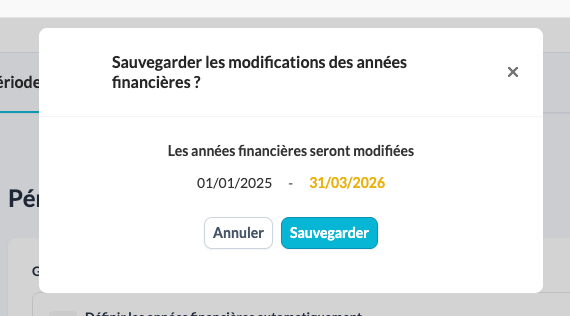
Une année financière doit être inférieure à deux ans et une période ne peut pas commencer et se terminer à la même date. Si vous essayez d'enregistrer une année trop longue, Silverfin affiche le message L'année financière doit être inférieure à 2 ans.
Comment reporter les bilans d'ouverture, les bénéfices non répartis et les modifications ?
Dans les dossiers clients synchronisés où les années financières proviennent de la synchronisation, Silverfin effectue le report automatiquement. Vous n'avez rien à faire.
Lorsque vous définissez les années financières manuellement, vous pouvez gérer le report vous-même :
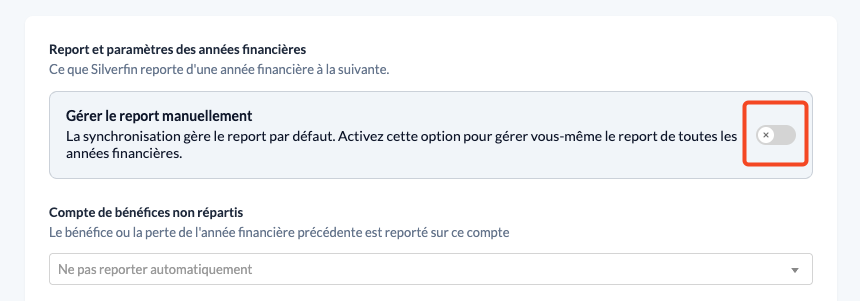
- Sous Report et paramètres des années financières, activez l'option Gérer le report manuellement.
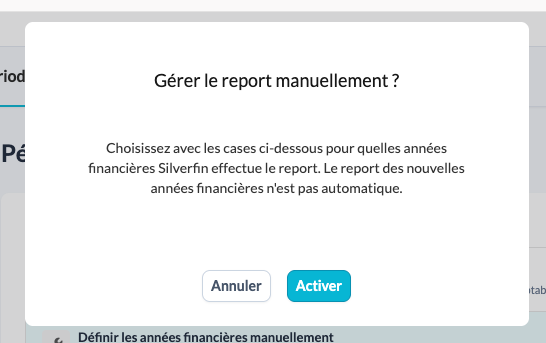
- Confirmez avec Activer. À partir de ce moment, Silverfin ne reporte plus automatiquement les nouvelles années financières.
- Pour chaque année financière, choisissez ce que Silverfin reporte :
- Bilan d'ouverture : Silverfin calcule le bilan d'ouverture à partir du solde de clôture de l'année précédente.
- Bénéfices non répartis(pas en Belgique) : Silverfin comptabilise le bénéfice ou la perte de l'année précédente sur le compte de bénéfices non répartis. Sélectionnez d'abord le Compte de bénéfices non répartis.
- Inclure les modifications : Silverfin inclut les modifications de l'année précédente lorsqu'il reporte cette année. Cette option n'est disponible que si Bilan d'ouverture ou Bénéfices non répartis est activé pour cette année.
- Cliquez sur Enregistrer les modifications.
Pour la Belgique : Inclure les modifications ne s'applique qu'aux bilans d'ouverture.
Comment désactiver le report manuel ?
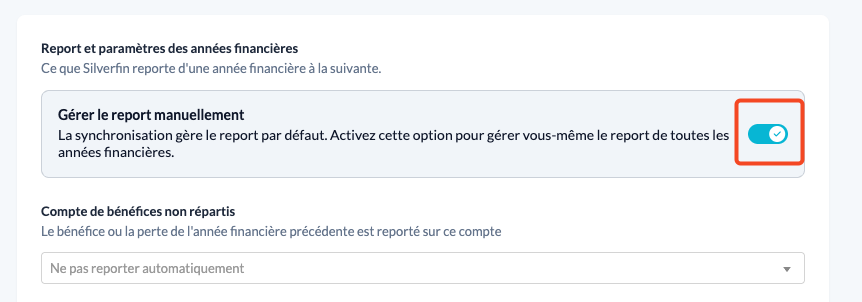
- Désactivez l'option Gérer le report manuellement.
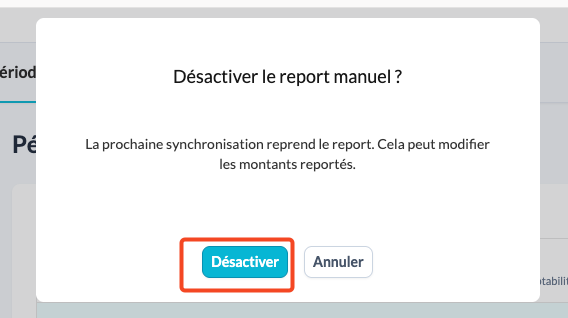
- Confirmez avec Désactiver. Dans un dossier client synchronisé, la synchronisation suivante reprend le report, ce qui peut modifier les montants reportés.
- Cliquez sur Enregistrer les modifications.
Pour arrêter le report d'une seule année financière, décochez l'option correspondant à cette année.
Comment les modifications sont-elles traitées lors du report ?
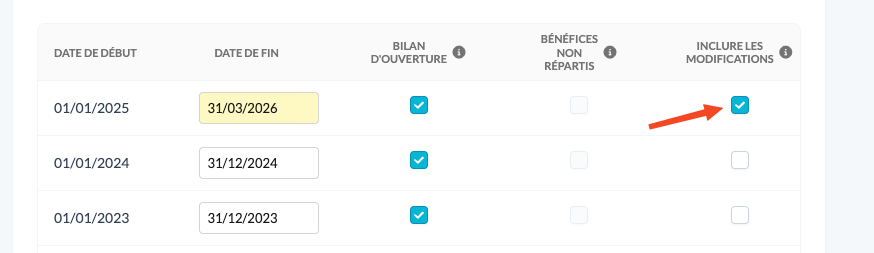
- Par défaut : les années financières que vous définissez manuellement incluent les modifications de l'année précédente lors du report. Les années provenant de la synchronisation ne les incluent pas, car ces modifications sont comptabilisées dans votre logiciel de comptabilité.
- Vous pouvez adapter ce comportement par année financière avec Inclure les modifications.
- Sur la page d'aperçu du dossier client, l'en-tête de la période affiche Modifications reportées lorsque les modifications de l'année précédente ont été reportées dans la période. Cliquez sur le badge pour accéder à la page Périodes.

Bon à savoir
- Dans les dossiers clients synchronisés, l'enregistrement des modifications sur la page Périodes déclenche une synchronisation.

- La page Périodes n'affiche que les périodes contenant des données, comme le sélecteur de période en haut du dossier client.
- Pour ajouter des données pour une période antérieure à la première année financière, utilisez Ajouter une nouvelle période sur la page d'aperçu du dossier client afin de créer une période comparative.

- Vous ne pouvez pas modifier les années financières qui commencent avant la date de début de la synchronisation. Désactivez d'abord la synchronisation.
- Si une période est déséquilibrée exactement du montant des modifications du compte de résultat de l'année précédente, la page d'aperçu du dossier client affiche le message Modifications de l'année précédente non reportées ainsi que le montant. Dans un dossier client synchronisé, la meilleure solution consiste à comptabiliser ces modifications dans votre logiciel de comptabilité, afin qu'elles arrivent avec la synchronisation suivante. Sinon, cochez Inclure les modifications pour cette année financière.
- Dans les dossiers clients synchronisés où les années financières proviennent de la synchronisation, Silverfin reporte automatiquement les bilans d'ouverture et les bénéfices non répartis. Vous n'avez rien à faire. Les modifications font exception : Silverfin ne les reporte pas (le report des modifications n'est pas coché), car elles sont comptabilisées dans votre logiciel de comptabilité et parviennent à Silverfin via la synchronisation.
Attention pour les synchronisations on-premise : les logiciels de comptabilité enregistrent à la fois une date de comptabilisation et une période de comptabilisation. Veillez à ce que les deux soient identiques dans Silverfin, faute de quoi des transactions risquent de se retrouver dans la mauvaise période. Contactez le support Silverfin en cas de doute.