
| Rôles des utilisateurs |  Utilisateur Pulse Utilisateur Pulse |
Une fois votre bureau migré vers Visma Connect, vous pouvez vous connecter à Silverfin avec votre compte professionnel Google ou Microsoft existant, au lieu de saisir une adresse e-mail et un mot de passe. Cet article explique qui peut utiliser cette option, comment elle fonctionne et que faire si elle ne vous laisse pas entrer. Il concerne toute personne de votre bureau qui se connecte à Silverfin.
Table des matières
- Quand puis-je me connecter avec Google ou Microsoft ?
- Mon adresse e-mail doit-elle correspondre ?
- Comment me connecter avec Google ou Microsoft ?
- Dois-je encore configurer l'authentification à deux facteurs ?
- Pourquoi un message d'erreur « Account not found » s'affiche-t-il ?
Quand puis-je me connecter avec Google ou Microsoft ?
Vous pouvez utiliser la connexion sociale dès que votre bureau est migré vers Visma Connect. Il n'y a pas d'étape d'inscription ou de liaison préalable - dès que la migration est terminée, les boutons Google et Microsoft de l'écran de connexion Visma Connect fonctionnent dès votre toute première connexion et à chaque connexion ultérieure.
La connexion sociale coexiste avec l'option de connexion standard, vous pouvez donc toujours choisir :
- Adresse e-mail + mot de passe - le methode de connexion par défaut. Consultez comment vous connecter à Silverfin pour la première fois après la migration vers Visma Connect pour le guide complet étape par étape.
Mon adresse e-mail Google ou Microsoft doit-elle correspondre à mon adresse e-mail Silverfin ?
Oui. La connexion sociale ne fonctionne que si l'adresse e-mail de votre compte Google ou Microsoft est exactement identique à l'adresse e-mail que vous utilisez pour vous connecter à Silverfin.
Par exemple, si votre identifiant Silverfin est jane@firm.com mais que votre compte Google personnel est jane@gmail.com, la connexion sociale ne fonctionnera pas. Dans ce cas, utilisez plutôt le methode adresse e-mail et mot de passe.
Comment me connecter avec Google ou Microsoft ?
Les étapes ci-dessous utilisent Google comme exemple. Le flux Microsoft est identique - vous êtes simplement redirigé vers la page de connexion de Microsoft au lieu de celle de Google, vous complétez ce que Microsoft demande, puis vous êtes renvoyé vers Silverfin.
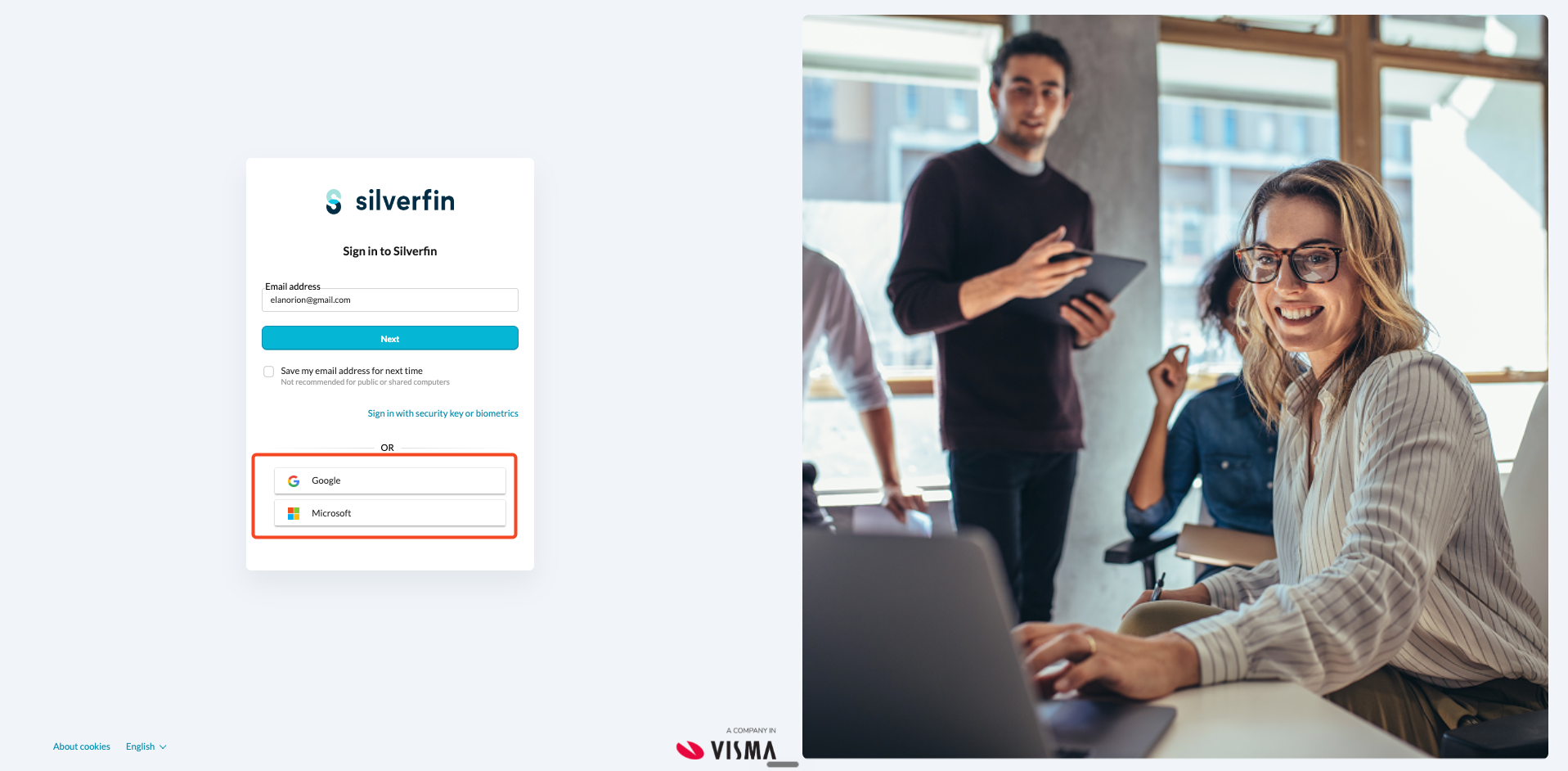
- Choisissez Google ou Microsoft. Sur l'écran de connexion Silverfin (Visma Connect), au lieu de saisir votre adresse e-mail, cliquez sur Google ou Microsoft sous la ligne de séparation OR.
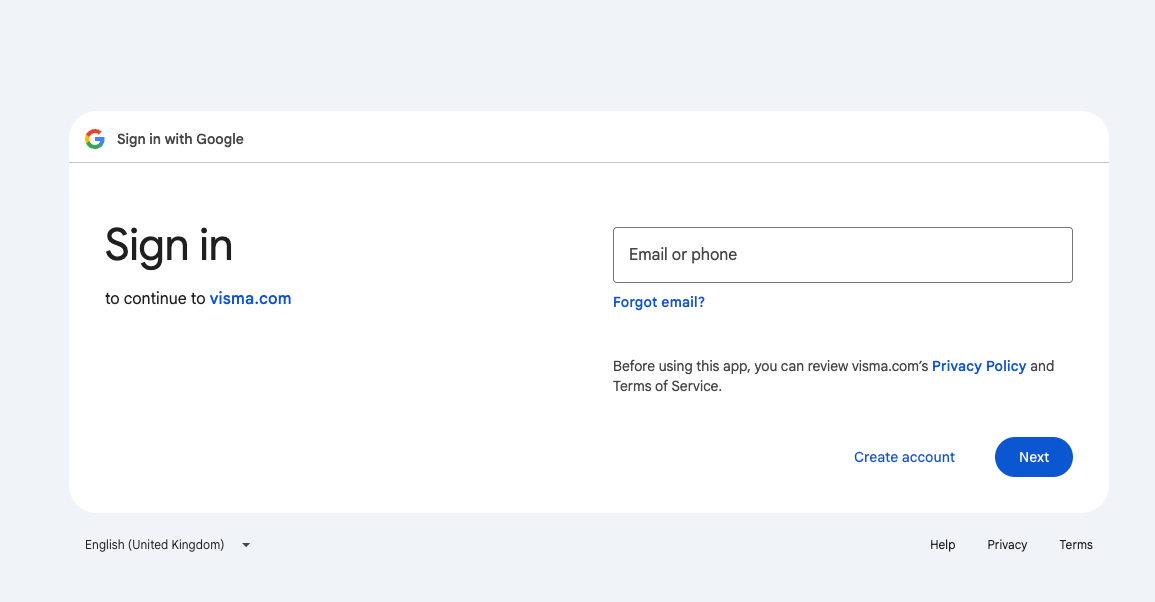
- Saisissez votre adresse e-mail Silverfin. Vous êtes redirigé vers la page de connexion du fournisseur (Google sur accounts.google.com, ou Microsoft sur login.microsoftonline.com), affichée comme une connexion pour continuer vers visma.com. Saisissez l'adresse e-mail que vous utilisez dans Silverfin - elle doit correspondre exactement.
- Complétez l'authentification de votre fournisseur. Google ou Microsoft demande alors la sécurité configurée sur votre compte. Celle-ci est contrôlée par le fournisseur, et non par Silverfin, et peut être un mot de passe accompagné d'un code de vérification, une notification push Authenticator ou une passkey approuvée depuis votre téléphone ou votre ordinateur portable.
- Attendez l'écran "Verifying it's you". Pendant que vous approuvez l'invite sur votre appareil, le navigateur affiche un message "Verifying it's you". Une fois que votre fournisseur confirme que c'est bien vous, vous êtes renvoyé vers Silverfin et accédez directement à l'application.
Vous connecter de cette façon vous amène directement dans Silverfin, sans changement de mot de passe Visma Connect distinct, sans code d'urgence ni étape de configuration de l'authentification à deux facteurs, car votre compte Google ou Microsoft vous a déjà vérifié.
Dois-je encore configurer l'authentification à deux facteurs ?
Non. Lorsque vous vous connectez avec Google ou Microsoft, la sécurité propre à votre fournisseur protège le compte - par exemple une passkey Google ou Microsoft Authenticator sur votre compte professionnel. Visma Connect ne demande pas de code d'authentification supplémentaire en plus de la connexion sociale, car votre fournisseur vous a déjà vérifié.
Cela signifie que vous ignorez la configuration de l'authentification à deux facteurs de Visma Connect qui s'applique au methode adresse e-mail et mot de passe.
Pourquoi un message d'erreur "Account not found" s'affiche-t-il ?
Si vous saisissez une adresse e-mail qui ne correspond pas à un utilisateur Silverfin existant, Visma Connect rejette la connexion après que votre fournisseur vous a authentifié, et vous voyez un message « Account not found » ou « You do not have access ».
Si cela se produit :
- Vérifiez que vous vous êtes connecté avec la même adresse e-mail que celle que vous utilisez pour Silverfin.
- Si les adresses sont différentes, connectez-vous plutôt via le methode adresse e-mail et mot de passe.
- Si vous êtes toujours bloqué, contactez l'administrateur de votre bureau.
FAQ
Dois-je configurer quelque chose avant de pouvoir utiliser Se connecter avec Google / Microsoft ?
Non. Tant que votre adresse e-mail Silverfin correspond à l'adresse e-mail de votre compte Google ou Microsoft, les boutons de l'écran de connexion fonctionnent dès que votre bureau est migré vers Visma Connect.
Mon adresse e-mail Google / Microsoft doit-elle correspondre exactement à mon adresse e-mail Silverfin ?
Oui. La correspondance porte sur l'adresse e-mail complète. Si elles diffèrent ne serait-ce que d'un caractère (ou par le domaine), la connexion sociale échouera.
Devrai-je quand même configurer Visma Authenticator si je me connecte avec Google ou Microsoft ?
Non. L'assistant de configuration de la 2FA (Visma Authenticator, sauvegarde par SMS, code d'urgence) ne s'applique qu'aux utilisateurs qui se connectent avec une adresse e-mail + un mot de passe. Avec la connexion sociale, le MFA propre à votre compte Google ou Microsoft constitue le deuxième facteur.
Puis-je alterner entre la connexion sociale et l'adresse e-mail + mot de passe ?
Oui - elles ne s'excluent pas mutuellement. Vous pouvez cliquer sur Google un jour et saisir votre adresse e-mail + mot de passe le lendemain, tant que la condition de correspondance des e-mails est remplie.
Que se passe-t-il si je suis un utilisateur migré mais que je ne veux pas utiliser la connexion sociale ?
Ignorez simplement les boutons Google / Microsoft et utilisez le methode adresse e-mail + mot de passe.
La connexion sociale fonctionne-t-elle pour les bureaux SSO ?
Non - les bureaux SSO sont migrés via un flux de provisionnement JIT distinct et disposent de leur propre methode de connexion. Les boutons Se connecter avec Google / Microsoft décrits ici sont destinés aux utilisateurs avec mot de passe qui possèdent un compte Google ou Microsoft correspondant.
Que se passe-t-il si mon entreprise modifie mon adresse e-mail ?
Tant que votre adresse e-mail Silverfin n'est pas mise à jour pour correspondre à la nouvelle adresse, la connexion sociale cessera de fonctionner. Utilisez l'adresse e-mail + mot de passe pendant que la modification est effectuée, ou demandez à l'administrateur de votre bureau de mettre à jour votre adresse e-mail Silverfin.