
| Gebruikersrollen |  Personeel Personeel |  Externe medewerker Externe medewerker |  Pulse gebruiker Pulse gebruiker |
Nadat je kantoor gemigreerd is naar Visma Connect, kan je inloggen op Silverfin met je bestaande Google- of Microsoft-werkaccount in plaats van een e-mailadres en wachtwoord in te typen. Dit artikel legt uit wie deze optie kan gebruiken, hoe het werkt en wat je moet doen als het je niet binnenlaat. Het is relevant voor iedereen op je kantoor die inlogt op Silverfin.
Inhoudstafel
- Wanneer kan ik inloggen met Google of Microsoft?
- Moet mijn e-mailadres overeenkomen?
- Hoe log ik in met Google of Microsoft?
- Moet ik nog tweestapsverificatie instellen?
- Waarom zie ik een "Account not found"-foutmelding?
Wanneer kan ik inloggen met Google of Microsoft?
Je kan social login gebruiken vanaf het moment dat je kantoor gemigreerd is naar Visma Connect. Er is vooraf geen aparte inschrijvings- of koppelingsstap - zodra de migratie voltooid is, werken de knoppen Google en Microsoft op het Visma Connect-inlogscherm bij je allereerste aanmelding en bij elke aanmelding daarna.
Social login bestaat naast de standaard inlogoptie, dus je kan nog altijd kiezen:
- E-mailadres + wachtwoord - het standaard inlogpad. Zie hoe je voor het eerst inlogt op Silverfin na de migratie naar Visma Connect voor de volledige stapsgewijze handleiding.
Moet mijn Google- of Microsoft-e-mailadres overeenkomen met mijn Silverfin-e-mailadres?
Ja. Social login werkt alleen als het e-mailadres op je Google- of Microsoft-account exact hetzelfde is als het e-mailadres dat je gebruikt om in te loggen op Silverfin.
Bijvoorbeeld: als je Silverfin-login jane@firm.com is, maar je persoonlijke Google-account jane@gmail.com, dan werkt social login niet. Gebruik in dat geval het pad met e-mailadres en wachtwoord.
Hoe log ik in met Google of Microsoft?
De onderstaande stappen gebruiken Google als voorbeeld. De Microsoft-flow is hetzelfde - je wordt gewoon doorgestuurd naar de inlogpagina van Microsoft in plaats van die van Google, je voltooit wat Microsoft ook vraagt, en je wordt daarna teruggestuurd naar Silverfin.
- Kies Google of Microsoft. Klik op het inlogscherm van Silverfin (Visma Connect), in plaats van je e-mailadres in te typen, op Google of Microsoft onder de OR-scheidingslijn.
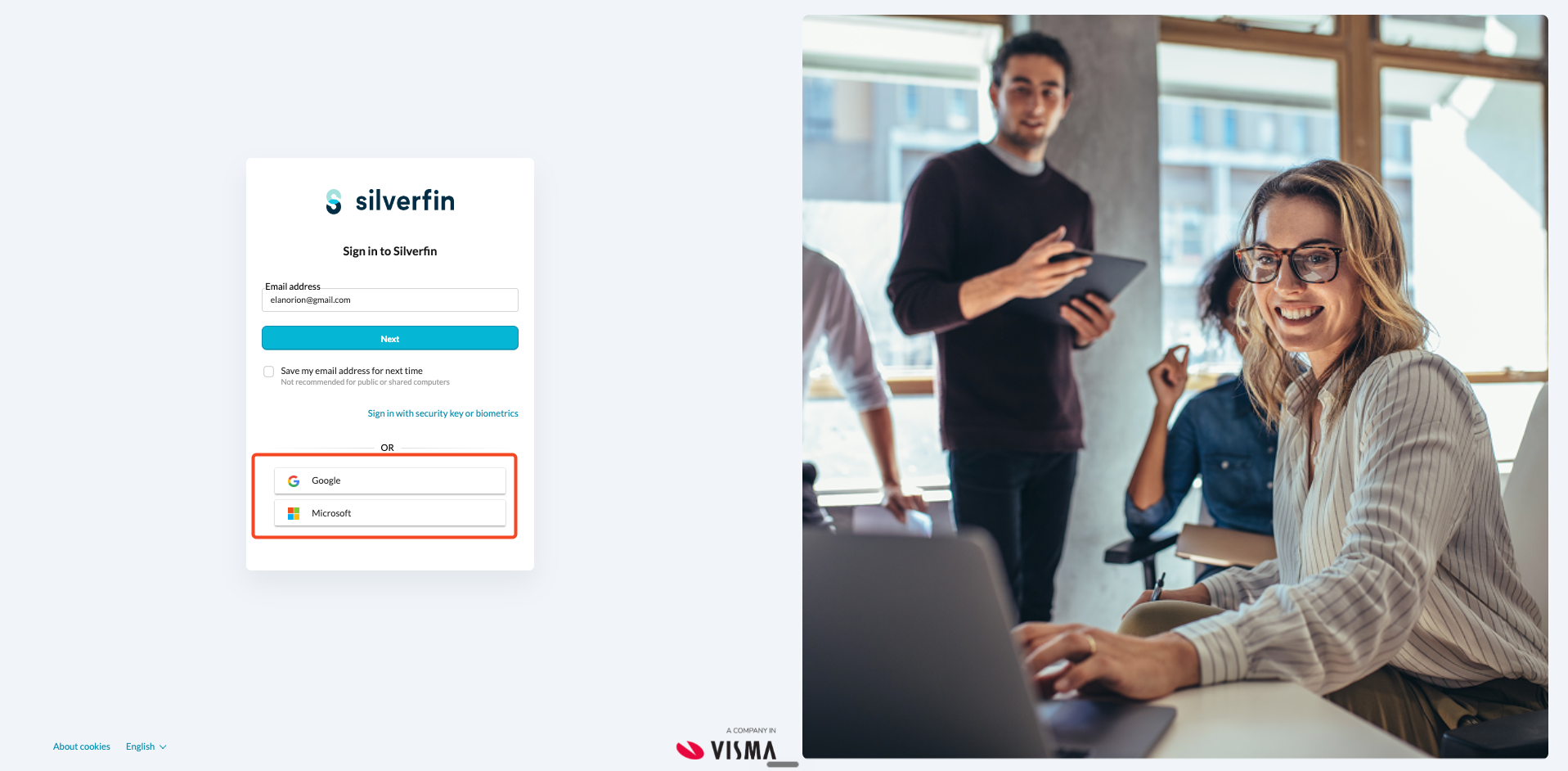
- Voer je Silverfin-e-mailadres in. Je wordt doorgestuurd naar de inlogpagina van de provider (Google op accounts.google.com of Microsoft op login.microsoftonline.com), weergegeven als aanmelden om door te gaan naar visma.com. Voer het e-mailadres in dat je in Silverfin gebruikt - het moet exact overeenkomen.
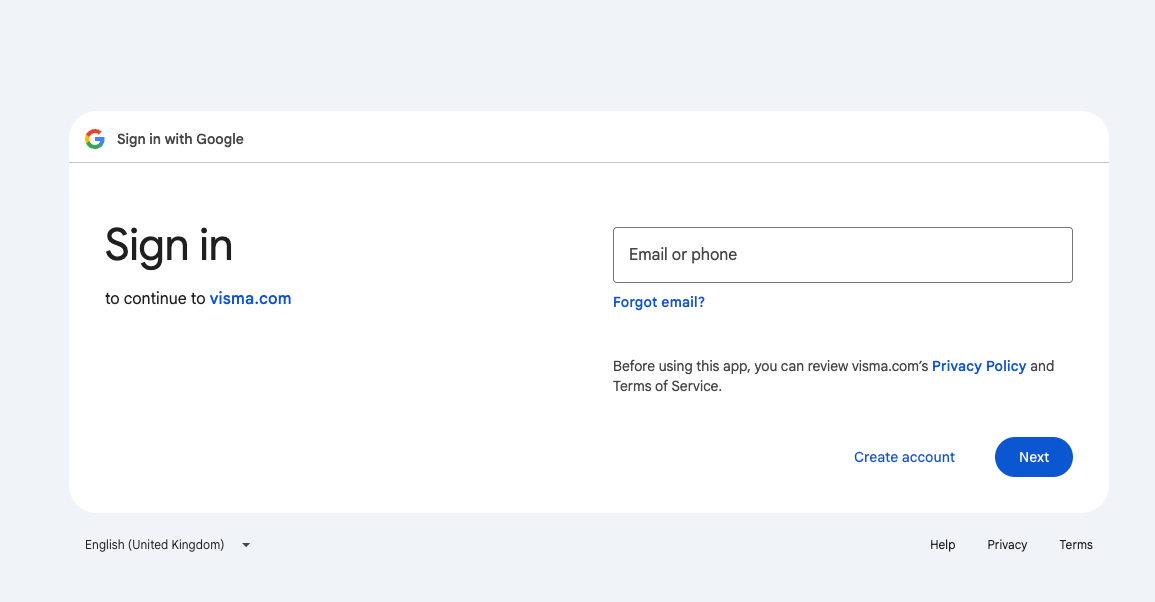
- Voltooi de authenticatie van je provider. Google of Microsoft vraagt vervolgens om de beveiliging die op je account is ingesteld. Dit wordt bepaald door de provider, niet door Silverfin, en kan een wachtwoord met een verificatiecode zijn, een Authenticator-pushmelding of een passkey die je goedkeurt vanaf je telefoon of laptop.
- Wacht op het scherm "Verifying it's you". Terwijl je de melding op je toestel goedkeurt, toont de browser een bericht "Verifying it's you". Zodra je provider bevestigt dat jij het bent, word je teruggestuurd naar Silverfin en kom je meteen in de app terecht.
Op deze manier inloggen brengt je meteen in Silverfin, zonder aparte Visma Connect-wachtwoordwijziging, noodcode of stap om tweestapsverificatie in te stellen, omdat je Google- of Microsoft-account je al heeft geverifieerd.
Moet ik nog tweestapsverificatie instellen?
Nee. Wanneer je inlogt met Google of Microsoft, beschermt de eigen beveiliging van je provider het account - bijvoorbeeld een Google-passkey of Microsoft Authenticator op je werkaccount. Visma Connect vraagt geen aparte authenticatorcode bovenop social login, omdat je provider je al heeft geverifieerd.
Dit betekent dat je de Visma Connect-tweestapsverificatie-instelling overslaat die geldt voor het pad met e-mailadres en wachtwoord.
Waarom zie ik een "Account not found"-foutmelding?
Als je een e-mailadres invoert dat niet overeenkomt met een bestaande Silverfin-gebruiker, weigert Visma Connect de aanmelding nadat je provider je heeft geauthenticeerd, en zie je een bericht "Account not found" of "You do not have access".
Als dit gebeurt:
- Controleer of je bent ingelogd met hetzelfde e-mailadres dat je voor Silverfin gebruikt.
- Als de adressen verschillen, log dan in via het pad met e-mailadres en wachtwoord.
- Als je nog steeds niet binnen geraakt, neem dan contact op met de beheerder van je kantoor.
FAQ
Moet ik iets instellen voordat ik "Inloggen met Google / Microsoft" kan gebruiken?
Nee. Zolang je Silverfin-e-mailadres overeenkomt met het e-mailadres van je Google- of Microsoft-account, werken de knoppen op het inlogscherm vanaf het moment dat je kantoor gemigreerd is naar Visma Connect.
Moet mijn Google-/Microsoft-e-mailadres exact overeenkomen met mijn Silverfin-e-mailadres?
Ja. De overeenkomst geldt voor het volledige e-mailadres. Als ze zelfs maar één teken (of het domein) verschillen, zal social login mislukken.
Moet ik nog Visma Authenticator instellen als ik inlog met Google of Microsoft?
Nee. De wizard voor het instellen van 2FA (Visma Authenticator, SMS-back-up, noodcode) geldt alleen voor gebruikers die inloggen met e-mailadres + wachtwoord. Bij social login is de eigen MFA van je Google- of Microsoft-account de tweede factor.
Kan ik wisselen tussen social login en e-mailadres + wachtwoord?
Ja - ze sluiten elkaar niet uit. Je kan de ene dag op Google klikken en de volgende dag je e-mailadres + wachtwoord intypen, zolang aan de voorwaarde van de e-mailovereenkomst is voldaan.
Wat als ik een gemigreerde gebruiker ben, maar geen social login wil gebruiken?
Negeer gewoon de knoppen Google / Microsoft en gebruik het pad met e-mailadres + wachtwoord.
Werkt social login voor SSO-kantoren?
Nee - SSO-kantoren worden gemigreerd via een aparte JIT-provisioningflow en hebben hun eigen inlogpad. De knoppen Inloggen met Google / Microsoft die hier beschreven staan, zijn bedoeld voor gebruikers met een wachtwoord die toevallig een overeenkomend Google- of Microsoft-account hebben.
Wat gebeurt er als mijn bedrijf mijn e-mailadres wijzigt?
Totdat je Silverfin-e-mailadres is bijgewerkt naar het nieuwe adres, werkt social login niet meer. Gebruik e-mailadres + wachtwoord terwijl de wijziging wordt doorgevoerd, of vraag de beheerder van je kantoor om je Silverfin-e-mailadres bij te werken.