
| Rôles des utilisateurs | ✗ Collaborateur | ✗ Collaborateur externe | ✗ Utilisateur Pulse |
Lorsque votre bureau est migré vers Visma Connect, vous vous connectez à Silverfin via un nouvel écran de connexion en utilisant l'adresse e-mail et le mot de passe que vous utilisez déjà. Après la connexion, chaque utilisateur doit configurer l'authentification à deux facteurs (2FA). Cet article vous guide tout au long de la première connexion, de la saisie de votre mot de passe à la sauvegarde de votre code d'urgence, et concerne toute personne qui se connecte à Silverfin avec une adresse e-mail et un mot de passe.
Ce flux s'applique aux bureaux qui se connectent avec une adresse e-mail et un mot de passe. Si votre bureau utilise l'authentification unique (SSO), vous serez migré via un processus différent et n'avez pas besoin de suivre ces étapes.
Table des matières
- Comment me connecter avec mon adresse e-mail et mon mot de passe ?
- Pourquoi me demande-t-on de modifier mon mot de passe ?
- Quelle application d'authentification dois-je utiliser ?
- Comment configurer la 2FA avec l'application Visma Authenticator ?
- Comment configurer la 2FA avec une autre application d'authentification ?
- Comment ajouter un numéro de secours par SMS ?
- Qu'est-ce que le code d'urgence à usage unique, et pourquoi dois-je le sauvegarder ?
- Pourquoi dois-je configurer la 2FA ?
- Et si je ne veux pas connecter mon téléphone, ou si je n'ai pas de smartphone ?
- Questions fréquemment posées
- Besoin d'aide ?
Comment me connecter avec mon adresse e-mail et mon mot de passe ?
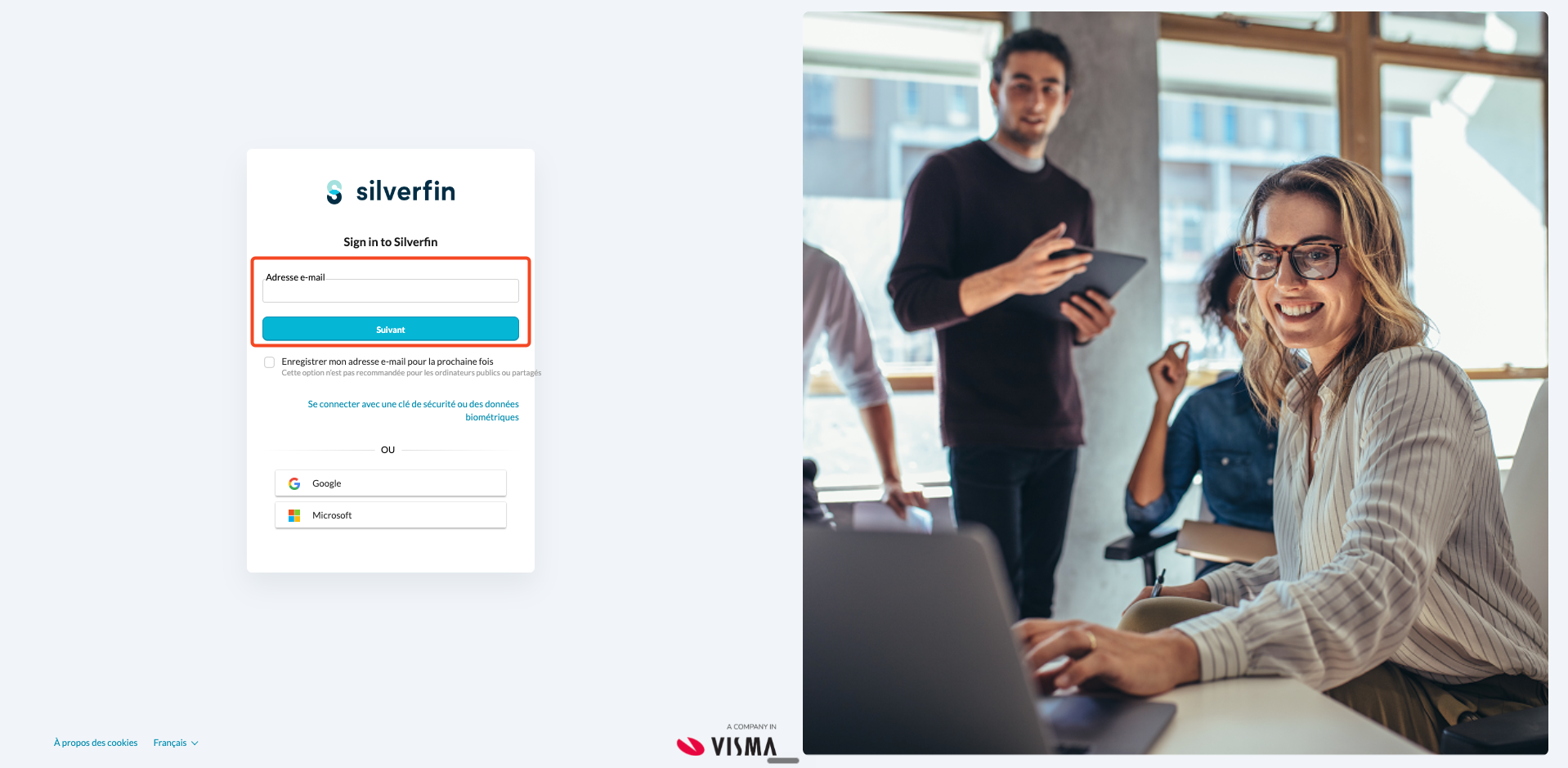
- Sur l'écran de connexion Silverfin, saisissez votre adresse e-mail et cliquez sur « Suivant ».
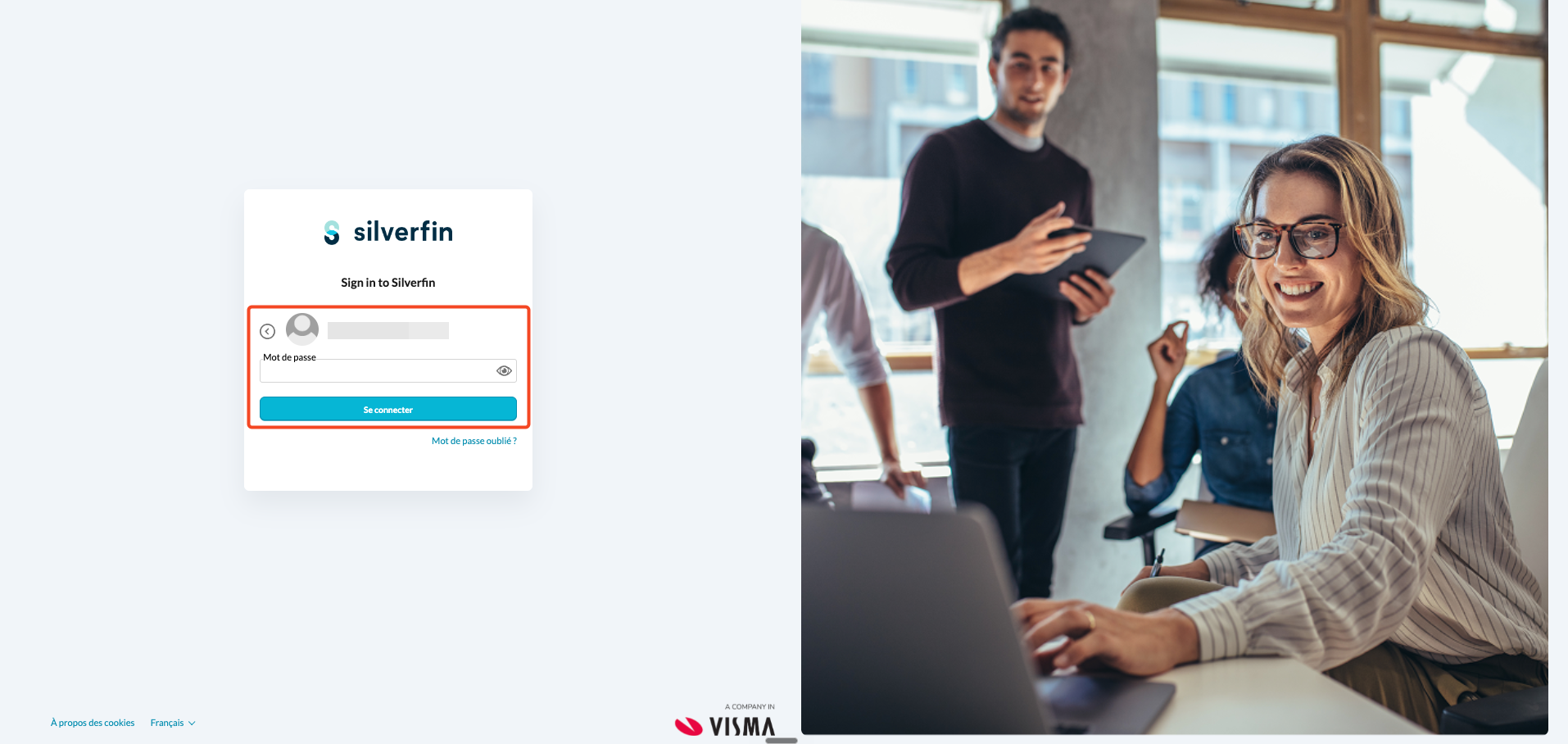
- Saisissez le mot de passe que vous utilisez déjà pour Silverfin et cliquez sur « Se connecter ». Il n'est pas nécessaire de le réinitialiser - votre mot de passe actuel fonctionne toujours, à condition qu'il respecte la politique de sécurité de Visma Connect. Vous avez oublié votre mot de passe ? Cliquez sur Mot de passe oublié ? et suivez les instructions pour le réinitialiser.
L'écran de connexion affiche également d'autres options :
- « Se connecter avec une clé de sécurité ou des données biométriques » : n'utilisez pas ces options la première fois que vous vous connectez après la migration.
- Se connecter avec Google ou Microsoft : disponible uniquement si votre adresse e-mail Silverfin correspond au compte Google ou Microsoft que vous utilisez. Consultez comment vous connecter à Silverfin avec Google ou Microsoft pour tous les détails.
Pourquoi me demande-t-on de modifier mon mot de passe ?
Si votre mot de passe actuel ne respecte pas la politique de sécurité de Visma Connect, il vous est demandé d'en définir un nouveau avant de pouvoir continuer. Si votre mot de passe respecte déjà la politique, vous passez cette étape et accédez directement à la configuration de l'authentification à deux facteurs.
Votre nouveau mot de passe doit :
- comporter au moins 15 caractères,
- ne pas figurer dans une fuite de données connue (ceci est vérifié automatiquement), et
- ne respecter aucune règle de complexité — les majuscules, les minuscules, les chiffres et les symboles ne sont pas requis.
Les exigences apparaissent dans une info-bulle à côté du champ « Nouveau mot de passe », et chacune devient verte dès que vous la respectez.
Une phrase de passe composée de trois ou quatre mots sans rapport entre eux atteint facilement le minimum de 15 caractères et est bien plus facile à retenir qu'un mot de passe court et complexe.
Quelle application d'authentification dois-je utiliser ?
Après l'étape du mot de passe, chaque utilisateur doit activer la 2FA. Vous pouvez choisir l'une ou l'autre option lors de la configuration :
- Visma Authenticator (recommandé) - prend en charge les notifications push, de sorte que vous appuyez sur « Approve » sur votre téléphone au lieu de saisir un code à chaque fois.
- Toute autre application d'authentification - par exemple Google Authenticator, Microsoft Authenticator, 1Password ou Authy. Celles-ci génèrent un code à 6 chiffres tournant que vous saisissez à chaque connexion.
La 2FA est obligatoire pour chaque utilisateur migré et ne peut pas être ignorée.
Comment configurer la 2FA avec l'application Visma Authenticator ?
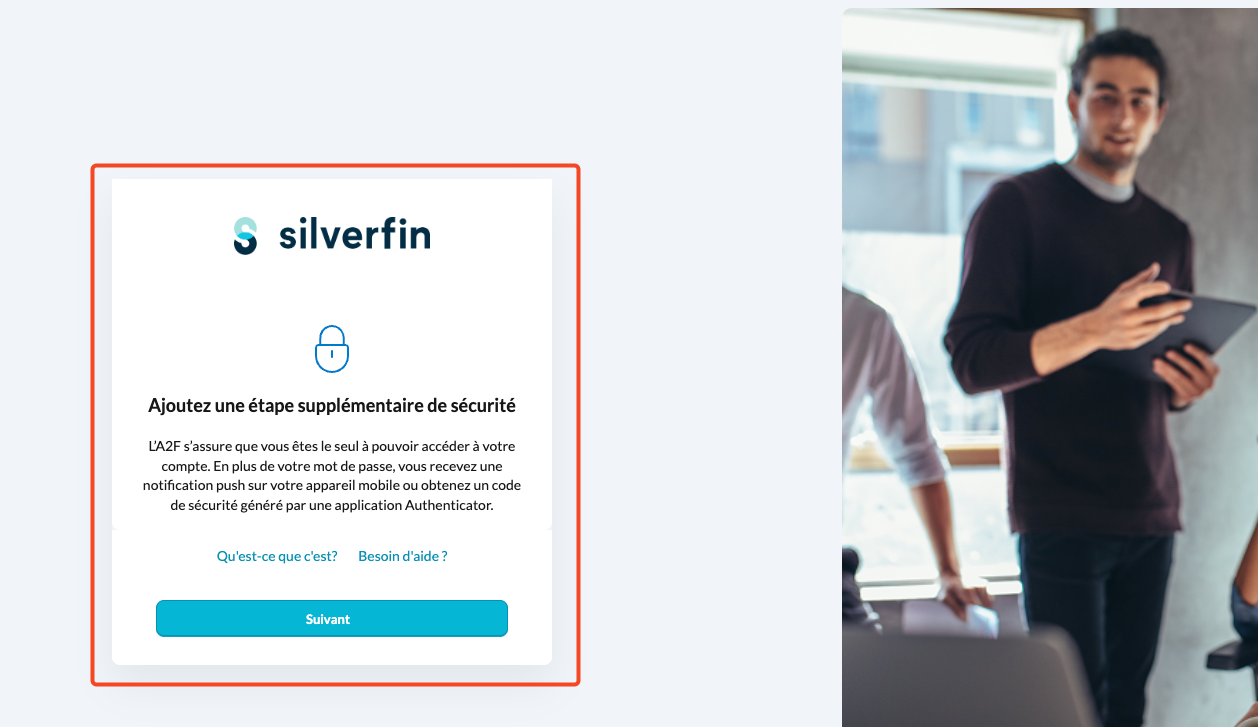
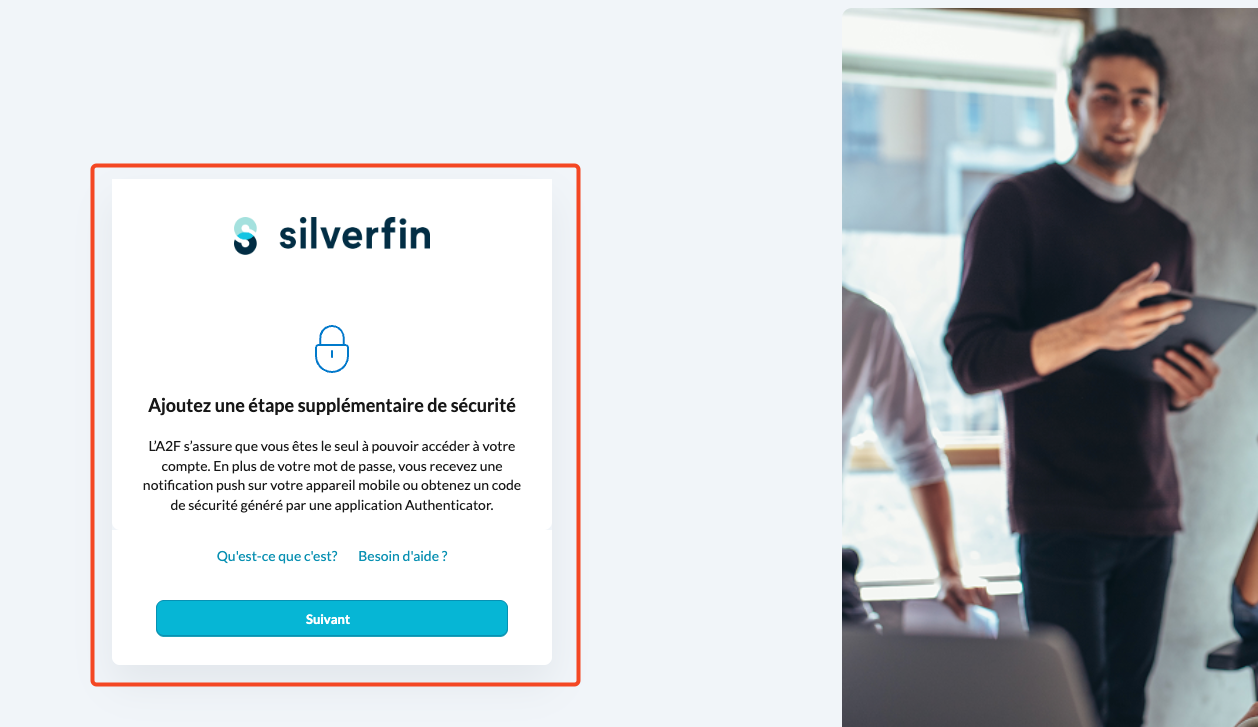
- Sur l'écran « Ajoutez une étape supplémentaire de sécurité », cliquez sur « Suivant ».
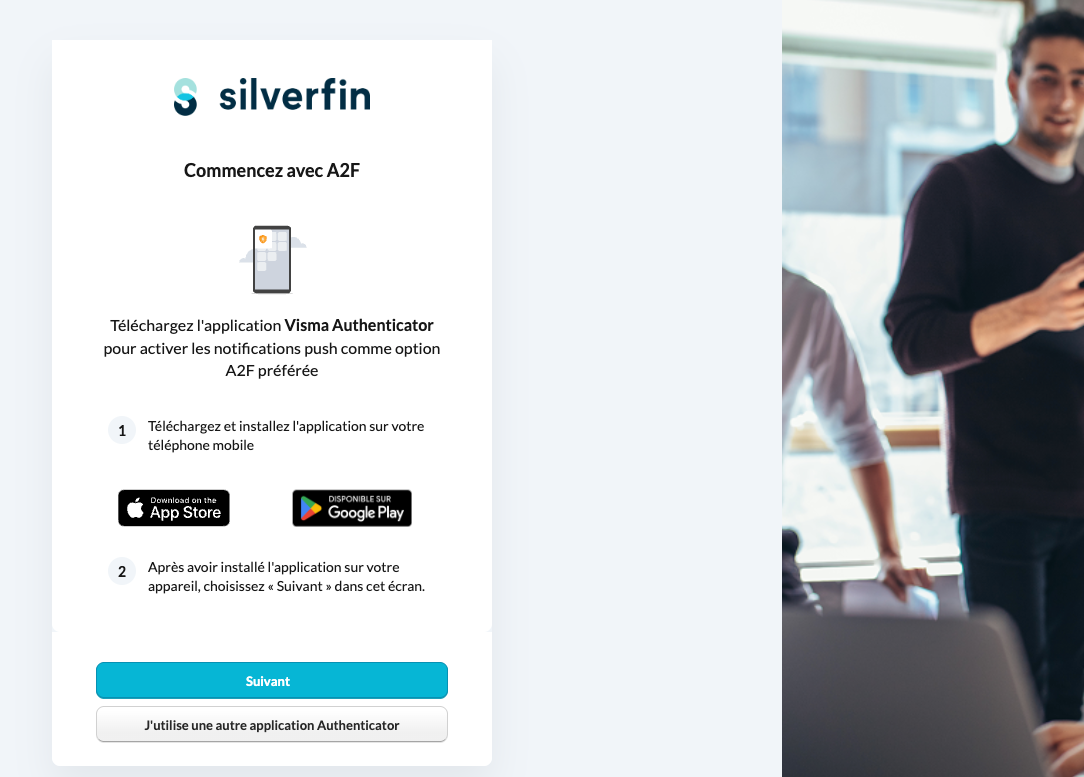
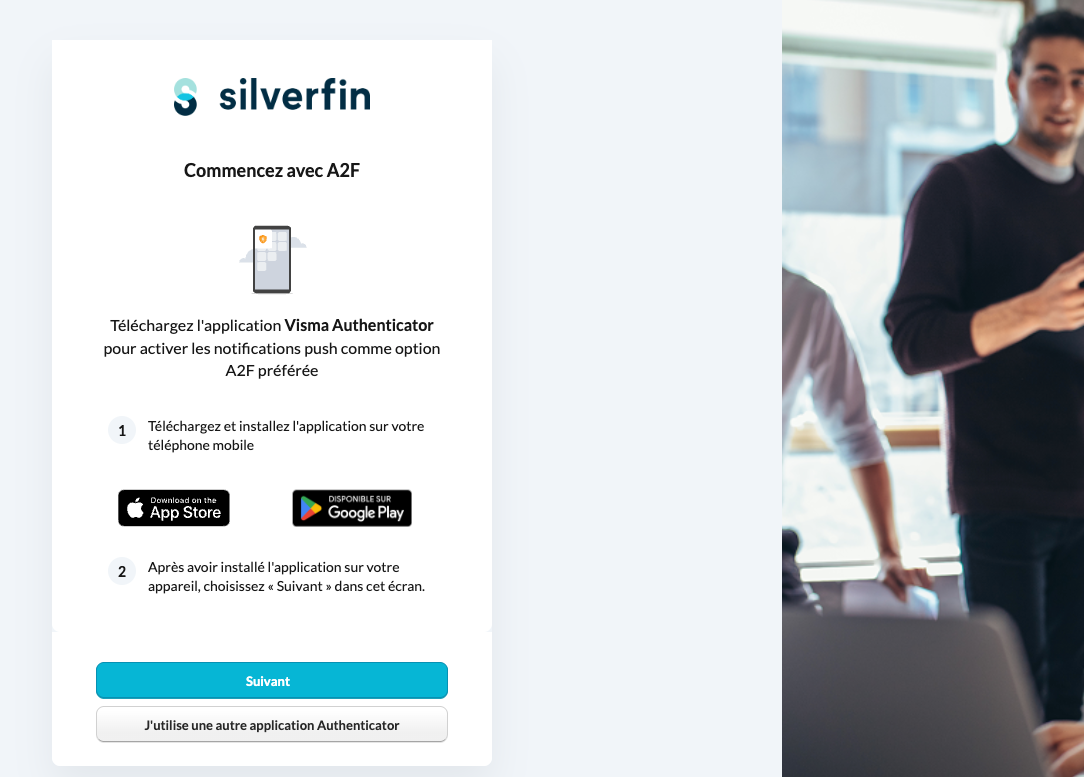
- Installez Visma Authenticator sur votre téléphone depuis l'App Store ou Google Play, puis cliquez sur « Suivant ». (Si vous préférez utiliser une autre application, cliquez sur « J'utilise une autre application Authenticator» et suivez plutôt la section suivante.)
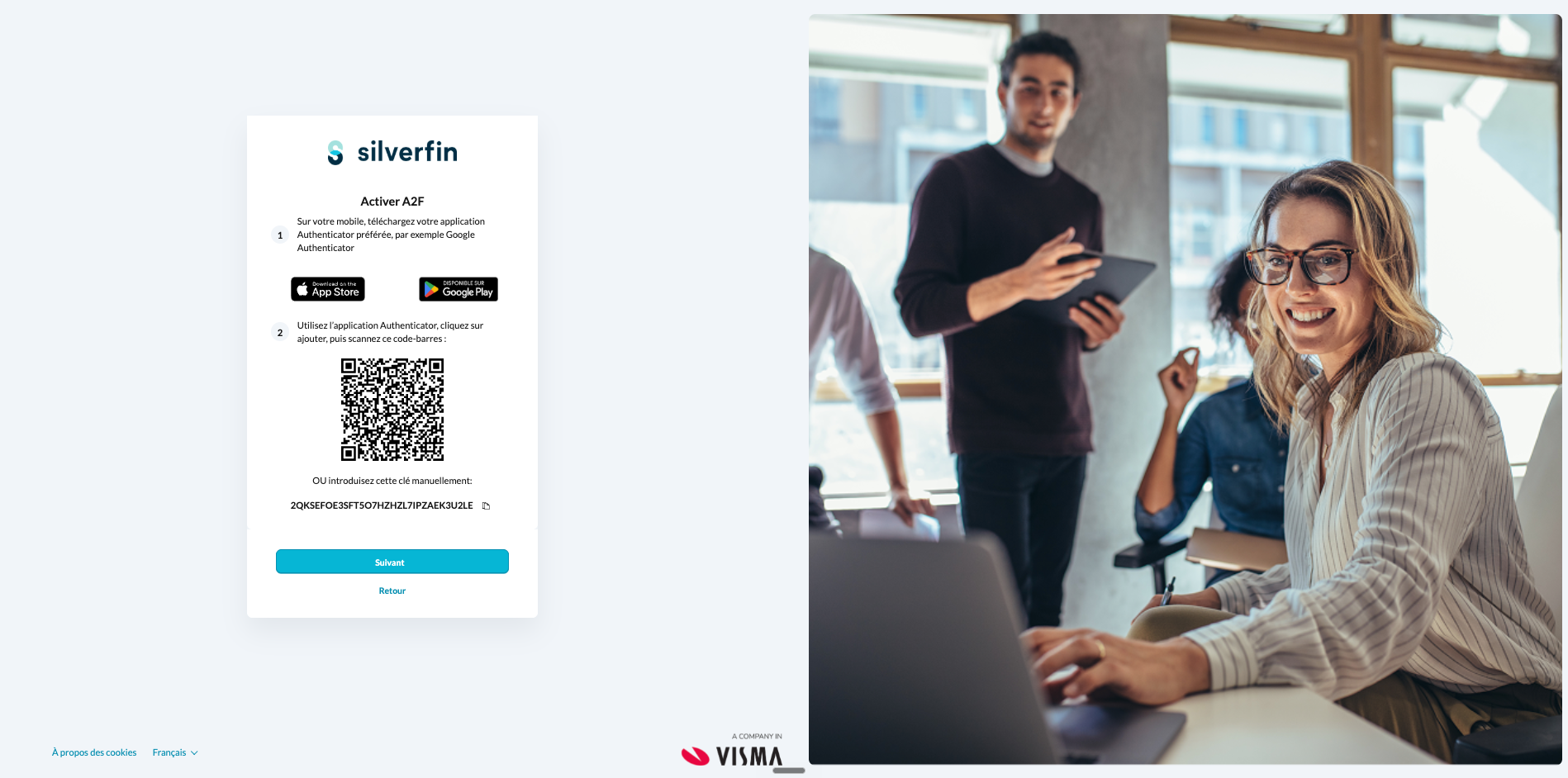
- Dans l'application Visma Authenticator, choisissez « Scan QR Code » et scannez le code affiché à l'écran. Si vous ne pouvez pas le scanner (par exemple, si vous effectuez la configuration sur le même appareil), choisissez « Input key » dans l'application et collez la clé secrète affichée sous le code QR.
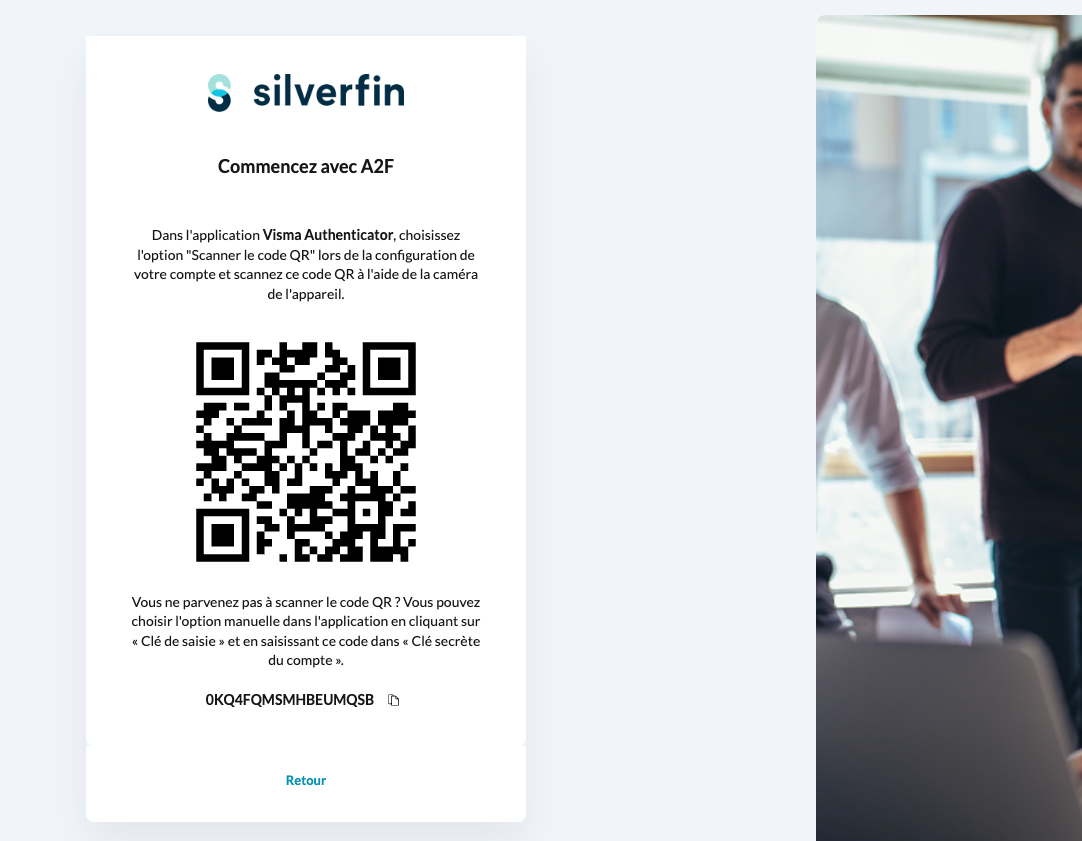
- Vérifiez que le code de vérification affiché à l'écran correspond à celui de l'application, puis cliquez sur « Accepter » pour approuver les données dont l'intégration a besoin (informations du compte, autorisations push et accès hors ligne).
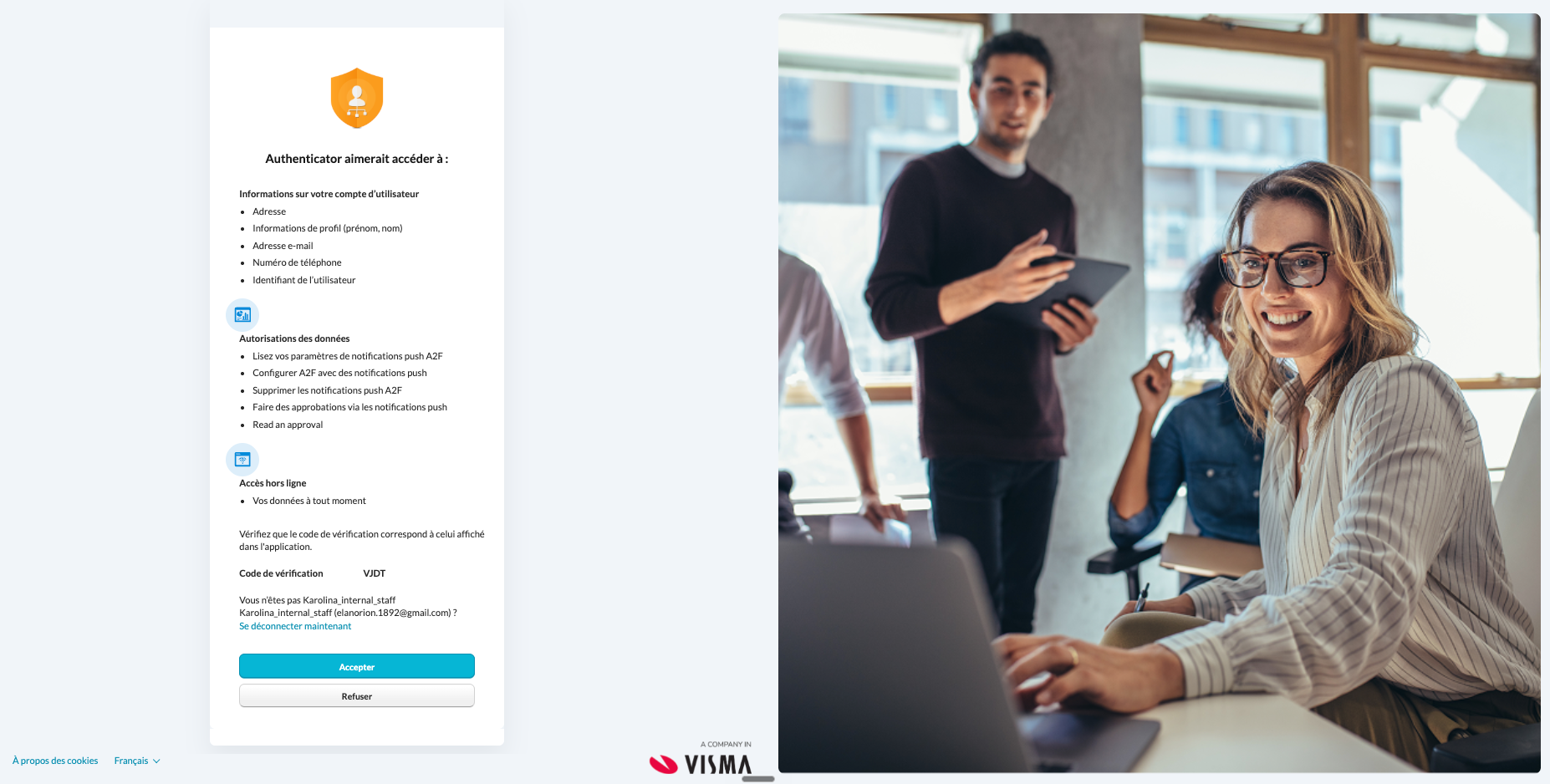
- Sur votre téléphone, appuyez sur « Accepter » lorsque vous y êtes invité. Cela lie votre appareil à votre compte.
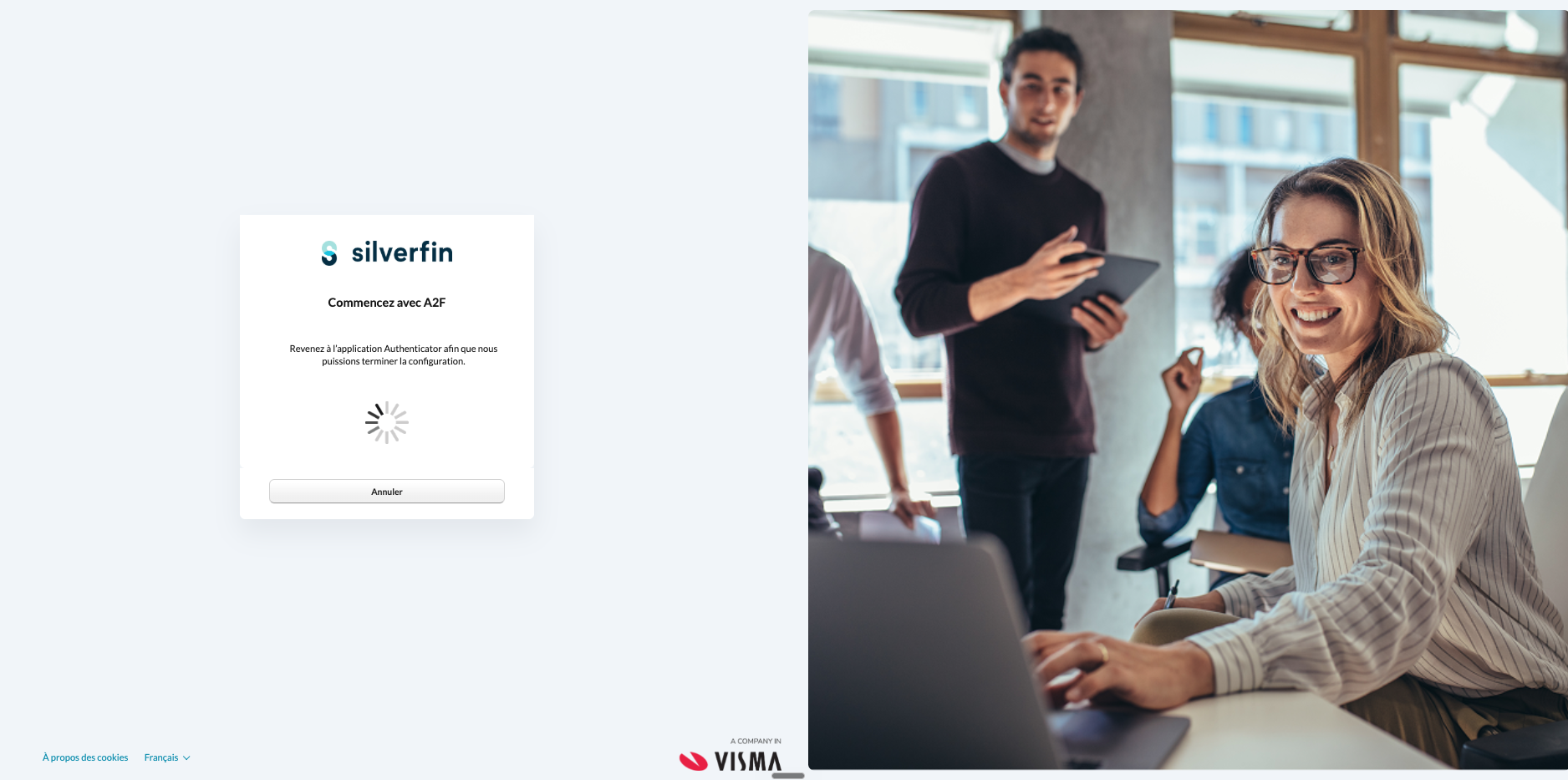
Autorisez les notifications pour l'application Visma Authenticator afin qu'elle puisse vous envoyer des notifications push lors de la connexion.
Comment configurer la 2FA avec une autre application d'authentification ?
- Sur l'écran « Ajoutez une étape supplémentaire de sécurité », cliquez sur « Suivant »
- Sur l'écran «Commencez avec 2AF », cliquez sur « J'utilise une autre application Authenticator ».
- Dans l'application de votre choix, ajoutez un nouveau compte et scannez le code QR affiché ou collez la clé manuelle. Cliquez ensuite sur « Suivant ».
- Saisissez le code à 6 chiffres tournant de votre application sur l'écran « Activer la vérification de A2F» et cliquez sur « Suivant ».
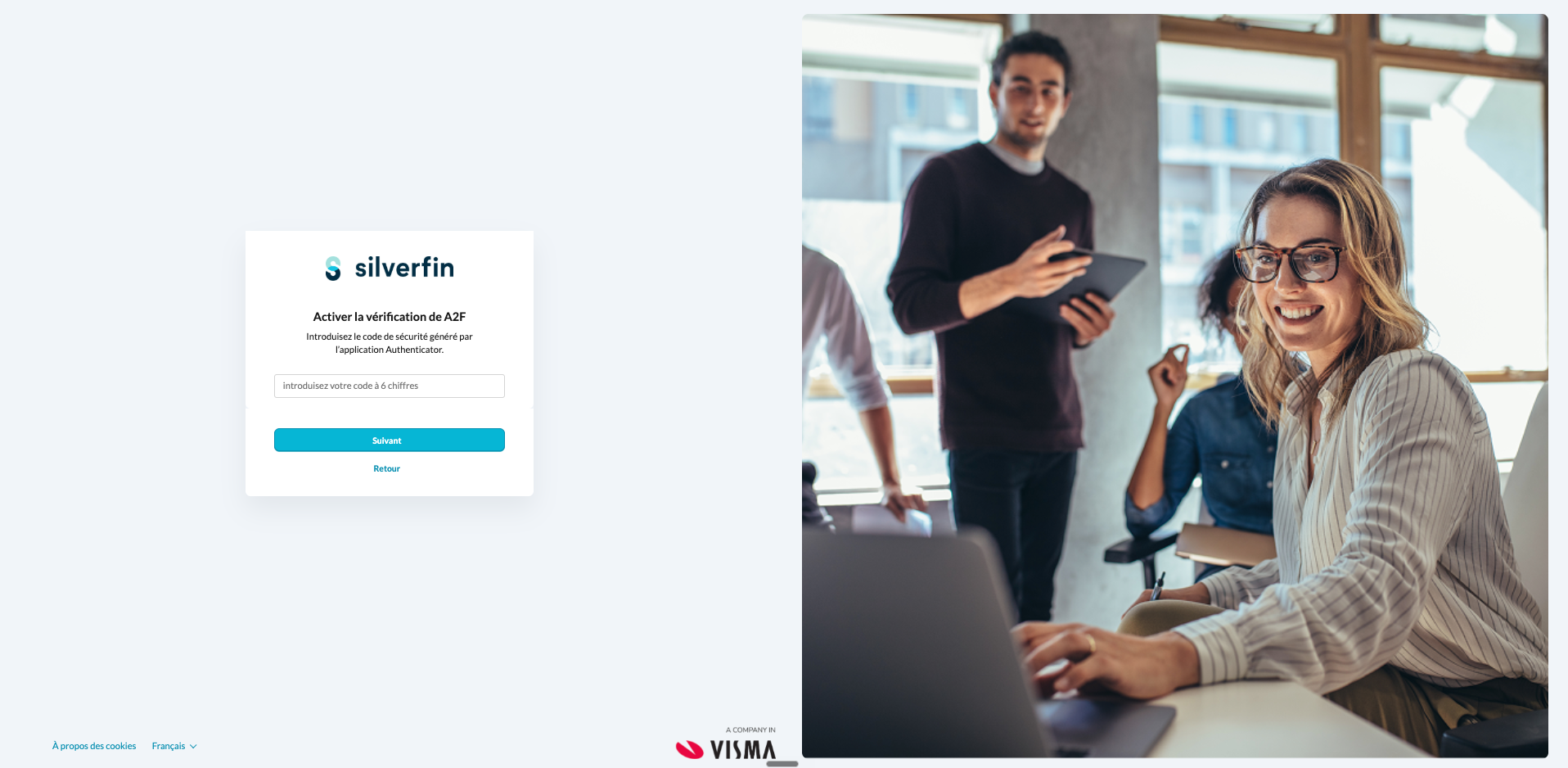
Contrairement à Visma Authenticator, les autres applications n'envoient pas de notifications push. À chaque connexion, vous devrez ouvrir votre application et saisir le code à 6 chiffres en cours.
Comment ajouter un numéro de secours par SMS ?
L'ajout d'un numéro de secours par SMS est facultatif mais fortement recommandé. C'est la solution de repli que vous utilisez si votre application d'authentification n'est pas disponible, par exemple si vous perdez votre téléphone, réinstallez l'application ou n'avez pas de connexion internet.
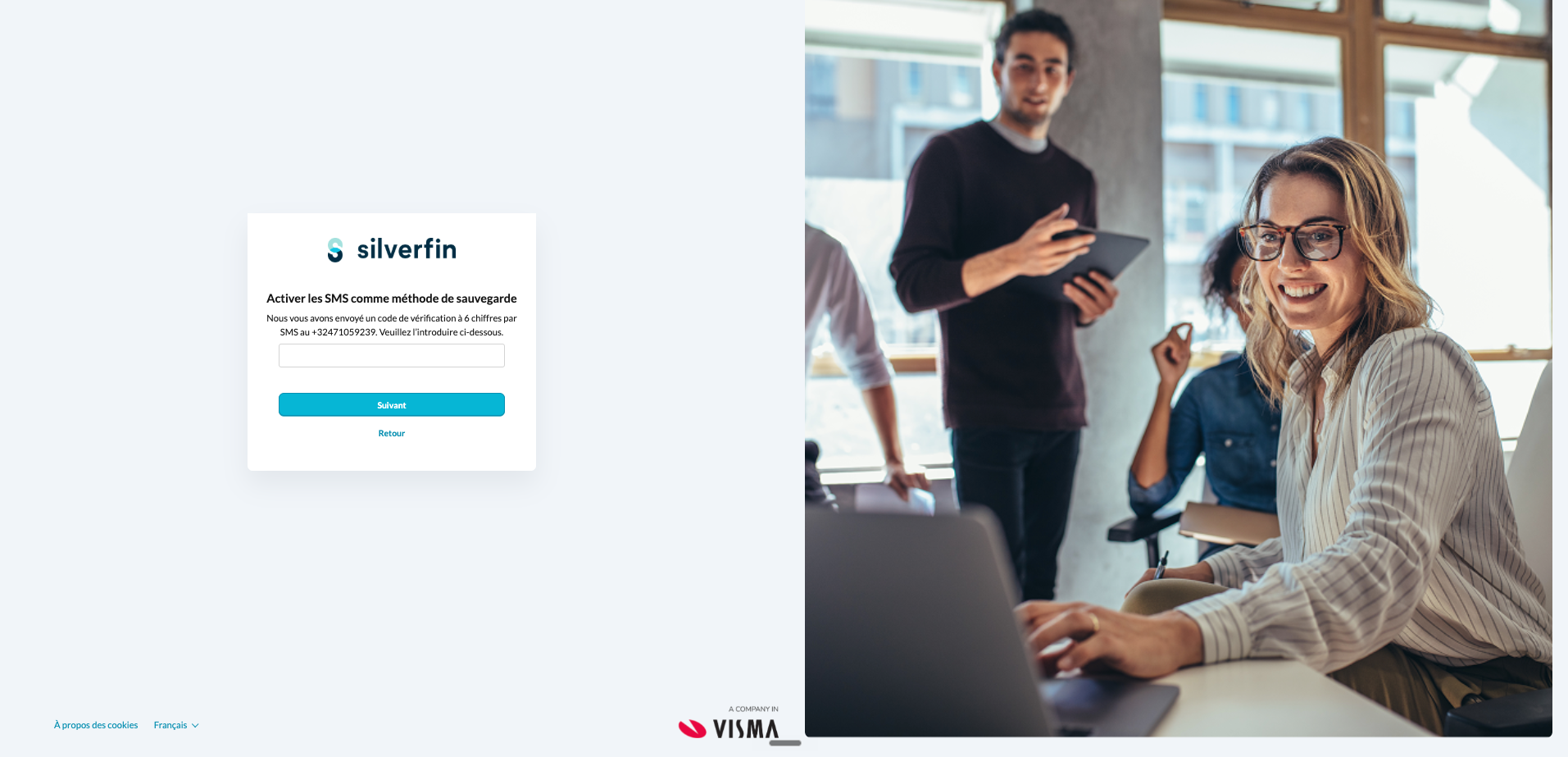
- Saisissez un numéro de mobile capable de recevoir des messages SMS.
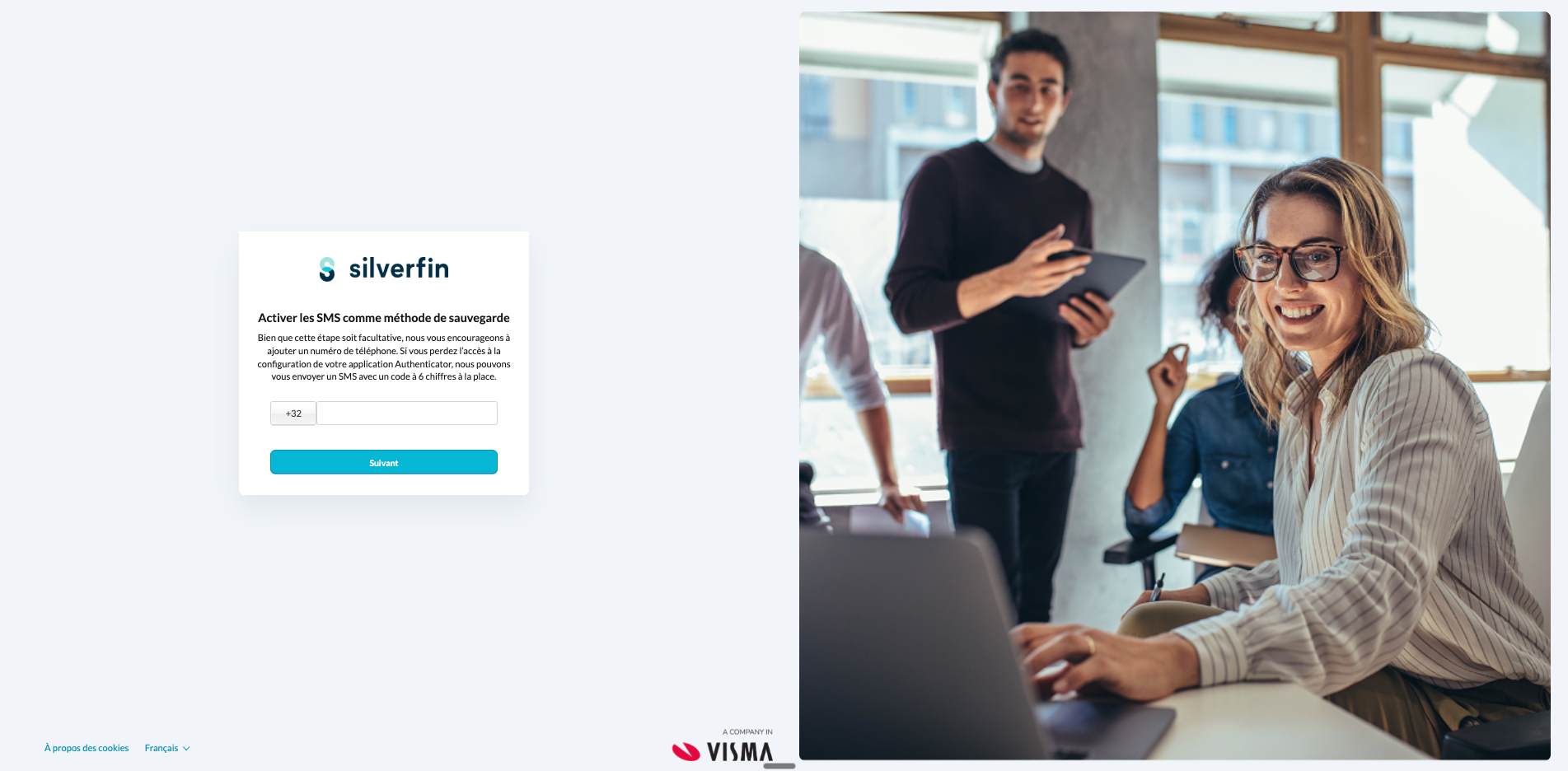
- Visma Connect envoie un code à 6 chiffres à ce numéro. Saisissez le code pour confirmer que le numéro fonctionne.
Qu'est-ce que le code d'urgence à usage unique, et pourquoi dois-je le sauvegarder ?
À la fin de la configuration, un code d'urgence à usage unique vous est présenté dans un format tel que XXXX-XXXX-XXXX-XXXX-XXXX. Vous devez cocher « J’ai copié et enregistré ce code dans un endroit sûr.» avant de pouvoir cliquer sur « Terminé ».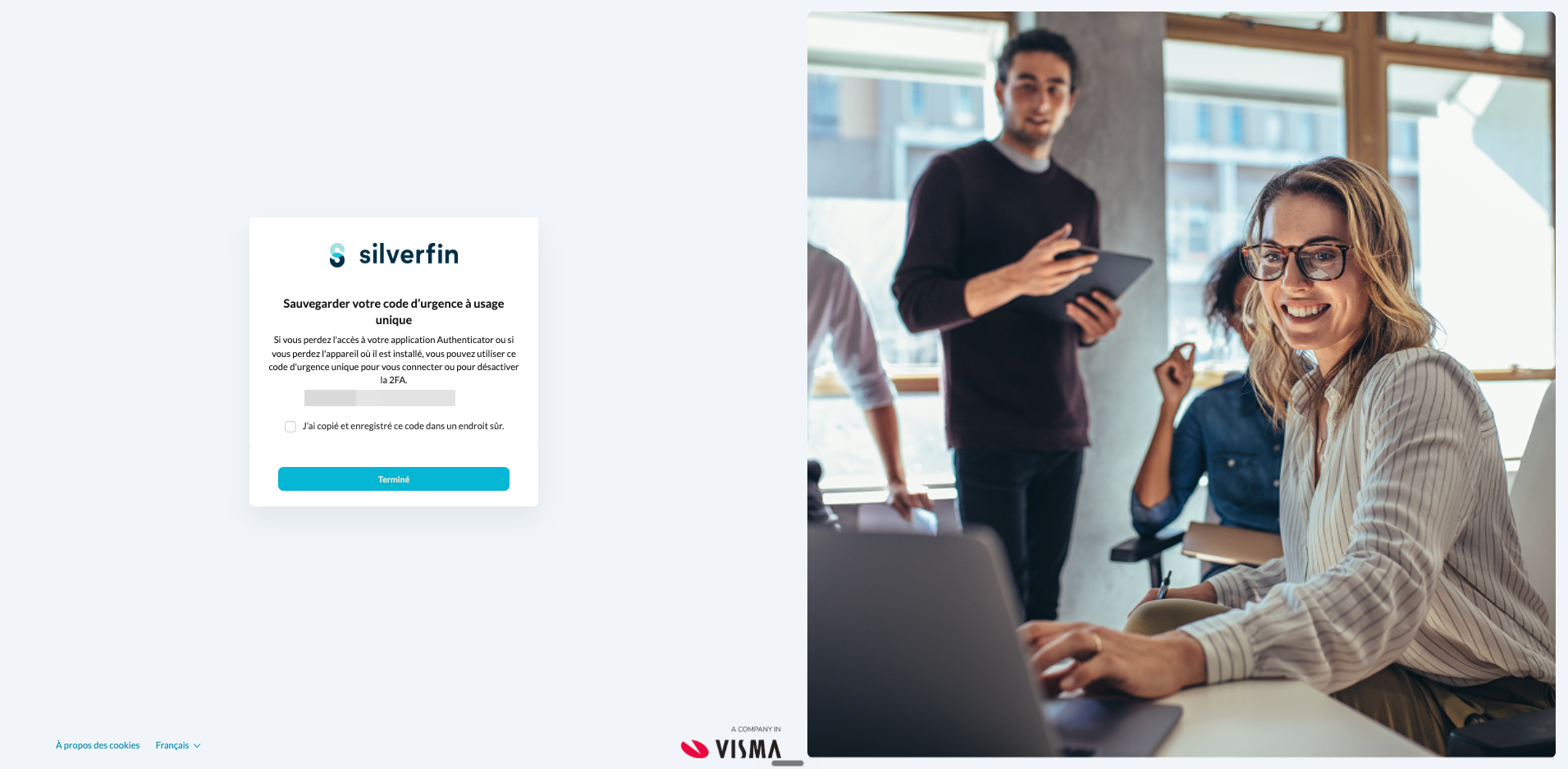
Ce code est le seul moyen de récupérer l'accès si vous perdez à la fois votre application d'authentification et votre secours par SMS. Conservez-le dans un endroit durable, tel qu'un gestionnaire de mots de passe. Si vous perdez votre application, votre secours par SMS et ce code, vous devrez contacter le support Silverfin pour vérifier votre identité et réinitialiser votre 2FA.
Pourquoi dois-je configurer la 2FA ?
L'authentification à deux facteurs est la protection minimale pour les données clients que vous conservez dans Silverfin. Un nom d'utilisateur et un mot de passe ne suffisent pas à eux seuls, car toute personne qui en prend connaissance pourrait se connecter. Un deuxième facteur garantit que même si votre mot de passe est exposé, votre compte — et les données de vos clients — reste protégé.
Sécuriser les comptes professionnels à l'aide d'une application d'authentification est une pratique courante depuis plus de dix ans, de sorte que dans la plupart des bureaux, elle est déjà utilisée ailleurs au quotidien.
Et si je ne veux pas connecter mon téléphone, ou si je n'ai pas de smartphone ?
Votre téléphone n'est pas la seule option. Vous pouvez répondre à l'exigence de 2FA et vous connecter sans téléphone mobile personnel de plusieurs façons :
- Connexion avec Microsoft ou Google – destinée aux équipes dont l'e-mail professionnel fonctionne avec Microsoft ou Google (pas les comptes personnels). Voir Comment me connecter à Silverfin avec Google ou Microsoft ? (Visma Connect).
- Clé d'accès – peut être configurée sur l'ordinateur de travail lui-même (Windows Hello sur un PC, Touch ID sur un Mac) ou avec une clé de sécurité physique, de sorte qu'aucun téléphone n'est nécessaire. Voir Comment configurer une clé d'accès pour me connecter à Silverfin ? (Visma Connect)
- Un gestionnaire de mots de passe tel que 1Password – ceux-ci peuvent générer le code 2FA dans le gestionnaire de mots de passe lui-même, de sorte qu'ici non plus aucun téléphone n'est nécessaire. Veillez simplement à ce que ce compte soit lui-même bien protégé, car il contient désormais votre deuxième facteur.
Questions fréquemment posées
Dois-je réinitialiser mon mot de passe lors de la migration ?
Non, sauf si votre mot de passe actuel ne respecte pas la nouvelle politique de Visma Connect. Le mot de passe que vous utilisez déjà est accepté automatiquement.
La 2FA est-elle facultative ?
Non. Chaque utilisateur migré doit activer la 2FA lors de la première connexion, et il n'existe aucun moyen de l'ignorer.
Dois-je utiliser Visma Authenticator ?
Non. N'importe quelle application d'authentification fonctionne. Visma Authenticator est recommandée car elle prend en charge les notifications push.
La 2FA par SMS est-elle suffisante à elle seule ?
Non. Le SMS n'est qu'une méthode de secours. Votre méthode principale doit être Visma Authenticator ou une autre application d'authentification.
À quoi sert le code d'urgence à usage unique ?
Il vous permet de vous connecter une fois si vous perdez l'accès à votre application d'authentification. Il est à usage unique ; après l'avoir utilisé, vous devez reconfigurer la 2FA.
Que faire si je perds mon téléphone ?
Utilisez votre code d'urgence à usage unique pour vous connecter, puis reconfigurez la 2FA sur votre nouveau téléphone.
Que faire si je perds à la fois mon téléphone et mon code d'urgence ?
Contactez l'administrateur de votre bureau ou le support Silverfin. Ils vous aideront à récupérer votre compte après avoir vérifié votre identité.
Mon administrateur du bureau peut-il configurer la 2FA à ma place ?
Non. Pour des raisons de sécurité, chaque utilisateur doit configurer la 2FA lui-même lors de la première connexion. Les administrateurs peuvent aider en informant les utilisateurs du changement à l'avance.
Je ne peux pas scanner le code QR. Que dois-je faire ?
Dans votre application d'authentification, choisissez « Input key » ou « Manual entry » et collez la clé secrète affichée sous le code QR sur l'écran Silverfin.
Je n'ai jamais reçu de SMS. Que dois-je faire ?
Cliquez sur « Back », vérifiez le numéro (indicatif pays compris) et demandez un nouveau code. Certains opérateurs filtrent parfois les messages SMS. Si le code n'arrive toujours pas, vous pouvez ignorer l'étape SMS, mais vous n'aurez alors pas cette option de secours.
J'ai cliqué sur Accept dans l'application, mais rien ne s'est passé.
Assurez-vous d'appuyer sur « Approve » sur la demande en cours dans l'application Visma Authenticator sur votre téléphone, et pas seulement sur l'écran d'autorisation.
Besoin d'aide ?
Si vous êtes bloqué, contactez le support Silverfin. Ayez votre adresse e-mail et le nom de votre bureau à portée de main pour que nous puissions vous aider plus rapidement.