
| Rôles des utilisateurs |  Administrateur Administrateur |  Collaborateur Collaborateur |  Collaborateur externe Collaborateur externe |  Utilisateur Pulse Utilisateur Pulse |
Cet article explique ce que vous voyez à chaque connexion à Silverfin via Visma Connect une fois l'authentification à deux facteurs (2FA) déjà configurée. Il décrit le flux de connexion standard et que faire si votre méthode de vérification habituelle n'est pas disponible. Il s'adresse aux utilisateurs qui ont déjà terminé l'enregistrement 2FA.
Vous n'avez pas encore configuré l'authentification à deux facteurs ? Cet article concerne uniquement les utilisateurs qui ont déjà migré vers Visma Connect et configuré la 2FA. Si vous vous connectez pour la première fois et qu'on vous demande de configurer la 2FA, suivez plutôt le guide de configuration : Comment me connecter à Silverfin pour la première fois après la migration vers Visma Connect ?
Table des matières
- Comment me connecter à Silverfin avec la 2FA ?
- Puis-je ignorer la 2FA sur un appareil que j'utilise régulièrement ?
- Que faire si je ne peux pas utiliser ma méthode 2FA habituelle ?
- Questions fréquentes
Comment me connecter à Silverfin avec la 2FA ?
Comme la 2FA est obligatoire, Silverfin (via Visma Connect) vous demande toujours de confirmer votre identité par une deuxième étape une fois votre adresse e-mail et votre mot de passe acceptés. Les deux premières étapes sont identiques pour tous ; la troisième dépend de l'application d'authentification que vous avez enregistrée lors de la configuration.
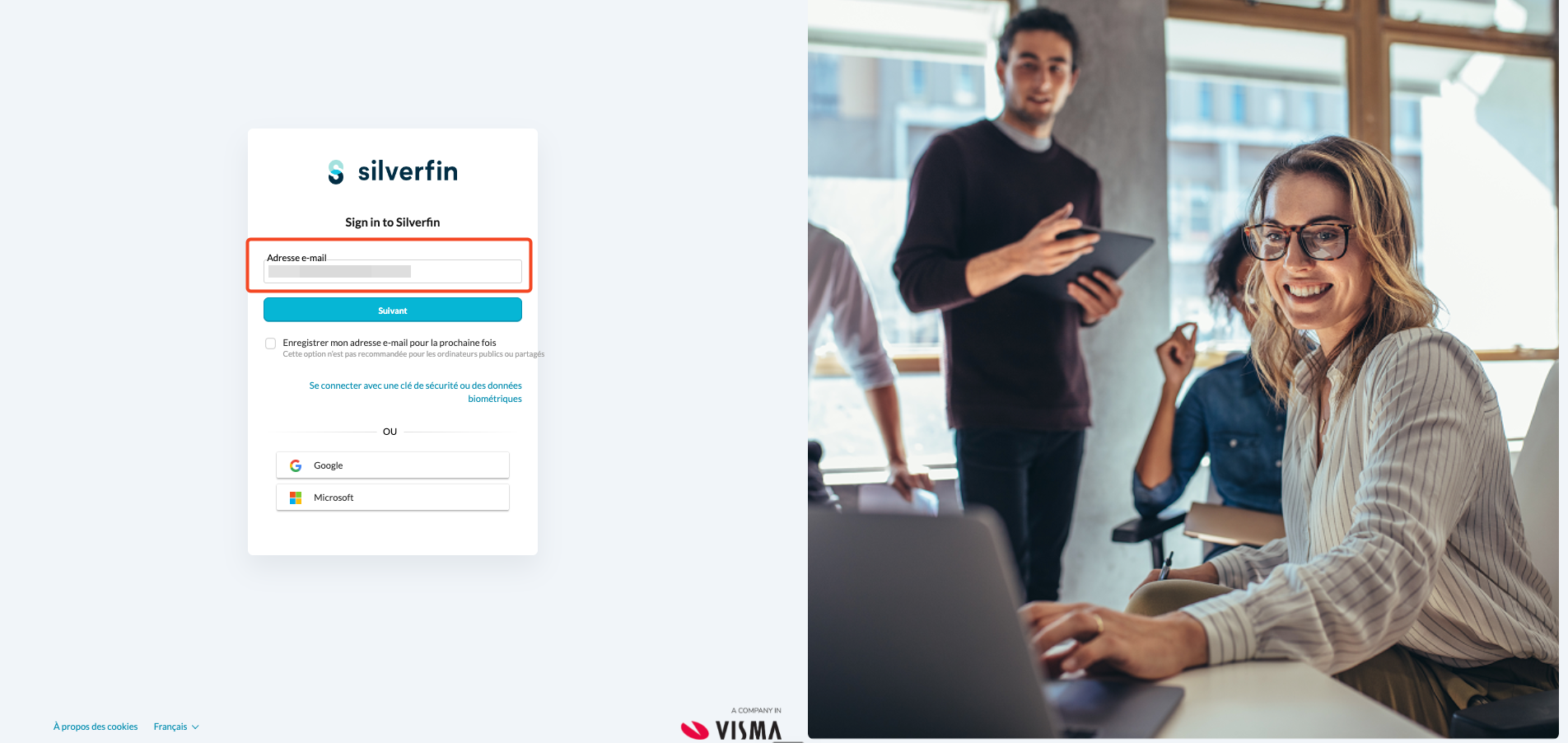
- Saisissez votre adresse e-mail. Sur l'écran de connexion, saisissez votre adresse e-mail et cliquez sur Suivant. Vous pouvez cocher Enregistrer mon adresse e-mail pour la prochaine fois, bien que nous le déconseillions sur les ordinateurs publics ou partagés.
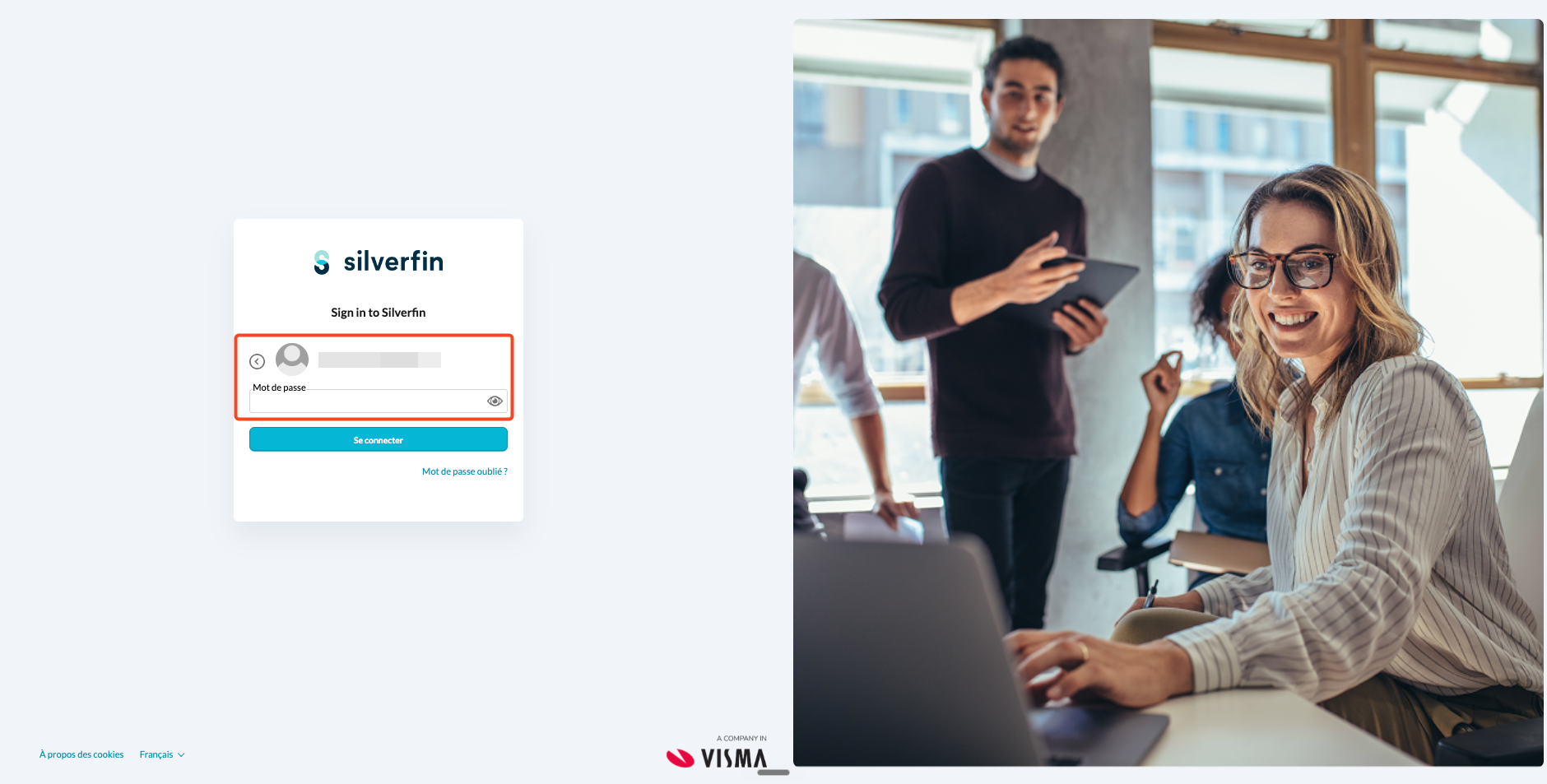
- Saisissez votre mot de passe. Saisissez votre mot de passe et cliquez sur Sign in. Si vous l'avez oublié, utilisez le lien Mot de passe oublié ? pour le réinitialiser.
- Complétez le défi 2FA. Confirmez votre identité avec la méthode que vous avez enregistrée lors de la configuration (voir les deux options ci-dessous).
- Vous êtes connecté. Une fois le défi satisfait, le navigateur vous amène directement dans Silverfin. Aucune autre action n'est nécessaire.
Si vous utilisez l'application Visma Authenticator
- Visma Connect envoie une notification push à votre appareil enregistré. Le navigateur affiche un écran 2FA verification - Nous attendons votre réponse
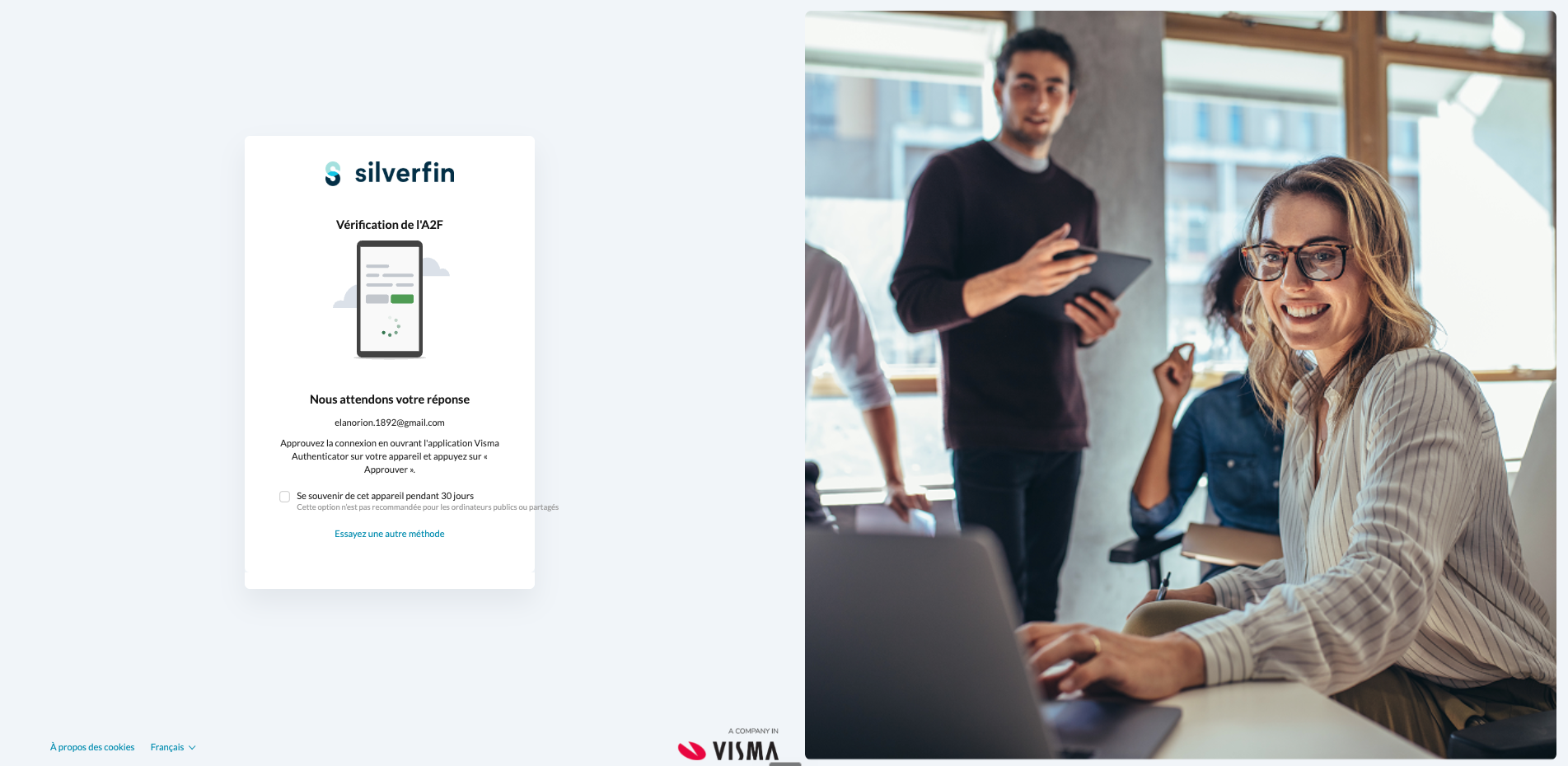
- Ouvrez l'application Visma Authenticator sur votre téléphone et appuyez sur Approve pour terminer la connexion.
Si vous utilisez une autre application d'authentification (Google Authenticator, Microsoft Authenticator, Authy, 1Password, etc.)
Ces applications ne prennent pas en charge les notifications push, vous serez donc invité à saisir un code à la place. Ouvrez votre application d'authentification, copiez le code rotatif à 6 chiffres actuel, saisissez-le dans le champ Introduisez votre code à 6 chiffres, puis cliquez sur Vérifier.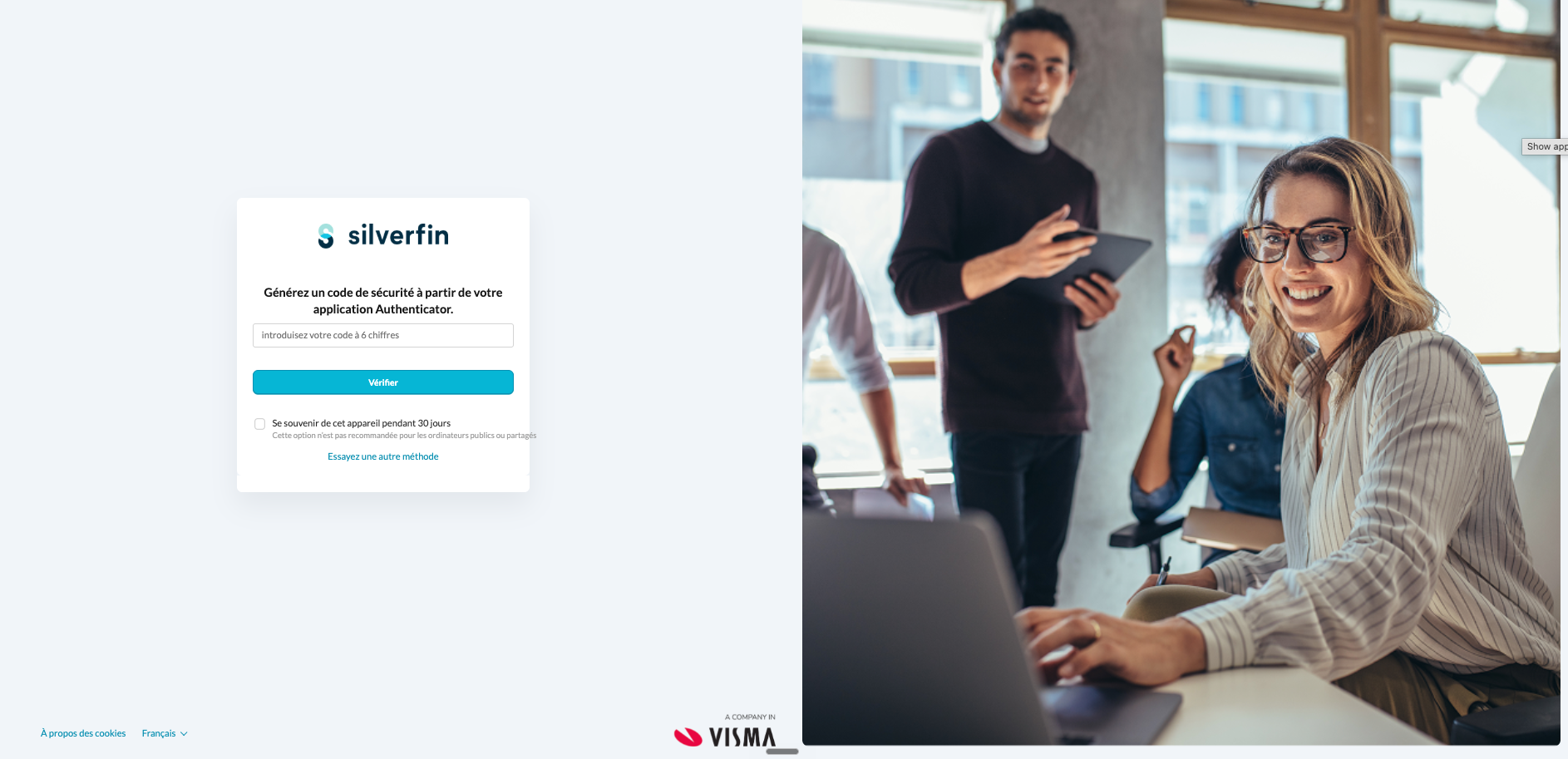
Puis-je ignorer la 2FA sur un appareil que j'utilise régulièrement ?
- Oui. Sur l'écran 2FA, cochez Se souvenir de cet appareil pendant 30 jours. Sur ce navigateur, vous ne serez plus invité à compléter le défi 2FA pendant les 30 prochains jours.
- Cette option est masquée sur les ordinateurs publics ou partagés, et elle ne s'applique qu'au navigateur actuel - sur tout autre navigateur ou appareil, ou après 30 jours, vous serez à nouveau invité à compléter la 2FA.
Que faire si je ne peux pas utiliser ma méthode 2FA habituelle ?
Si votre méthode habituelle n'est pas disponible - par exemple votre téléphone est déchargé, n'a pas de signal, ou l'application a été supprimée - cliquez sur Essayez une autre méthode sur l'écran 2FA pour choisir une autre méthode de vérification.
Les méthodes que vous voyez dépendent de ce que vous avez configuré lors de l'enregistrement 2FA, votre liste peut donc différer de celle d'un collègue. Le tableau ci-dessous indique quand chaque option apparaît.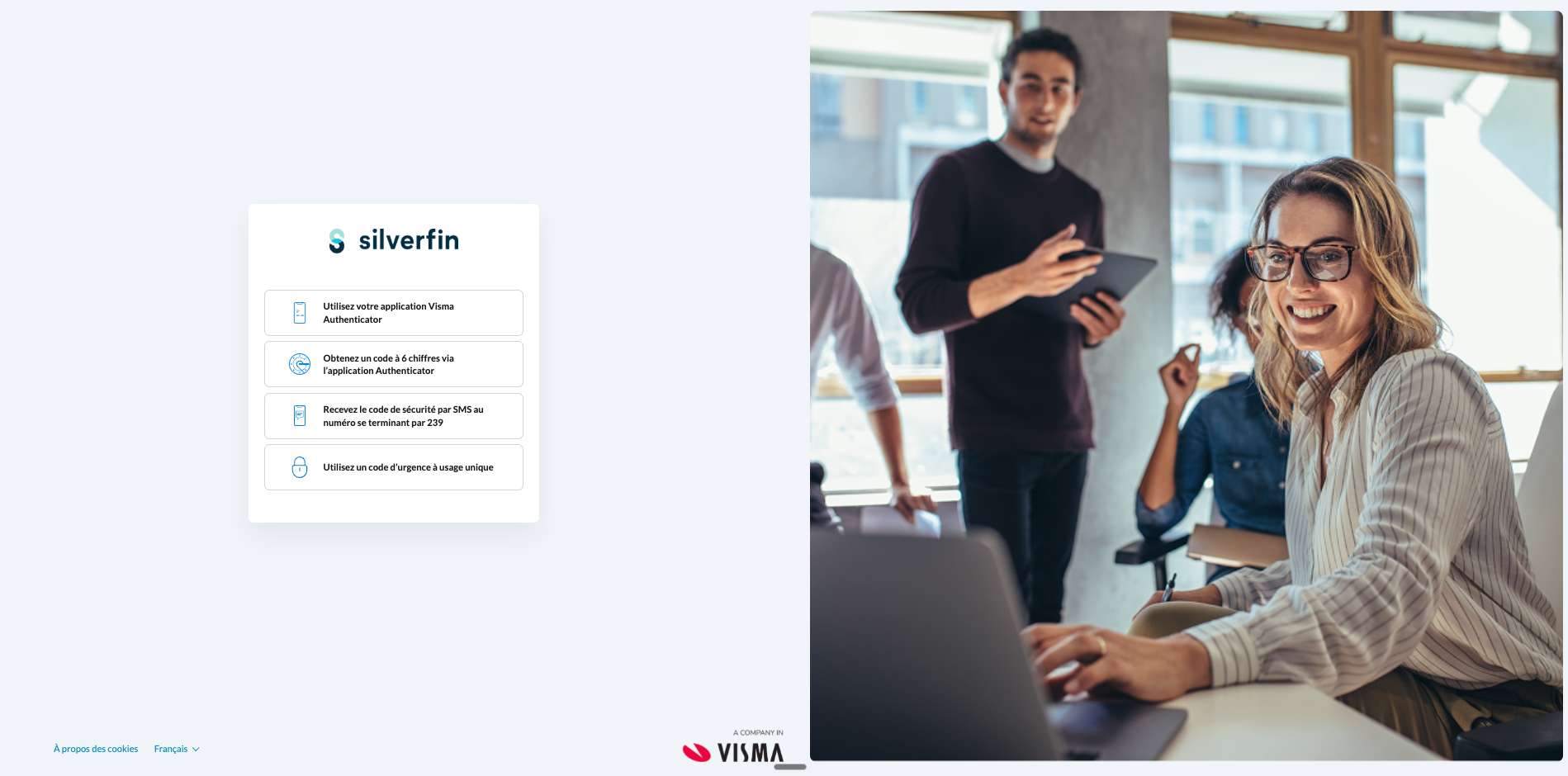
| Option | Quand elle apparaît | Ce qu'elle fait |
| Utilisez votre application Visma Authenticator | Uniquement si vous avez enregistré l'application Visma Authenticator comme méthode. Non affichée pour les autres applications d'authentification. | Renvoie la notification push à votre appareil. Appuyez sur Approve dans l'application. |
| Obtenez un code à 6 chiffres via l’application Authenticator | Pour toute personne ayant enregistré une application d'authentification, quelle que soit la marque (Visma, Google, Microsoft, Authy, 1Password, etc.). | Vous invite à ouvrir votre application d'authentification, puis à copier et saisir le code à 6 chiffres actuel. |
| Recevez le code de sécurité par SMS au numéro se terminant par xxx | Uniquement si vous avez ajouté un numéro de téléphone de récupération lors de la configuration. Les derniers chiffres du numéro sont affichés pour confirmation. | Envoie un code à 6 chiffres par SMS, accompagné d'un numéro de référence. Saisissez le code pour vérifier. |
| Utilisez un code d’urgence à usage unique | Toujours disponible pour tous les utilisateurs. | Vous permet de saisir l'un des codes d'urgence que vous avez enregistrés lors de la configuration. Chaque code ne fonctionne qu'une seule fois. |
Le code d'urgence à usage unique est le plan de secours universel — il est toujours disponible, même lorsque vous ne pouvez pas accéder à votre application d'authentification ou à votre téléphone. Par exemple, si vous avez configuré Google Authenticator sans sauvegarde par SMS, « Try another way » n'affichera que deux options : le code à 6 chiffres de votre application et votre code d'urgence.
Questions fréquentes
Pourquoi je vois des options « Essayez une autre méthode » différentes de celles de mon collègue ?
Les options dépendent de ce que chaque personne a configuré lors de l'enregistrement 2FA. Une personne avec une sauvegarde par SMS voit l'option SMS ; une personne sans ne la voit pas. Le code d'urgence à usage unique est toujours disponible pour tout le monde.
J'utilise Google Authenticator, pas Visma Authenticator. Pourquoi n'y a-t-il pas d'option « Utilisez votre application Visma Authenticator » pour moi ?
Cette option repose sur la fonctionnalité de notification push de Visma Authenticator ; elle n'apparaît donc que pour les utilisateurs qui ont enregistré cette application. Avec d'autres applications (Google Authenticator, Microsoft Authenticator, Authy, 1Password, etc.), vous verrez à la place Get 6-digit code from Authenticator app.
À quoi sert le numéro de référence sur l'écran SMS ?
Il confirme que le message texte que vous avez reçu correspond à cette tentative de connexion. Si le numéro de référence à l'écran ne correspond pas à celui de votre SMS, ne saisissez pas le code - cela pourrait indiquer une confusion de session ou une tentative de phishing.
Puis-je utiliser le même code d'urgence deux fois ?
Non. Chaque code d'urgence est à usage unique. Une fois que vous l'avez saisi avec succès, il est consommé.
Où puis-je obtenir de nouveaux codes d'urgence si je n'en ai plus ?
Vous pouvez générer de nouveaux codes dans les paramètres de votre compte après vous être connecté. Si vous ne pouvez pas vous connecter parce que vous n'avez plus de codes, contactez le Support.
« Se souvenir de cet appareil pendant 30 jours » désactive-t-il la 2FA de façon permanente ?
Non. Cela ignore uniquement le défi 2FA sur le navigateur actuel pendant 30 jours. Après cela, ou sur tout autre navigateur ou appareil, vous devrez à nouveau compléter l'intégralité du défi 2FA.
Mon application d'authentification affiche le code sous le nom « Yuki ». Est-ce le bon code pour Silverfin ?
Oui. Si vous utilisez Visma Connect à la fois pour Yuki et pour Silverfin avec la même adresse e-mail, les deux produits partagent un seul compte Visma Connect, et donc une seule entrée 2FA dans votre application d'authentification. Votre application peut afficher cette entrée sous le nom Yuki (ou un autre nom de produit Visma), selon le produit pour lequel vous avez configuré la 2FA en premier.
Le code rotatif à 6 chiffres de cette entrée est le bon code à saisir lors de la connexion à Silverfin. Vous n'avez pas besoin de créer une entrée distincte, ni de vous réinscrire à la 2FA.