
| Gebruikersrollen |  Personeel Personeel |  Externe medewerker Externe medewerker |  Pulse gebruiker Pulse gebruiker |
Dit artikel legt uit wat je telkens ziet wanneer je inlogt op Silverfin via Visma Connect zodra tweestapsverificatie (2FA) al is ingesteld. Het overloopt de standaard inlogflow en wat je moet doen als je gebruikelijke verificatiemethode niet beschikbaar is. Het is bedoeld voor gebruikers die de 2FA-registratie al hebben voltooid.
Heb je nog geen tweestapsverificatie ingesteld? Dit artikel is alleen voor gebruikers die al gemigreerd zijn naar Visma Connect en 2FA hebben ingesteld. Log je voor het eerst in en word je gevraagd om 2FA in te stellen, volg dan de installatiegids: Hoe log ik voor het eerst in op Silverfin na de migratie naar Visma Connect?
Inhoudstafel
- Hoe log ik in op Silverfin met 2FA?
- Kan ik 2FA overslaan op een toestel dat ik regelmatig gebruik?
- Wat als ik mijn gebruikelijke 2FA-methode niet kan gebruiken?
- Veelgestelde vragen
Hoe log ik in op Silverfin met 2FA?
Omdat 2FA verplicht is, vraagt Silverfin (via Visma Connect) je altijd om je identiteit te bevestigen met een tweede stap nadat je e-mailadres en wachtwoord aanvaard zijn. De eerste twee stappen zijn voor iedereen gelijk; de derde stap hangt af van welke authenticator-app je tijdens de setup hebt geregistreerd.
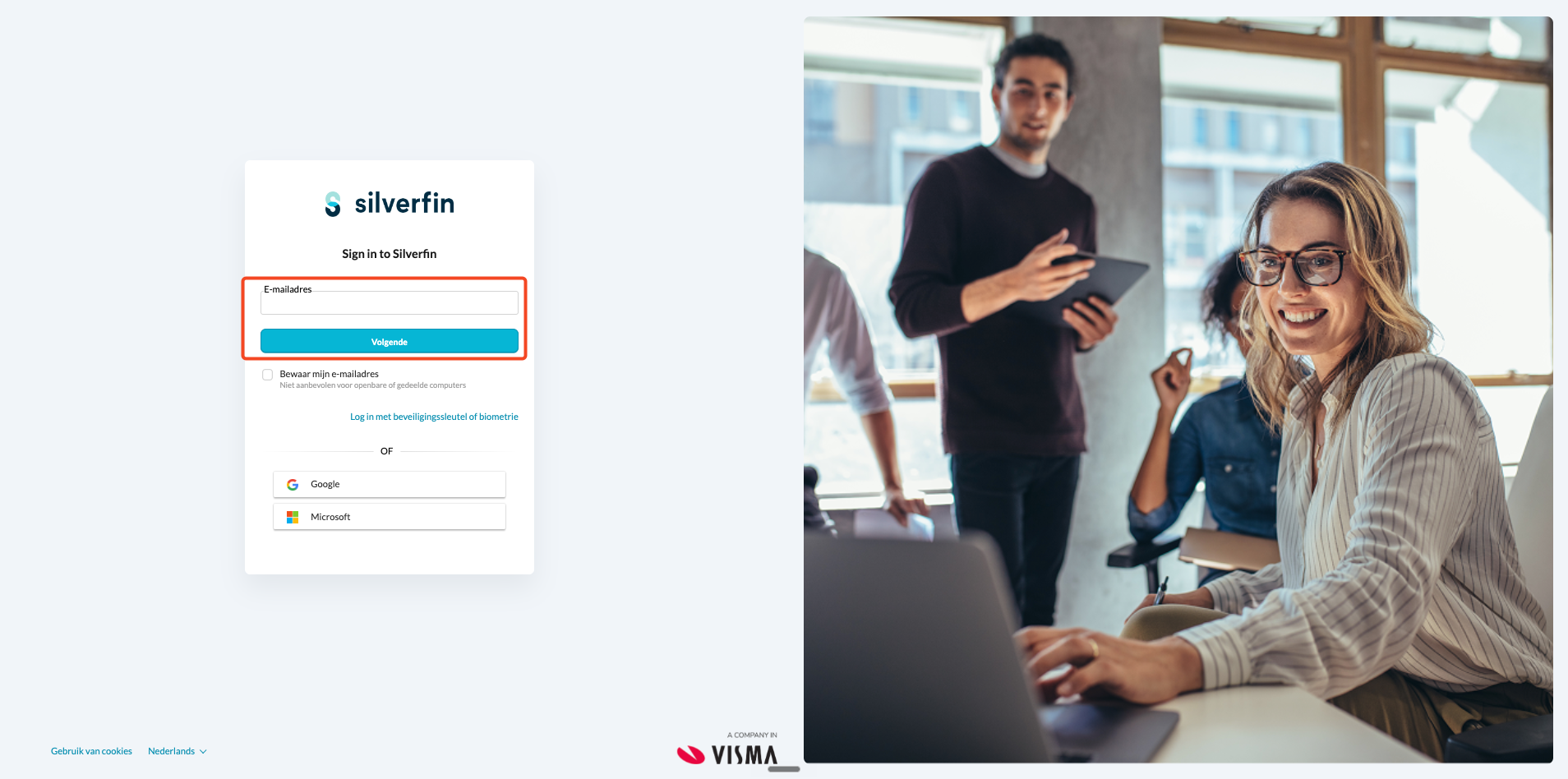
- Vul je e-mailadres in. Typ op het inlogscherm je e-mailadres en klik op Volgende. Je kan Bewaar mijn e-mailadres aanvinken, al raden we dit af op publieke of gedeelde computers.
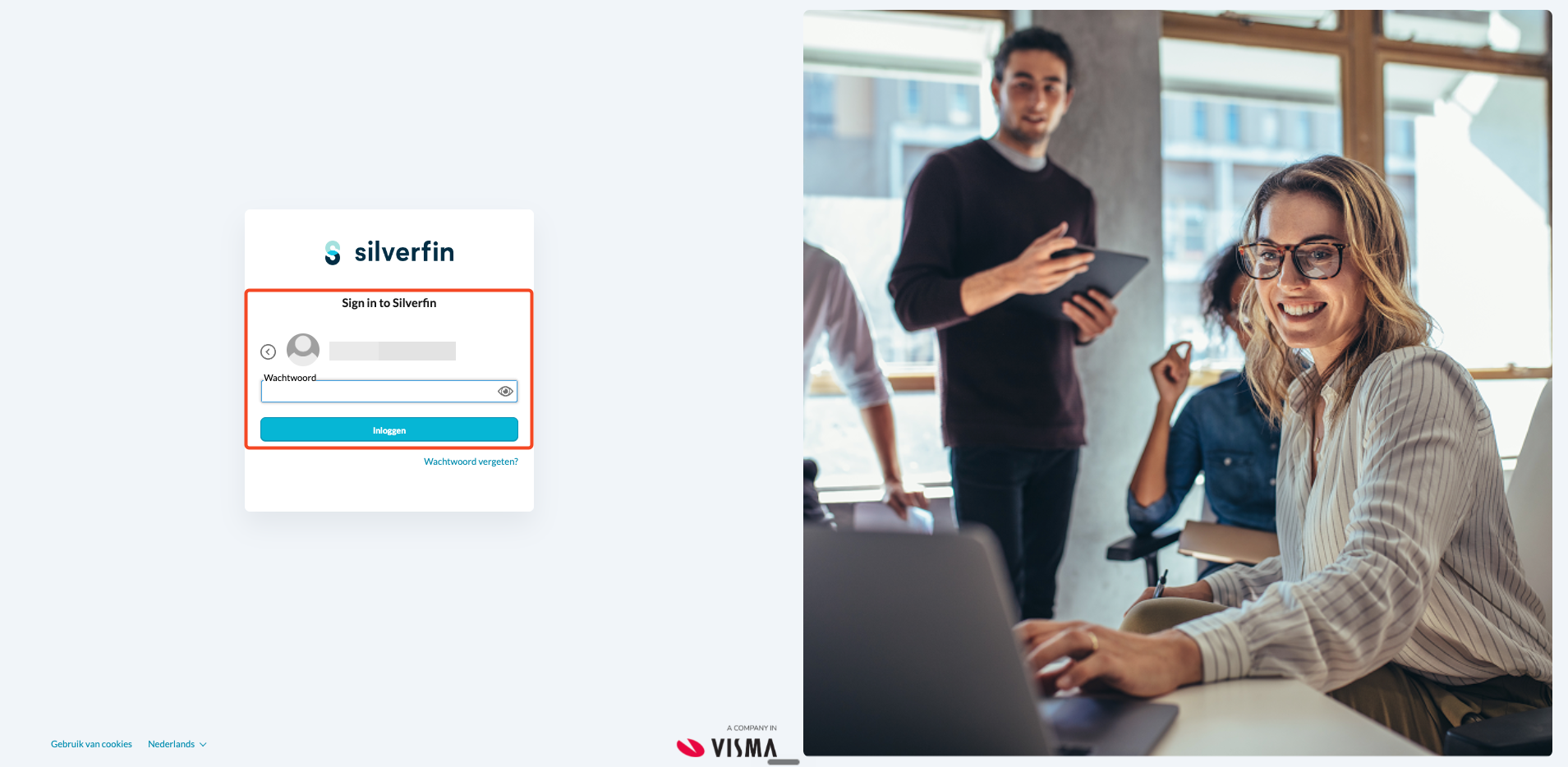
- Vul je wachtwoord in. Typ je wachtwoord en klik op Inloggen. Ben je het vergeten, gebruik dan de link Wachtwoord vergeten? om het opnieuw in te stellen.
- Voltooi de 2FA-prompt. Bevestig je identiteit met de methode die je tijdens de setup hebt geregistreerd (zie de twee opties hieronder).
- Je bent ingelogd. Zodra de uitdaging voltooid is, brengt de browser je meteen in Silverfin. Er is geen verdere actie nodig.
Als je de Visma Authenticator-app gebruikt
- Visma Connect stuurt een pushmelding naar je geregistreerde toestel. De browser toont een scherm 2FA verification - We wachten op uw antwoord
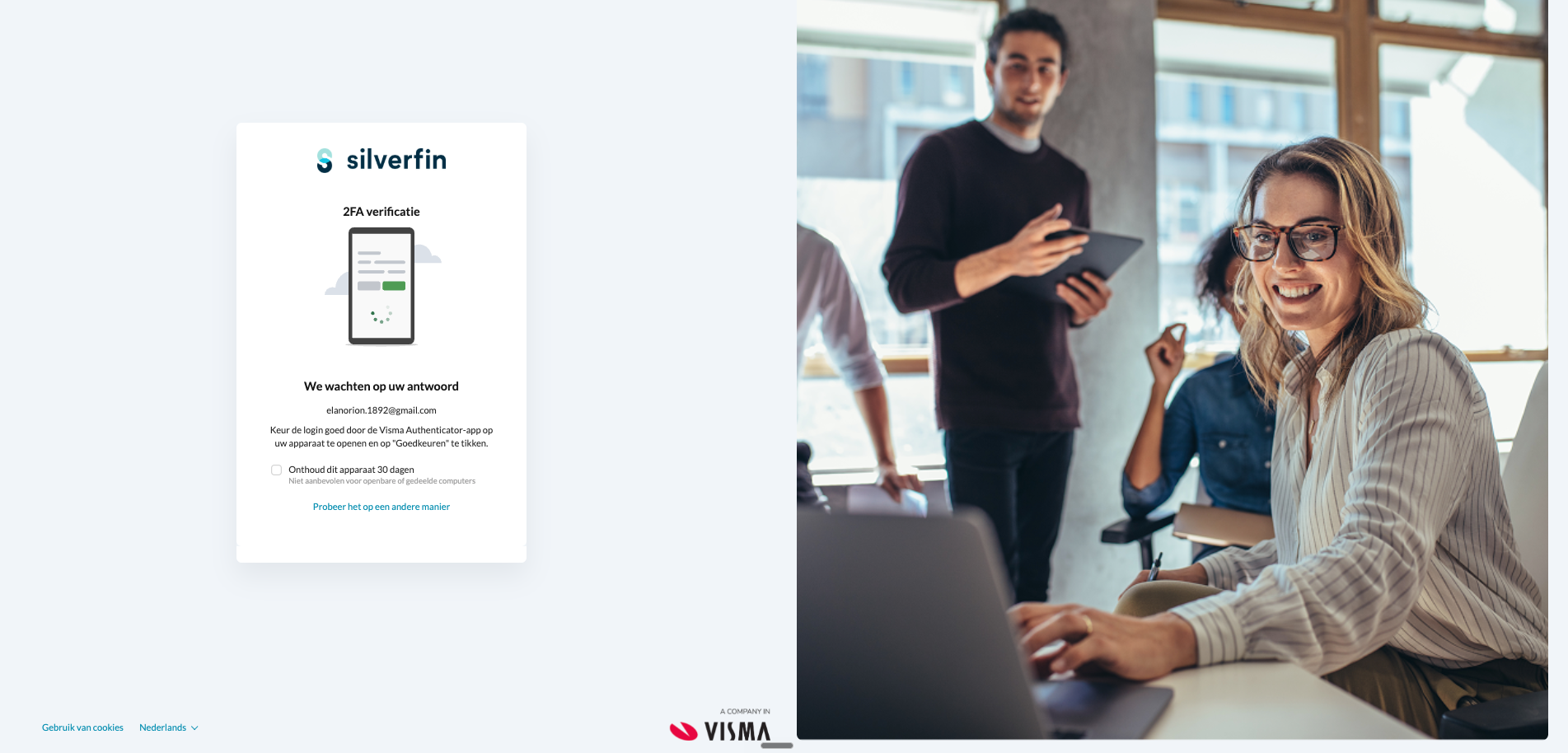
- Open de Visma Authenticator-app op je telefoon en tik op Bevestigen om het inloggen te voltooien.
Als je een andere authenticator-app gebruikt (Google Authenticator, Microsoft Authenticator, Authy, 1Password, en dergelijke)
Deze apps ondersteunen geen pushmeldingen, dus word je gevraagd om in de plaats een code in te geven. Open je authenticator-app, kopieer de huidige roterende 6-cijferige code, typ die in het veld Voer de 6-cijferige code in en klik op Bevestigen.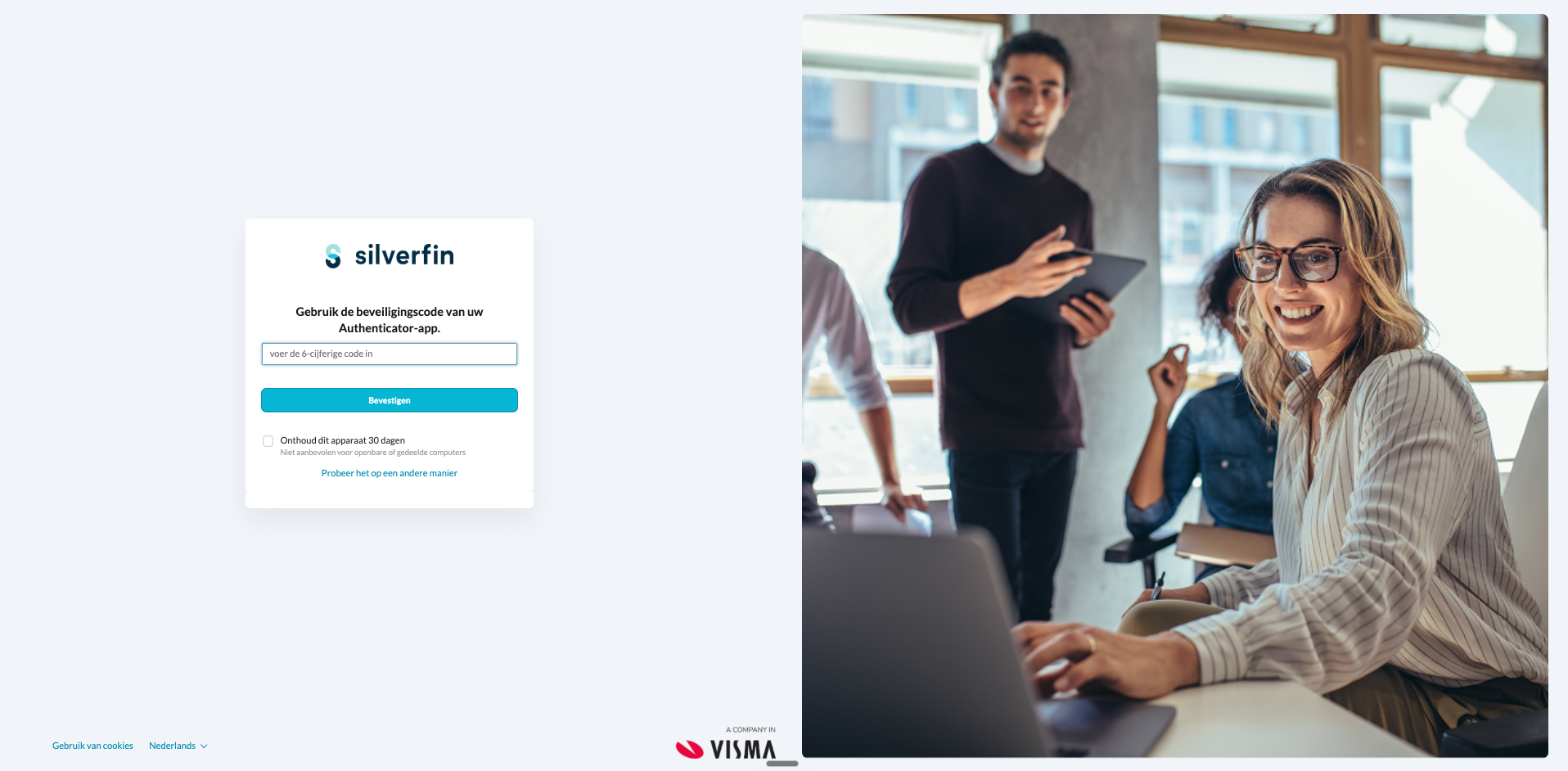
Kan ik 2FA overslaan op een toestel dat ik regelmatig gebruik?
- Ja. Vink op het 2FA-scherm Onthoud dit apparaat 30 dagen aan. In deze browser word je de komende 30 dagen niet opnieuw gevraagd om de 2FA-uitdaging te voltooien.
- Deze optie is verborgen op publieke of gedeelde computers en geldt alleen voor de huidige browser - op een andere browser of toestel, of na 30 dagen, word je opnieuw gevraagd om 2FA te voltooien.
Wat als ik mijn gebruikelijke 2FA-methode niet kan gebruiken?
Als je gebruikelijke methode niet beschikbaar is - bijvoorbeeld je telefoon is leeg, heeft geen bereik, of de app is verwijderd - klik dan op Probeer het op het andere manier op het 2FA-scherm om een andere verificatiemethode te kiezen.
De methodes die je ziet, hangen af van wat je tijdens de 2FA-registratie hebt ingesteld, dus jouw lijst kan verschillen van die van een collega. De onderstaande tabel toont wanneer elke optie verschijnt.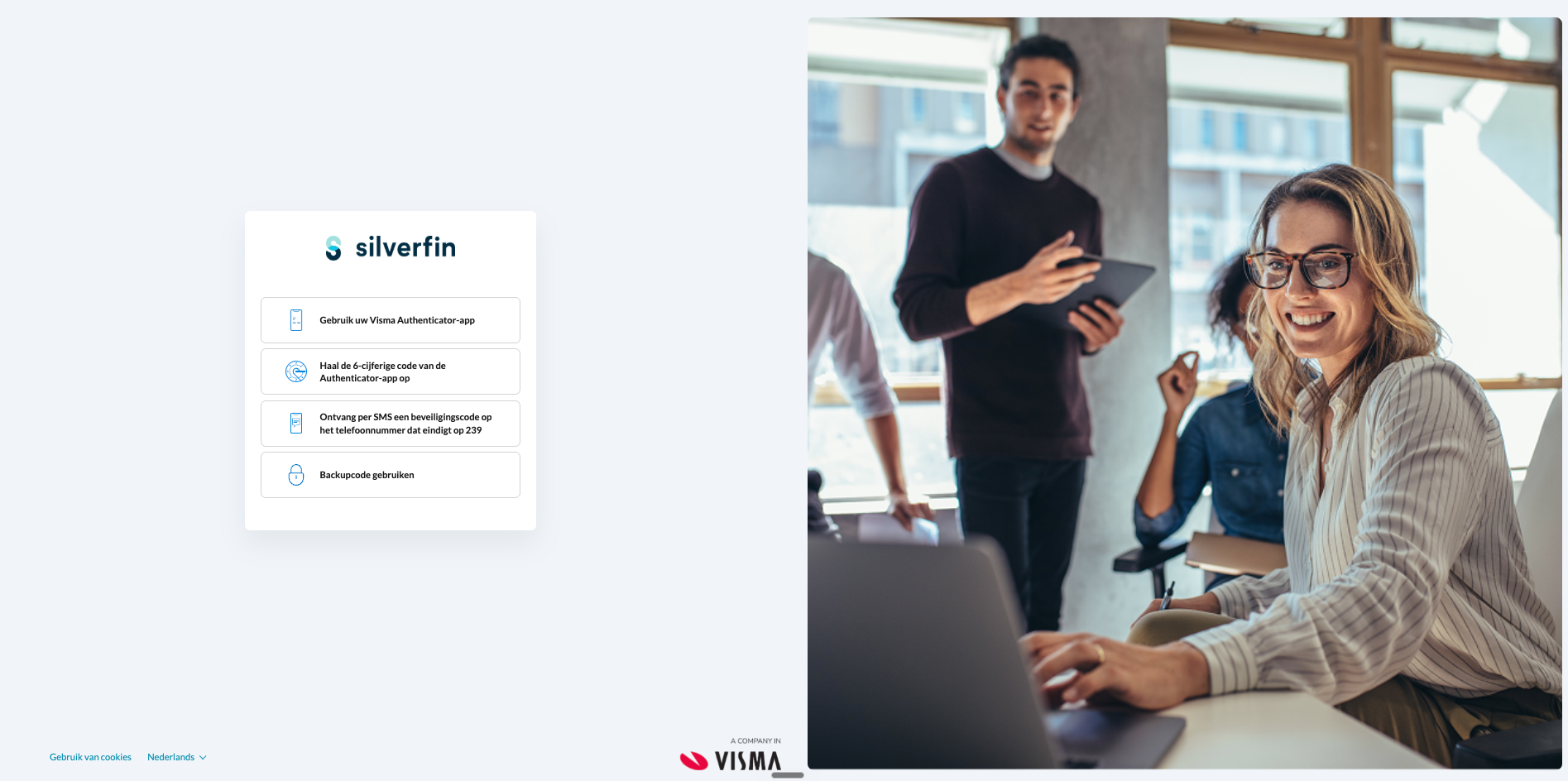
| Optie | Wanneer het verschijnt | Wat het doet |
| Gebruik uw Visma Authenticator-app | Alleen als je de Visma Authenticator-app als je methode hebt geregistreerd. Niet getoond voor andere authenticator-apps. | Stuurt de pushmelding opnieuw naar je toestel. Tik op Approve in de app. |
| Haal de 6-cijferige code van de Authenticator-app op | Voor iedereen die een authenticator-app heeft geregistreerd, ongeacht het merk (Visma, Google, Microsoft, Authy, 1Password, en dergelijke). | Vraagt je om je authenticator-app te openen en de huidige 6-cijferige code te kopiëren en in te typen. |
| Ontvang per SMS een beveiligingscode op het telefoonnummer dat eindigt op xxx | Alleen als je tijdens de setup een hersteltelefoonnummer hebt toegevoegd. De laatste cijfers van het nummer worden ter bevestiging getoond. | Stuurt een 6-cijferige code via SMS, samen met een referentienummer. Geef de code in om te verifiëren. |
| Backupcode gebruiken | Altijd beschikbaar voor elke gebruiker. | Laat je één van de noodcodes ingeven die je tijdens de setup hebt opgeslagen. Elke code werkt maar één keer. |
De eenmalige noodcode is de universele back-up — die is altijd beschikbaar, zelfs wanneer je je authenticator-app of je telefoon niet kan bereiken. Als je bijvoorbeeld Google Authenticator hebt ingesteld zonder SMS-back-up, toont "Try another way" maar twee opties: de 6-cijferige code uit je app en je noodcode.
Veelgestelde vragen
Waarom zie ik andere opties bij "Probeer het op het andere manier" dan mijn collega?
De opties hangen af van wat elke persoon tijdens de 2FA-registratie heeft ingesteld. Iemand met een SMS-back-up ziet de SMS-optie; iemand zonder die back-up niet. De eenmalige noodcode is altijd voor iedereen beschikbaar.
Ik gebruik Google Authenticator, geen Visma Authenticator. Waarom is er geen optie "Gebruik uw Visma Authenticator-app" voor mij?
Die optie steunt op de pushmeldingsfunctie van Visma Authenticator en verschijnt dus alleen voor gebruikers die die app hebben geregistreerd. Bij andere apps (Google Authenticator, Microsoft Authenticator, Authy, 1Password, en dergelijke) zie je in de plaats Get 6-digit code from Authenticator app.
Waarvoor dient het referentienummer op het SMS-scherm?
Het bevestigt dat het sms-bericht dat je ontvangen hebt bij deze aanmeldpoging hoort. Als het referentienummer op het scherm niet overeenkomt met dat in je SMS, geef de code dan niet in - dit kan wijzen op een sessieverwarring of een phishingpoging.
Kan ik dezelfde noodcode twee keer gebruiken?
Nee. Elke noodcode is eenmalig. Zodra je die succesvol hebt ingegeven, is die verbruikt.
Waar haal ik nieuwe noodcodes als ik er geen meer heb?
Je kan nieuwe codes aanmaken in je accountinstellingen nadat je bent ingelogd. Kan je niet inloggen omdat je geen codes meer hebt, contacteer dan Support.
Schakelt 'Onthoud dit apparaat 30 dagen' 2FA voor altijd uit?
Nee. Het slaat de 2FA-uitdaging alleen over in de huidige browser gedurende 30 dagen. Daarna, of op een andere browser of toestel, moet je de volledige 2FA-uitdaging opnieuw voltooien.
Mijn authenticator-app toont de code als "Yuki". Is dat de juiste code voor Silverfin?
Ja. Als je Visma Connect gebruikt voor zowel Yuki als Silverfin met hetzelfde e-mailadres, delen beide producten één Visma Connect-account en dus ook één 2FA-item in je authenticator-app. Je app kan dat item Yuki noemen (of een andere Visma-productnaam), afhankelijk van voor welk product je 2FA het eerst hebt ingesteld.
De roterende 6-cijferige code van dat item is de juiste code om in te geven bij het inloggen op Silverfin. Je hoeft geen apart item aan te maken en je hoeft je ook niet opnieuw te registreren voor 2FA.