
| Rôles des utilisateurs |  Administrateur Administrateur |  Collaborateur Collaborateur |  Collaborateur externe Collaborateur externe |  Utilisateur Pulse Utilisateur Pulse |
Cet article explique comment configurer l'authentification à deux facteurs (2FA) pour Silverfin via Visma Connect, le système de compte derrière votre connexion Silverfin, si vous n'avez pas de smartphone ou si vous préférez ne pas utiliser votre téléphone personnel. Il présente trois options sans téléphone et vous indique les étapes complètes pour chacune d'elles. Cet article concerne toute personne dont le bureau a été migré vers Visma Connect.
Table des matières
- Pourquoi dois-je configurer la 2FA ?
- Quelles sont mes options si je n'ai pas de smartphone ?
- Option 1: Se connecter avec Microsoft ou Google
- Option 2: Configurer une clé d'identification sur votre ordinateur
- Option 3: Utiliser un gestionnaire de mots de passe
- Besoin d'aide ?
Pourquoi dois-je configurer la 2FA ?
L'authentification à deux facteurs (2FA) est le minimum requis pour protéger les données de vos clients. Un nom d'utilisateur et un mot de passe ne suffisent pas - toute personne qui les devine ou les vole se retrouve directement dans Silverfin. Un deuxième facteur garantit que vous seul pouvez vous connecter, même si votre mot de passe est compromis.Le recours à un deuxième facteur de ce type est la norme du secteur depuis plus de dix ans, et c'est une exigence pour la protection des données des clients.
Quelles sont mes options si je n'ai pas de smartphone ?
Un téléphone n'est pas le seul moyen de configurer votre deuxième facteur d'authentification. Il existe trois options sans téléphone.
| Option | Idéal pour | Ce dont vous avez besoin |
| Connexion avec Microsoft ou Google | Les équipes dont l'adresse e-mail professionnelle fonctionne sur Microsoft 365 ou Google Workspace | Votre compte e-mail professionnel (pas une adresse Gmail ou Outlook personnelle) |
| Clé d'identification | Toute personne disposant d'un ordinateur professionnel | Un PC Windows (Windows Hello), un Mac (Touch ID) ou une clé de sécurité physique |
| Gestionnaire de mots de passe (par exemple, 1Password) | Toute personne utilisant déjà un gestionnaire de mots de passe | Un gestionnaire de mots de passe qui génère des codes 2FA |
Choisissez celle qui correspond à votre façon de travailler actuelle. Chaque option est expliquée ci-dessous.
Option 1 — Se connecter avec Microsoft ou Google
Si votre adresse e-mail professionnelle fonctionne sur Microsoft 365 ou Google Workspace, vous pouvez vous connecter avec ce compte au lieu de configurer un deuxième facteur distinct. Cela ne fonctionne que pour les comptes professionnels - pas pour les adresses Gmail ou Outlook personnelles.
Important : le compte Microsoft ou Google avec lequel vous vous connectez doit avoir exactement la même adresse e-mail que votre compte Silverfin. Si les deux diffèrent, la connexion ne fonctionnera pas.
Pour les étapes complètes, consultez Comment me connecter à Silverfin avec Google ou Microsoft ? (Visma Connect).
Option 2 — Configurer une clé d'identification sur votre ordinateur
Une clé d'identification vous permet de vous connecter à l'aide de votre ordinateur lui-même - Windows Hello sur un PC, Touch ID sur un Mac, ou une clé de sécurité physique. Aucun téléphone n'est nécessaire. Une fois configurée, votre ordinateur est votre deuxième facteur.
Visma dispose d'une page dédiée à la gestion de vos paramètres d'authentification. C'est là que vous pouvez consulter et gérer vos méthodes de connexion, y compris l'enregistrement d'une clé d'identification.
L'avantage est que cette page peut être ouverte avec uniquement votre adresse e-mail et votre mot de passe — aucun deuxième facteur n'est nécessaire — ce qui vous permet d'y enregistrer d'abord une clé d'identification, puis de l'utiliser pour finaliser votre connexion à Silverfin. Les étapes ci-dessous vous guident dans ce flux.
Configuration unique
- Rendez-vous sur connect.getsilverfin.com et connectez-vous avec votre adresse e-mail et votre mot de passe, jusqu'à ce que vous atteigniez l'écran demandant une validation par smartphone.
- Dans un onglet de navigateur distinct, ouvrez accountsettings.connect.visma.com et connectez-vous avec la même adresse e-mail et le même mot de passe.
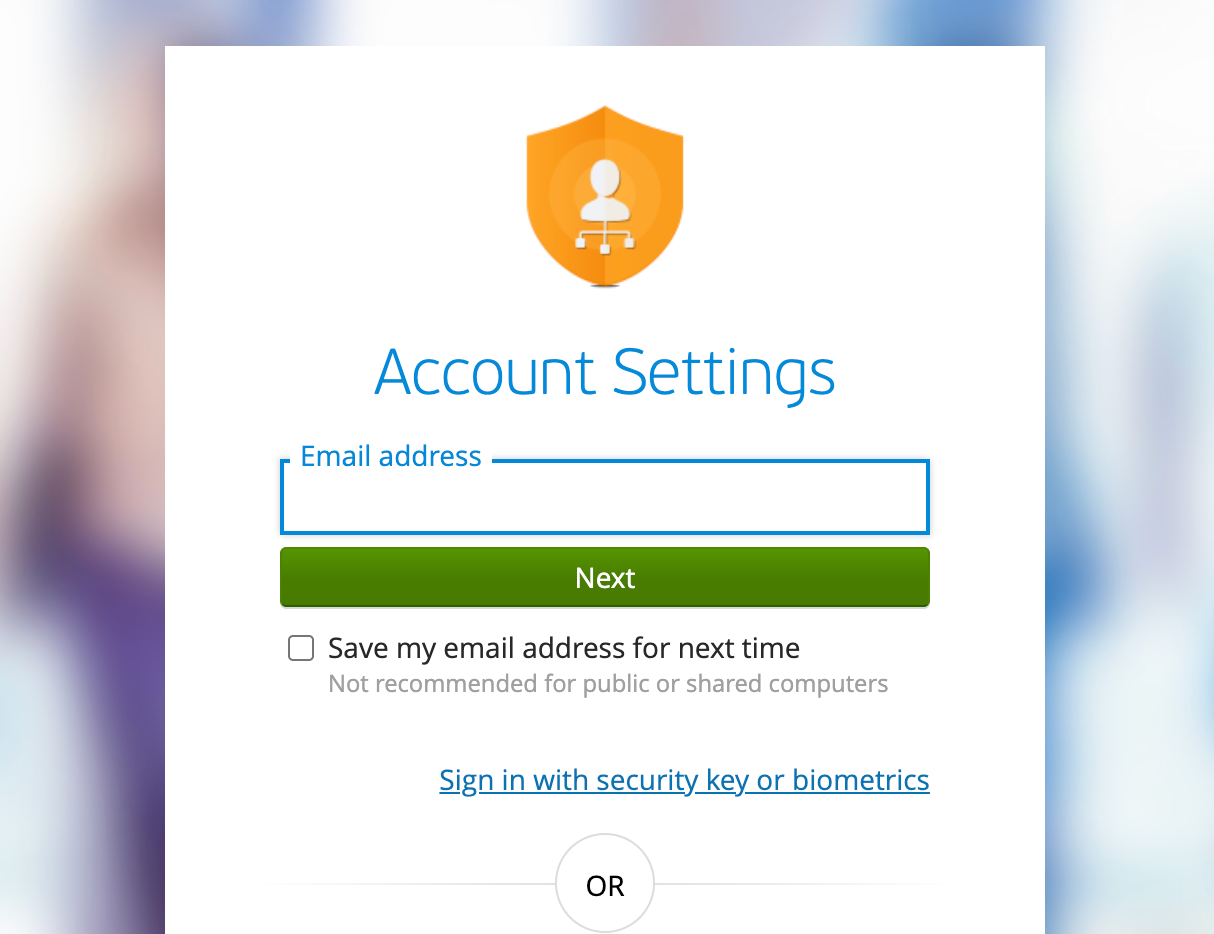
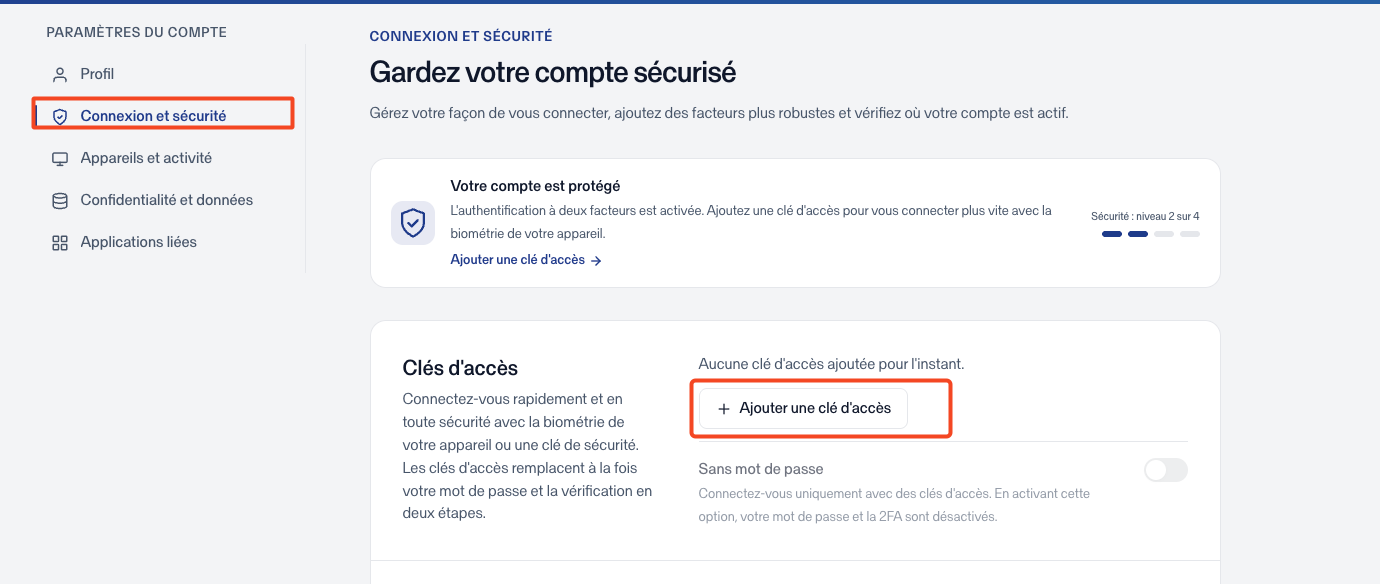
- Dans la section Connexion et sécurité, cliquez sur Ajouter une clé d'identification, puis suivez les instructions pour enregistrer la clé d'identification de votre ordinateur (Windows Hello, Touch ID ou code PIN de l'appareil).
- Retournez à l'onglet connect.getsilverfin.com. Si votre mot de passe vous est à nouveau demandé, cliquez sur Retour pour revenir à l'étape précédente, qui affiche l'option de clé d'identification.
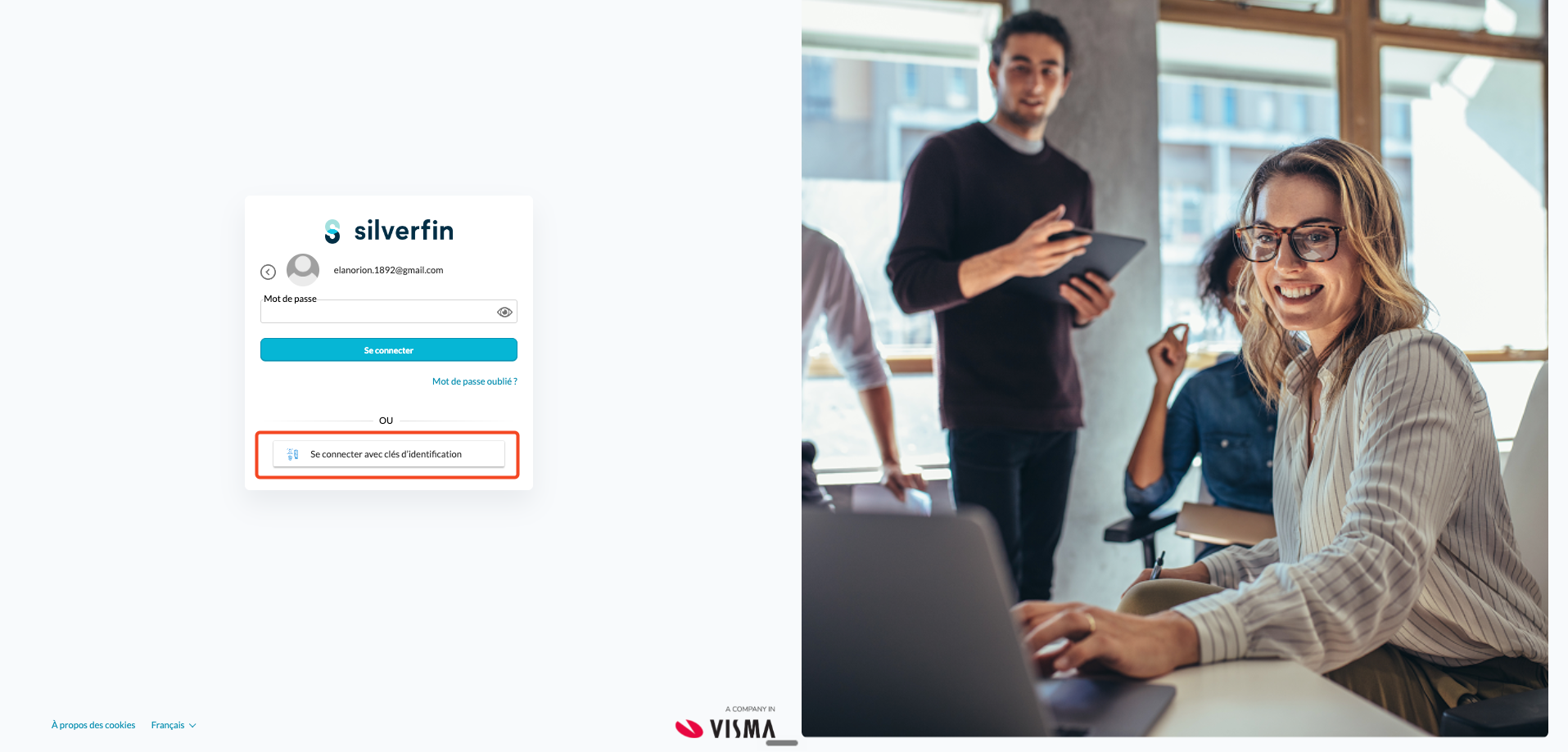
- Cliquez sur Se connecter avec clés d'identification et utilisez la clé d'identification que vous venez d'enregistrer.
Après cette configuration unique, vous pouvez vous connecter avec la seule clé d'identification — aucun smartphone n'est nécessaire.
Pour en savoir plus sur les clés d'identification, consultez Comment configurer une clé d'identification pour me connecter à Silverfin ? (Visma Connect) et Comment gérer mon compte avec Visma Connect (adresse e-mail, clés d'accès et mot de passe) ?.
Option 3 — Utiliser un gestionnaire de mots de passe
Un gestionnaire de mots de passe tel que 1Password peut générer vos codes 2FA à votre place, là encore sans téléphone. Si vous en utilisez déjà un, c'est l'option la plus rapide.
Veillez à ce que le compte de votre gestionnaire de mots de passe soit lui-même bien protégé (un mot de passe maître solide et sa propre 2FA), car il contient désormais votre deuxième facteur.
Pour savoir comment le code est saisi lors de la connexion, consultez Comment me connecter à Silverfin une fois l'authentification à deux facteurs (2FA) configurée ? (Visma Connect)
Besoin d'aide ?
Si aucune de ces options ne vous convient, contactez votre interlocuteur habituel du support Silverfin et nous vous aiderons à trouver la meilleure façon de vous connecter.