
| Gebruikersrollen |  Admin Admin |  Personeel Personeel | Externe medewerker | ✗ Pulse gebruiker |
Als de financiële gegevens in een dossier onvolledig of onjuist zijn, kun je de functie Correcties in Silverfin gebruiken om bedragen aan te passen. Je kan bijvoorbeeld cijfers op de balans bijwerken. Dit artikel legt uit op welke manieren je correcties kan aanmaken, wat het verschil is tussen interne en externe correcties, en hoe je correcties boekt nadat ze zijn aangemaakt.
Inhoudstafel
- Hoe maak ik een correctie aan via het tabblad Correcties?
- Hoe maak ik een correctie aan vanuit een rekening?
- Hoe maak ik een correctie aan vanuit het linker navigatiepaneel?
- Hoe voltooi ik de correctie?
- Kan ik correcties uploaden vanuit Excel?
- Wat is het verschil tussen interne en externe correcties?
- Hoe boek ik correcties?
- Wat moet ik nog meer weten over correcties?
Correcties kunnen op verschillende manieren worden aangemaakt. Er zijn drie plaatsen in Silverfin waar je een nieuwe correctie kan openen. Ongeacht welke methode je kiest, vul je vervolgens steeds hetzelfde pop-upvenster voor de correcties in.
Hoe maak ik een correctie aan via het tabblad Correcties?
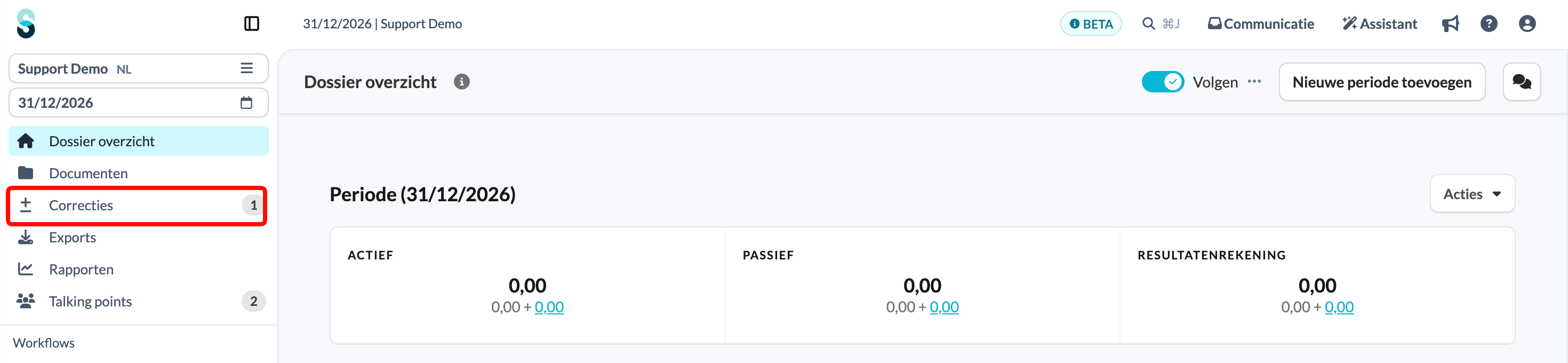
- Ga via het linker navigatiepaneel naar Correcties.
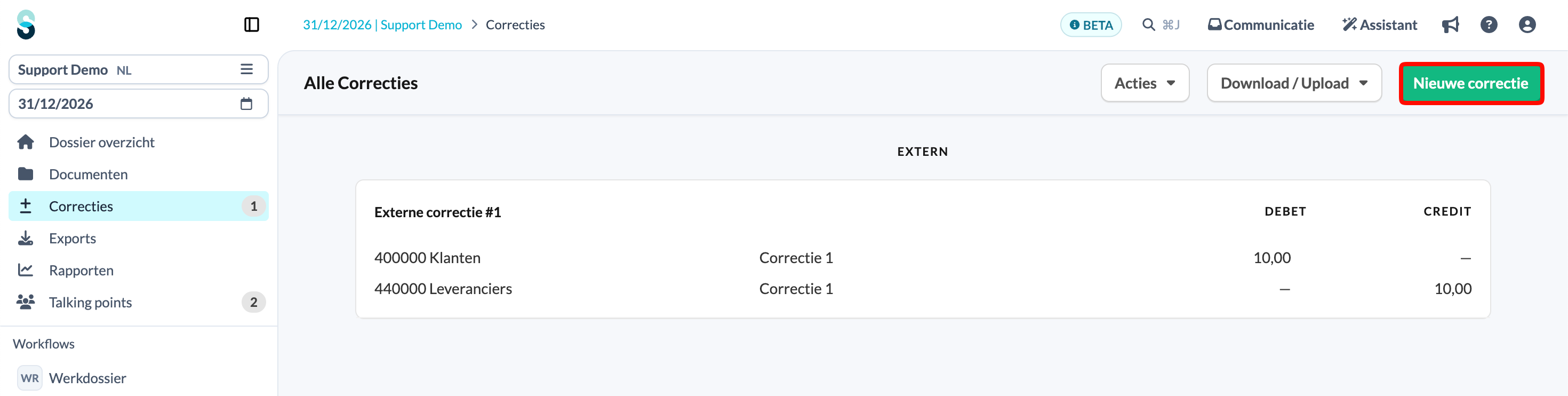
- Klik op Nieuwe correctie. Het pop-upvenster voor correcties wordt geopend.
Vul nu het pop-upvenster in zoals beschreven onder Hoe voltooi ik de correctie?
Hoe maak ik een correctie aan vanuit een rekening?
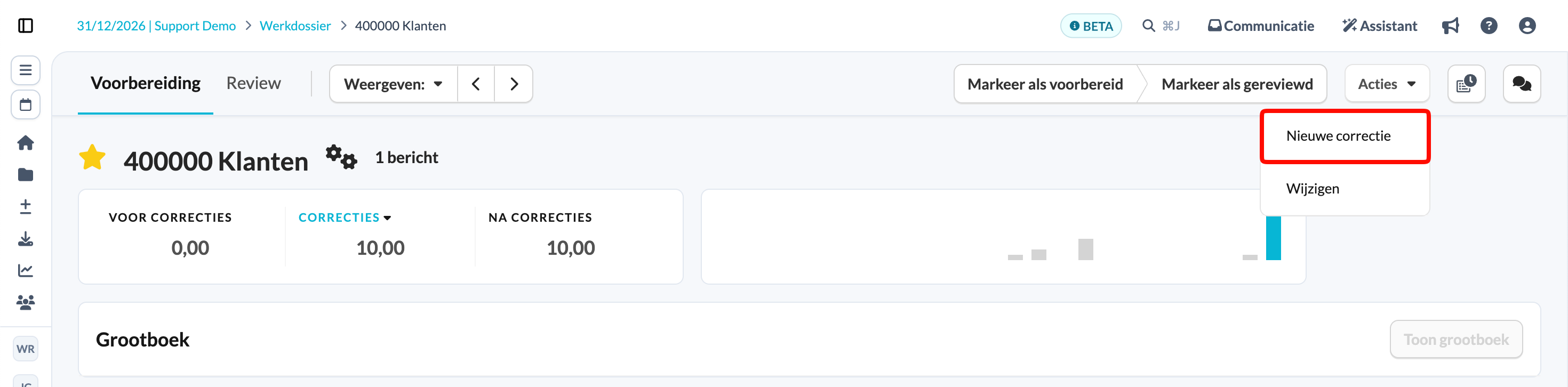
- Open de rekening.
- Klik via Acties op Nieuwe correctie. Het pop-upvenster voor correcties wordt geopend.
Vul nu het pop-upvenster in zoals beschreven onder Hoe voltooi ik de correctie?
Hoe maak ik een correctie aan vanuit het linker navigatiepaneel?
Dit is de snelste manier als je al elders in het dossier aan het werk bent, omdat je niet eerst het tabblad Correcties hoeft te openen.
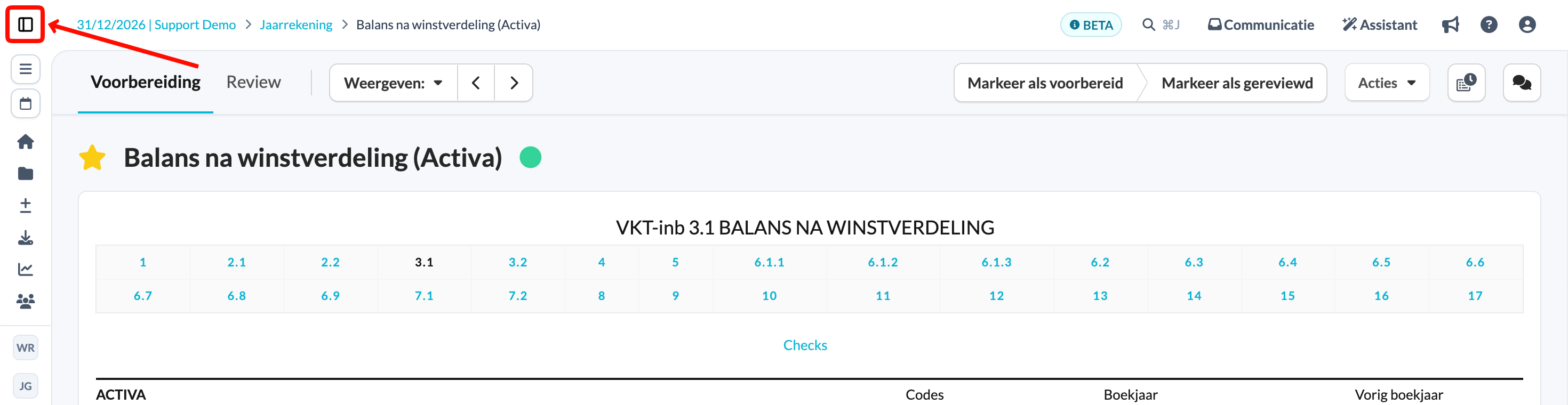
- Je kunt het linker navigatiepaneel op elk moment openen vanuit het dossier.
- Beweeg je cursor over de optie Correcties.
- Het +-teken verschijnt, waarmee je meteen een correctie kan toevoegen via het pop-upvenster.
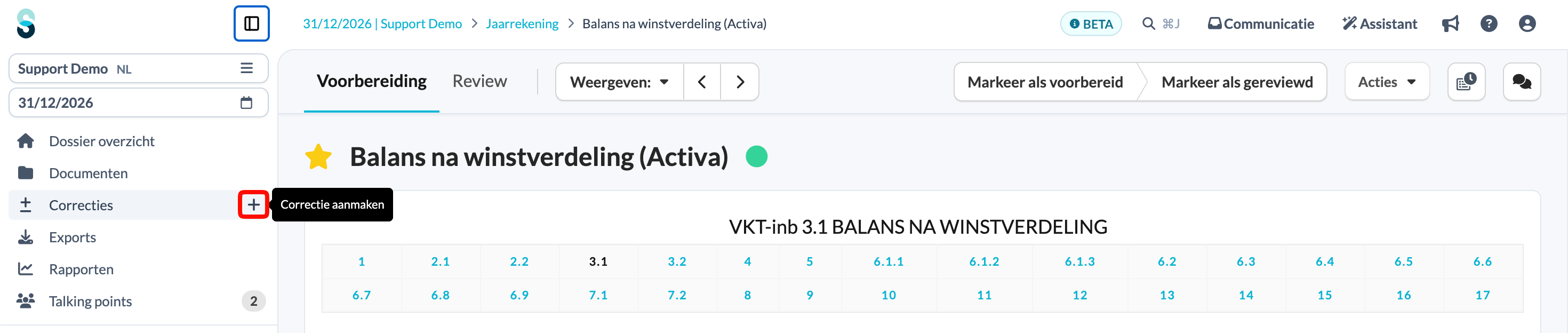
Vul nu het pop-upvenster in zoals beschreven onder Hoe voltooi ik de correctie?
Hoe voltooi ik de correctie?
De onderstaande stappen zijn dezelfde, ongeacht via welke methode je het pop-upvenster voor de correcties hebt geopend.
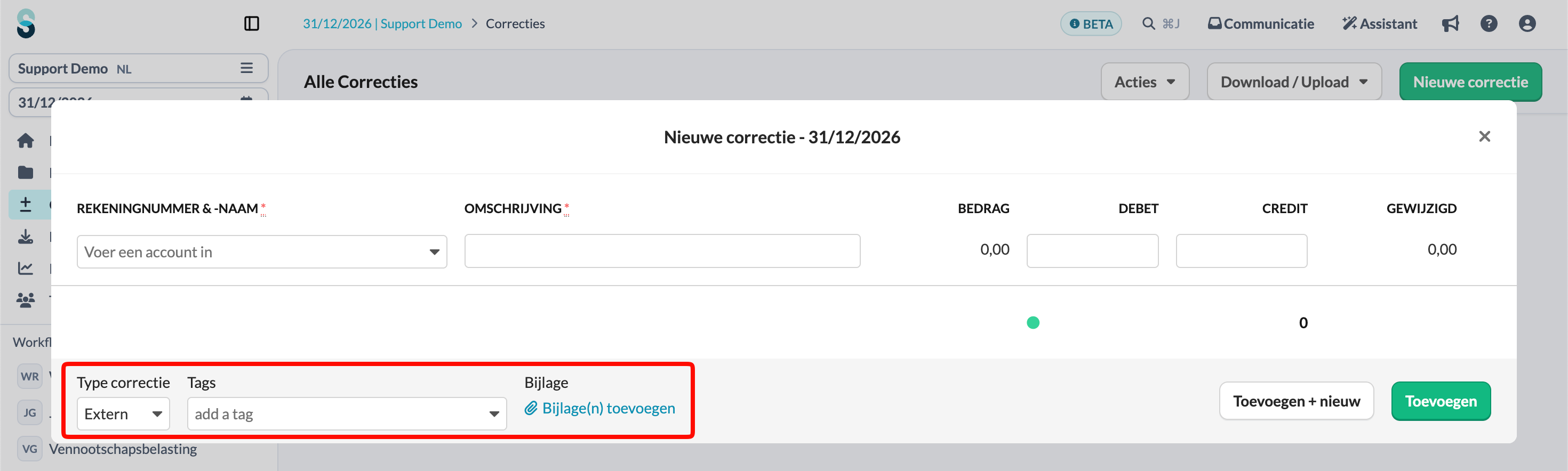
- Voer het rekeningnummer en de omschrijving in. Als je gestart bent vanuit een rekening, moet je enkel de omschrijving invoeren.
- Voeg indien nodig bijlagen toe.
- Kies het type correctie: Intern of Extern.
- Kies een Tag indien van toepassing.
- Klik op Toevoegen om de correctie op te slaan, of op Toevoegen + nieuw om nog een correctie aan te maken.
Kan ik correcties uploaden vanuit Excel?
Ja. Je kan correcties ook uploaden vanuit Excel in plaats van ze één voor één aan te maken.
- Open in het tabblad Correcties het menu Download/Upload.
- Selecteer Upload.
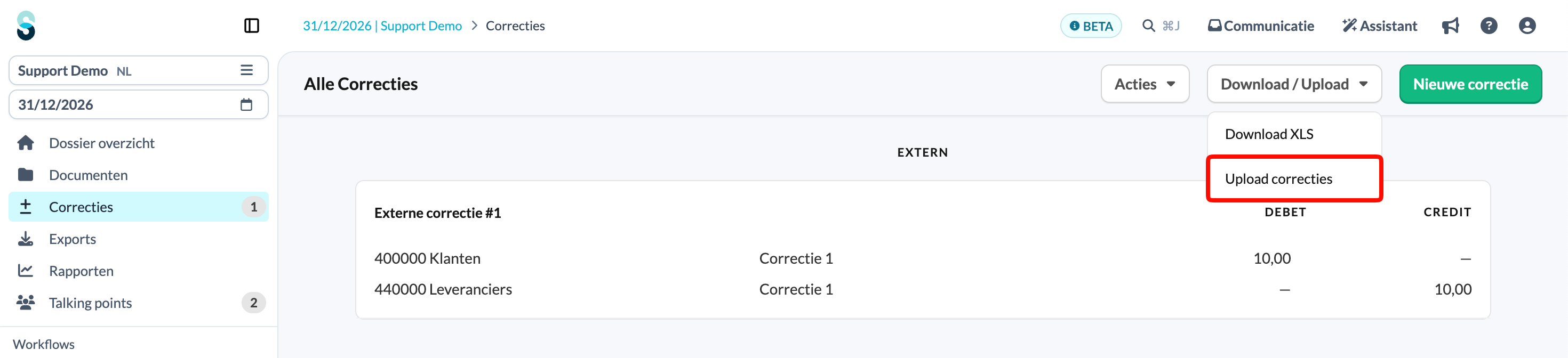
- Versleep het bestand of blader om het te uploaden. Je kan ook het voorgestelde correctiesjabloon gebruiken om aan de slag te gaan. Onderaan dit artikel vind je een voorbeeldsjabloon.

Regels voor het correctiesjabloon
- Laat een lege regel tussen elke correctie.
- Vul account_number, original_account_number, of beide in.
- Gebruik je tags of categorieën? Voeg deze dan alleen toe op de eerste regel van de correctie.
- Tags moeten overeenkomen met de bestaande configuratie.
- De categorie moet Internal of External zijn.
- Debet- en creditbedragen moeten altijd positief zijn.
- Zorg ervoor dat alle bedragen in het Excel-bestand zijn ingevuld en geen 0,00-waarde hebben. Zo voorkom je mogelijke foutmeldingen bij de verwerking.
Wat is het verschil tussen interne en externe correcties?
- Bij het aanmaken van een correctie kies je tussen Intern of Extern.
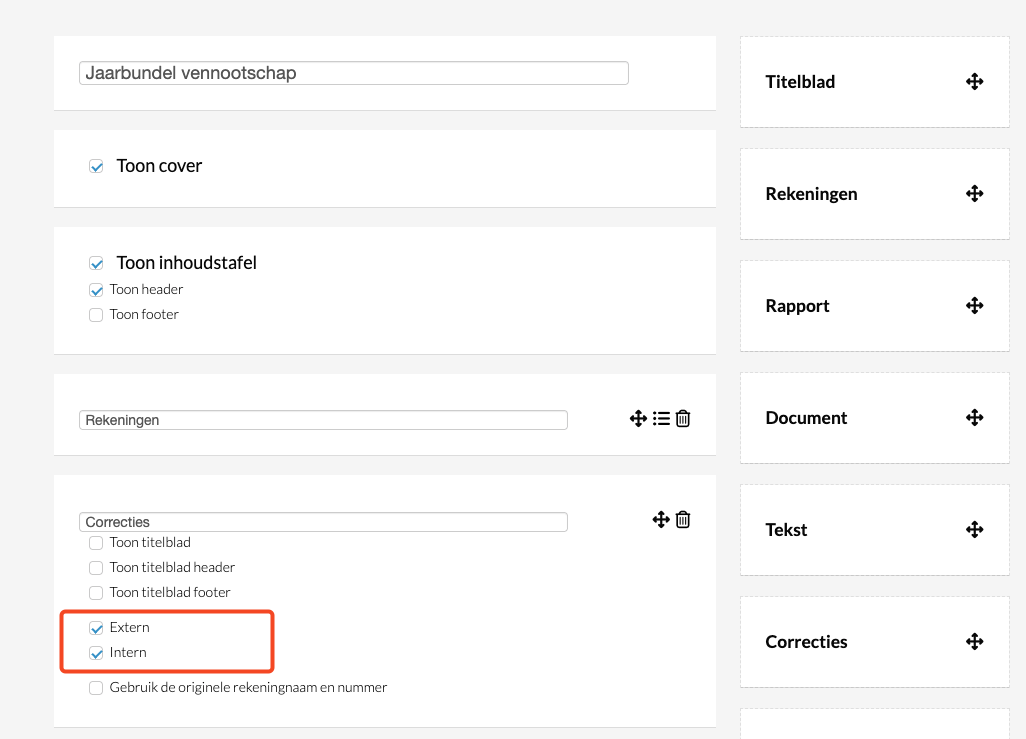
- Dit onderscheid wordt gebruikt voor rapportagedoeleinden. Hierdoor kunnen rapporten worden afgestemd op de doelgroep door alleen de relevante correcties te tonen.
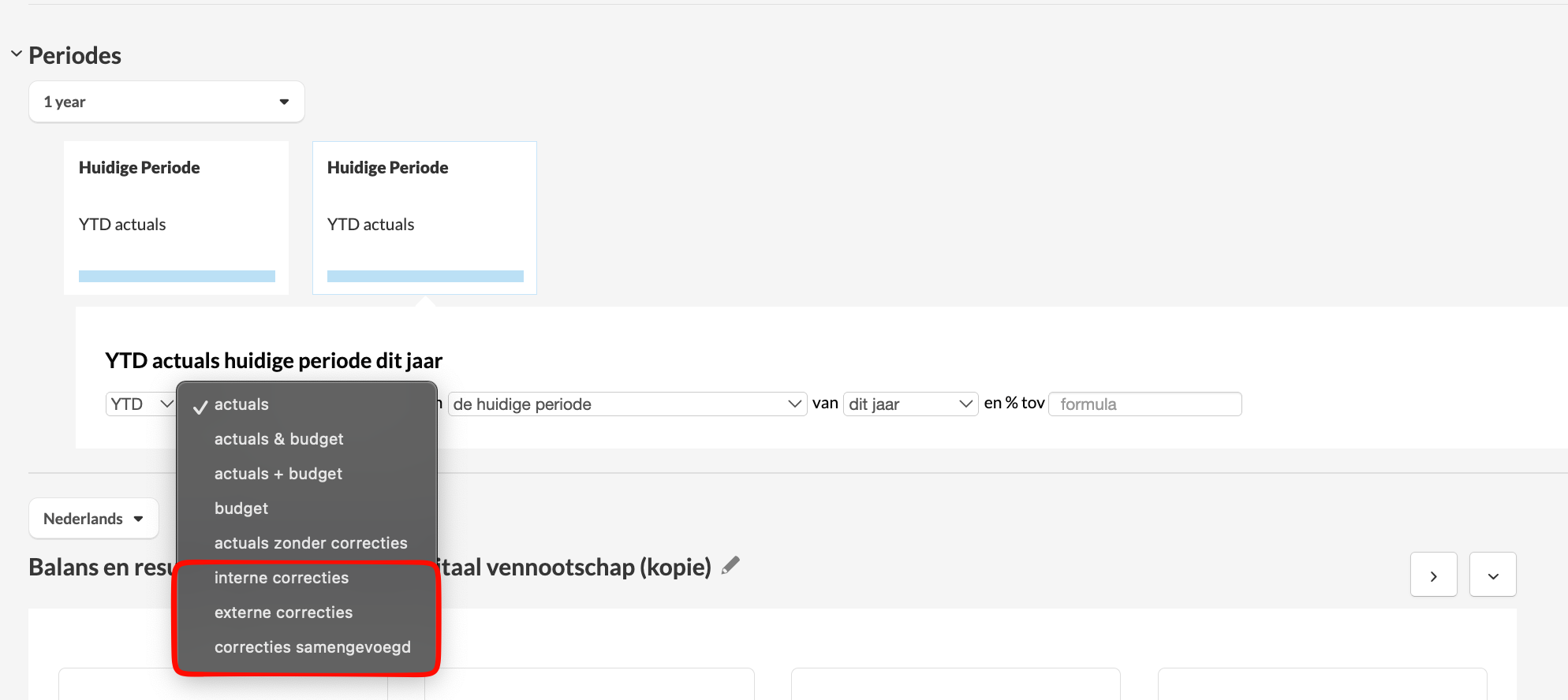
- Let op: De classificatie intern of extern is niet gebaseerd op wie de boeking heeft geadviseerd. Het staat los van het feit of de correctie is aangemaakt door een interne of externe gebruiker.
- Tijdens de export kan je kiezen om alleen interne, alleen externe, of beide types correcties op te nemen.
Hoe boek ik correcties?
Zodra correcties zijn aangemaakt, moet je ze markeren als geboekt. Silverfin importeert enkel gegevens uit je boekhoudsysteem, dus correcties die in Silverfin worden aangemaakt worden niet automatisch teruggekoppeld. Je moet deze dus ook verwerken in je boekhoudsoftware.
Alle correcties boeken
- Klik in het tabblad Correcties van het dossier op Download/Upload → Download XLS.
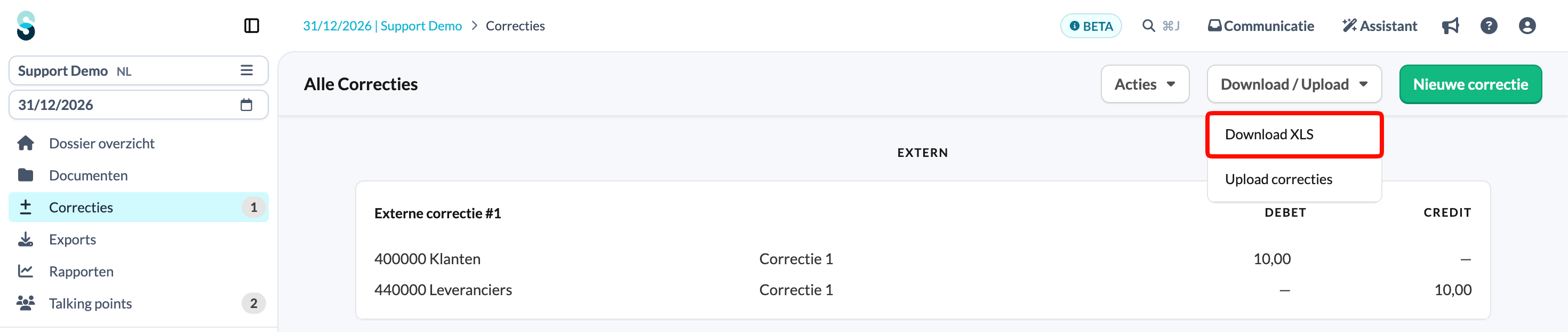
- Importeer dit bestand in je boekhoudsoftware.
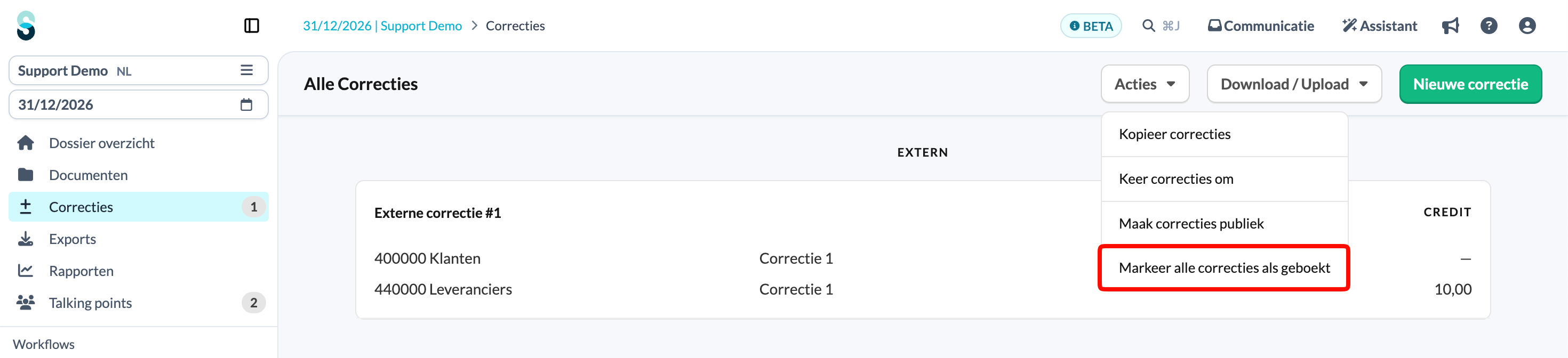
- Ga in Silverfin terug naar Correcties → Acties → Markeer alle correcties als geboekt. Dit voorkomt dat correcties worden gedupliceerd wanneer gegevens in Silverfin opnieuw worden gesynchroniseerd of vervangen.
Een enkele correctie boeken
- Als een specifieke correctie al is verwerkt in je boekhoudsysteem, kan je enkel die correctie markeren als Geboekt.
- Ga hiervoor naar de individuele correctie, beweeg je cursor eroverheen en selecteer de knop Markeer als geboekt.
Wat moet ik nog meer weten over correcties?
- Correcties zijn alleen van toepassing op de periode waarin ze zijn aangemaakt. Ze worden niet automatisch overgedragen naar de volgende periode, maar kunnen indien nodig worden gekopieerd. Lees voor meer details het artikel over het kopiëren van correcties naar de volgende periode.
- Correcties kunnen geen regels bevatten zonder debet- of creditwaarden. Momenteel wordt er geen foutmelding getoond als dit gebeurt; de correctie wordt gewoon niet opgeslagen.
- Het tabblad Correcties bevat geen opties om To-Do's of Notities te boeken.
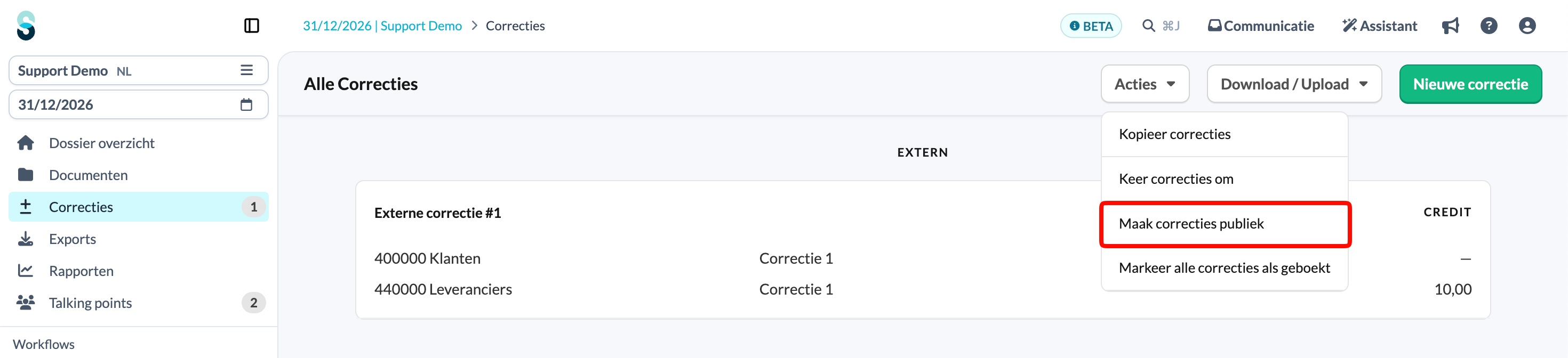
- Pulse gebruikers kunnen correcties inzien en downloaden zodra de periode openbaar is gemaakt en de correcties via de Actie-knop op openbaar zijn gezet.
- Rekeningen kunnen handmatig worden aangemaakt via een correctie. Lees hier meer over in het artikel: Hoe voeg ik een nieuwe rekening toe in Silverfin? Als er een mappinglijst actief is, moet de nieuwe rekening worden gemapt.
Met deze methoden zorg je ervoor dat correcties in Silverfin correct worden aangemaakt en verwerkt, terwijl je boekhoudgegevens synchroon blijven.
Silverfin importeert enkel gegevens uit je boekhoudsysteem. Correcties die in Silverfin worden aangemaakt, worden niet automatisch teruggekoppeld. Je moet deze dus ook verwerken in je boekhoudsoftware.