
| Gebruikersrollen |  Admin |  Medewerker | Externe medewerker | Pulse gebruiker |
Dit artikel legt uit hoe je een nieuw Silverfin-account activeert via Visma Connect, wat er gebeurt wanneer de activatielink verloopt en hoe je een nieuwe link krijgt. Het behandelt zowel wat een nieuwe gebruiker zelf kan doen als wat een admin voor hen kan doen.
Inhoudstafel
- Hoe activeer ik mijn nieuwe account?
- Wat gebeurt er als mijn activatielink is verlopen?
- Ik ben een nieuwe gebruiker: hoe vraag ik zelf een nieuwe activatielink aan?
- Ik ben een admin: hoe verstuur ik de activatiemail voor een gebruiker opnieuw?
Hoe activeer ik mijn nieuwe account?
Wanneer een nieuwe gebruiker wordt aangemaakt, stuurt Visma Connect een e-mail met een link om het account te activeren. Klik op de link in die e-mail om je account te activeren.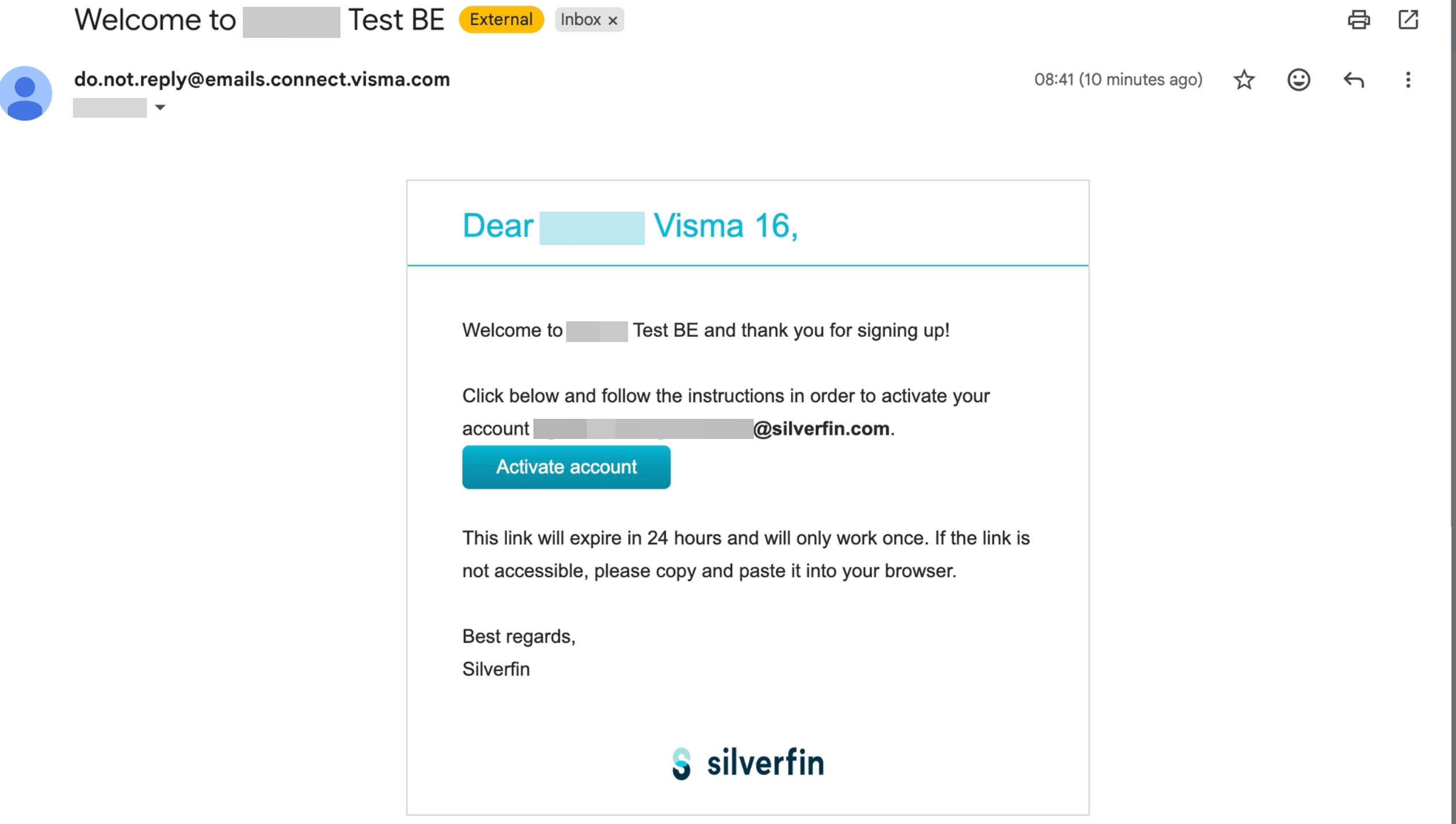
De activatielink is 24 uur geldig. Activeer je account binnen die tijd, anders verloopt de link en heb je een nieuwe nodig.
Wat gebeurt er als mijn activatielink is verlopen?
Als je een activatielink meer dan 24 uur na verzending opent, is deze niet langer geldig en zie je het scherm Ongeldige verificatielink. Je wordt niet buitengesloten - je kan op twee manieren een nieuwe link aanvragen, afhankelijk van of je een nieuwe gebruiker of een admin bent.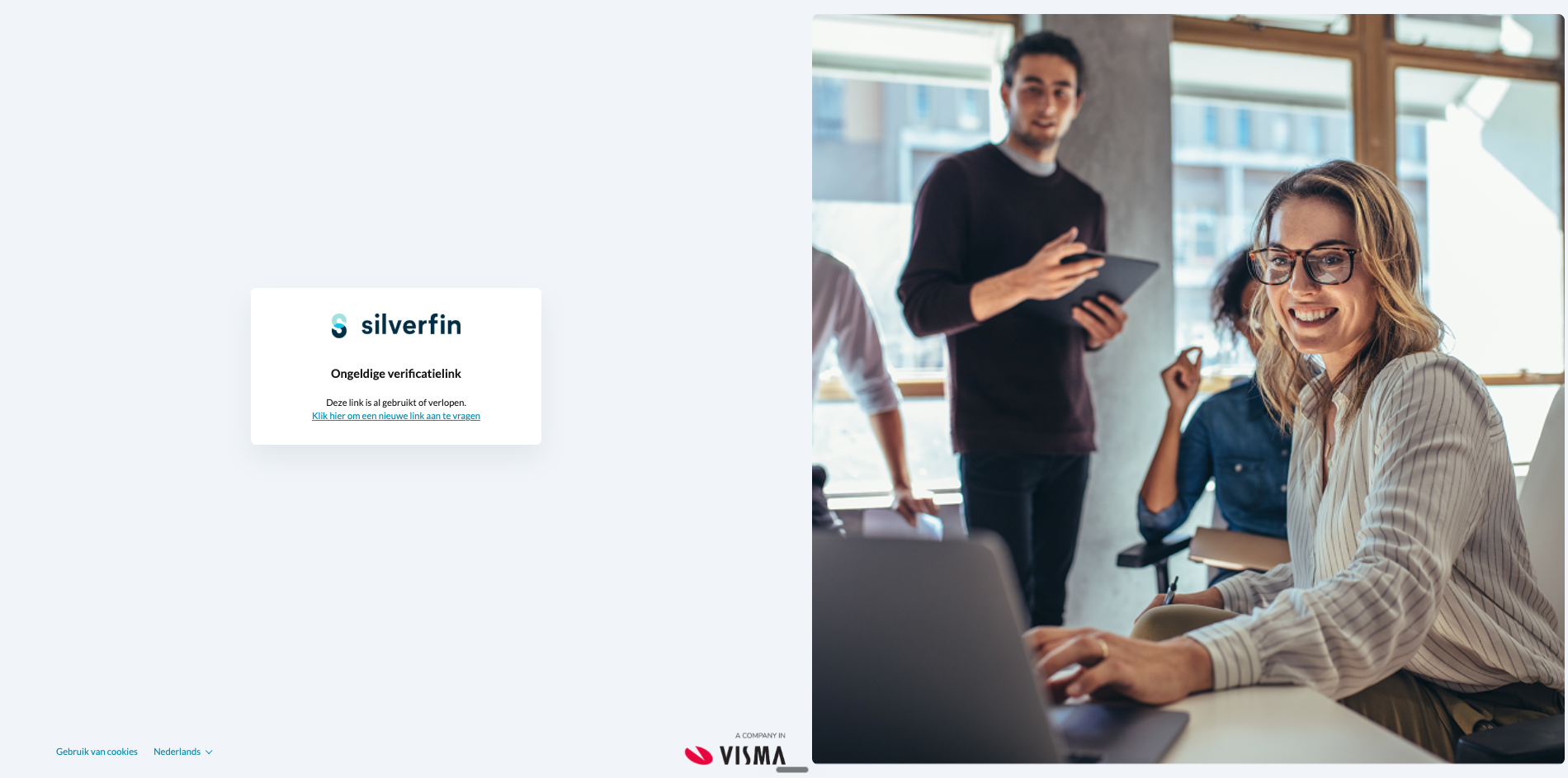
Ik ben een nieuwe gebruiker: hoe vraag ik zelf een nieuwe activatielink aan?
Je kan rechtstreeks vanaf het scherm met de verlopen link een nieuwe link aanvragen, zonder te wachten op een admin:
- Klik op het scherm Ongeldige verificatielink op Klik hier om een nieuwe link aan te vragen.
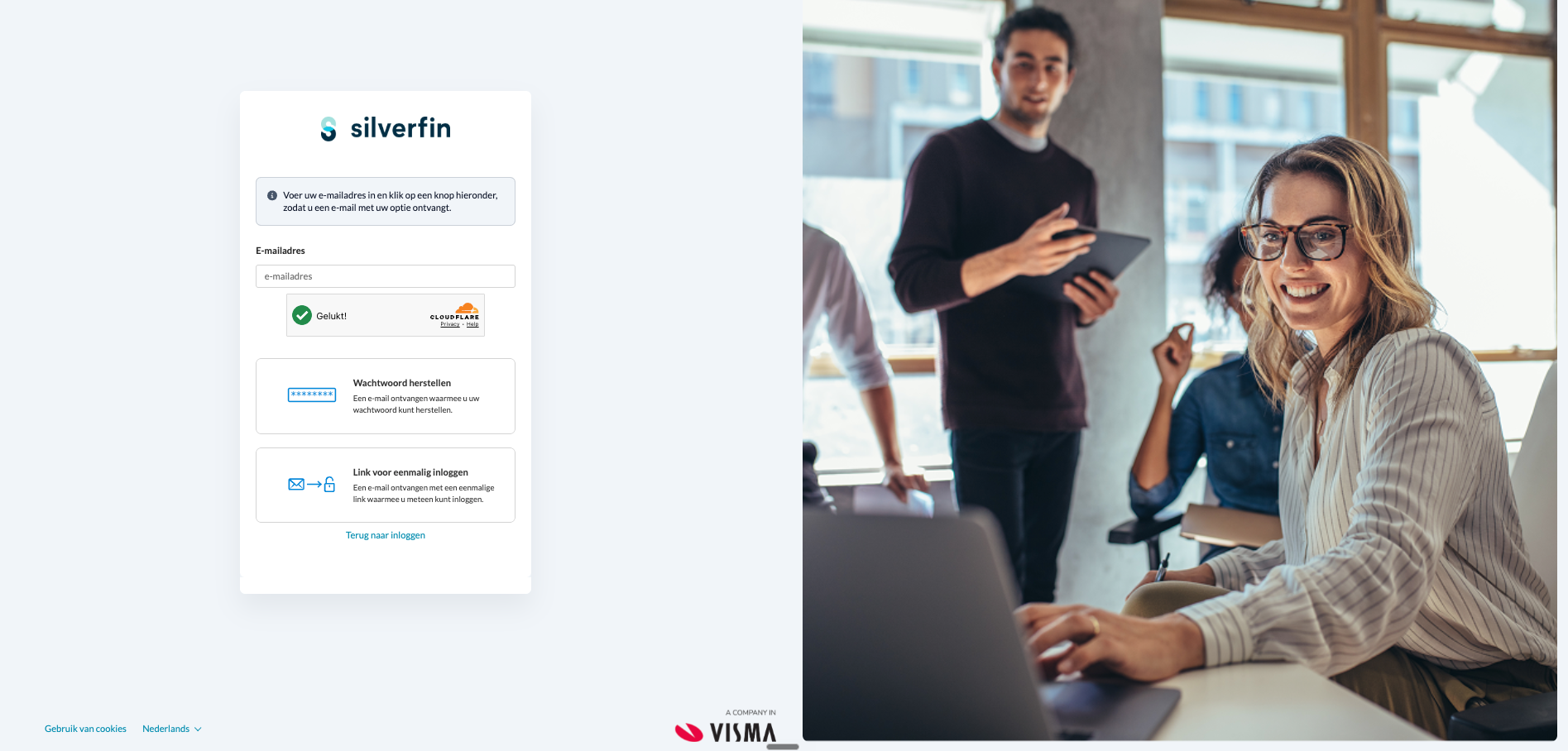
- Je wordt doorgestuurd naar het scherm Wachtwoord herstellen.
- Doorloop het proces om je wachtwoord opnieuw in te stellen om je wachtwoord aan te maken en je account te activeren.
Ik ben een admin: hoe verstuur ik de activatiemail voor een gebruiker opnieuw?
Als de activatielink van een collega is verlopen, kan een admin een nieuwe sturen.
- Ga naar de startpagina van je kantoor en open het tabblad Gebruikers om de lijst met gebruikersprofielen van je kantoor te bekijken.
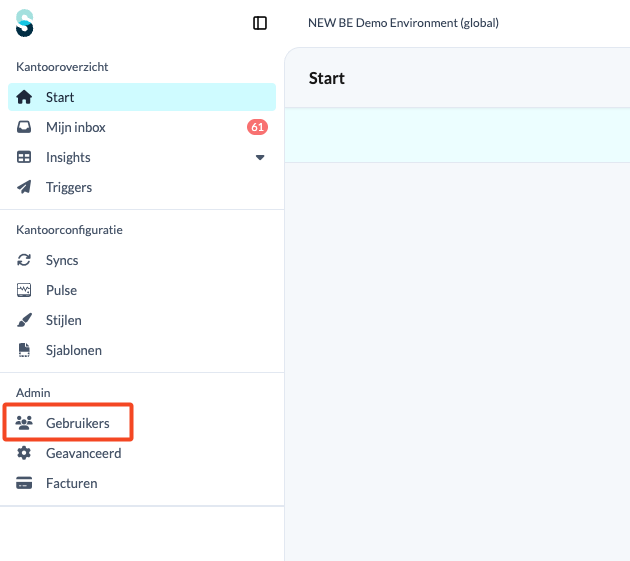
- Zoek het profiel van de gebruiker die een nieuwe ontvangstmail nodig heeft.
- Klik op Ontvangstmail sturen. Dit verstuurt een nieuwe e-mailuitnodiging naar de gebruiker, zodat die het wachtwoord kan instellen.
Alleen admins kunnen de ontvangstmail opnieuw versturen vanaf de pagina Gebruikers. Een nieuwe gebruiker die liever niet wacht, kan altijd zelf een nieuwe link aanvragen met de bovenstaande stappen.