
| Gebruikersrollen |  Personeel Personeel |  Externe medewerker Externe medewerker |  Pulse gebruiker Pulse gebruiker |
Wanneer je kantoor wordt gemigreerd naar Visma Connect, log je in op Silverfin via een nieuw inlogscherm met het e-mailadres en wachtwoord dat je al gebruikt. Na het inloggen moet elke gebruiker tweestapsverificatie (2FA) instellen. Dit artikel begeleidt je doorheen de volledige eerste aanmelding, van het invoeren van je wachtwoord tot het bewaren van je noodcode, en is relevant voor iedereen die inlogt op Silverfin met een e-mailadres en wachtwoord.
Deze flow is van toepassing op kantoren die inloggen met een e-mailadres en wachtwoord. Als je kantoor single sign-on (SSO) gebruikt, word je via een ander proces gemigreerd en hoef je deze stappen niet te volgen.
Inhoudstafel
- Hoe log ik in met mijn e-mailadres en wachtwoord?
- Waarom word ik gevraagd om mijn wachtwoord te wijzigen?
- Welke authenticator-app moet ik gebruiken?
- Hoe stel ik 2FA in met de Visma Authenticator-app?
- Hoe stel ik 2FA in met een andere authenticator-app?
- Hoe voeg ik een SMS-back-upnummer toe?
- Wat is de eenmalige noodcode, en waarom moet ik die bewaren?
- Waarom moet ik 2FA instellen?
- Wat als ik mijn telefoon niet wil koppelen, of als ik geen smartphone heb?
- Veelgestelde vragen
- Hulp nodig?
Hoe log ik in met mijn e-mailadres en wachtwoord?
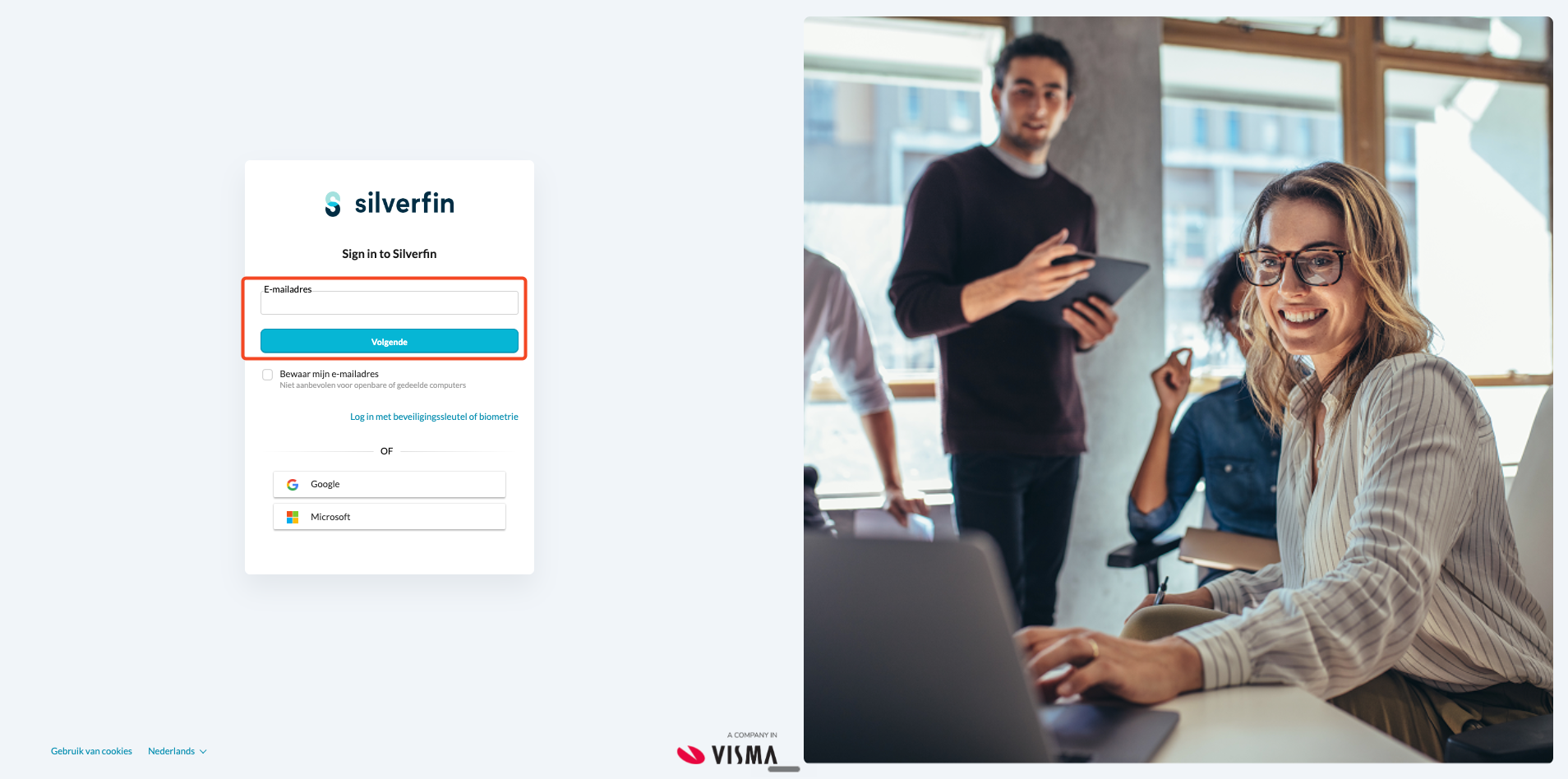
- Vul op het Silverfin-inlogscherm je e-mailadres in en klik op Volgende.
- Vul het wachtwoord in dat je al gebruikt voor Silverfin en klik op Inloggen. Je hoeft het niet te resetten - je bestaande wachtwoord blijft werken, zolang het voldoet aan het beveiligingsbeleid van Visma Connect. Ben je je wachtwoord vergeten? Klik dan op Wachtwoord vergeten? en volg de instructies om het te resetten.
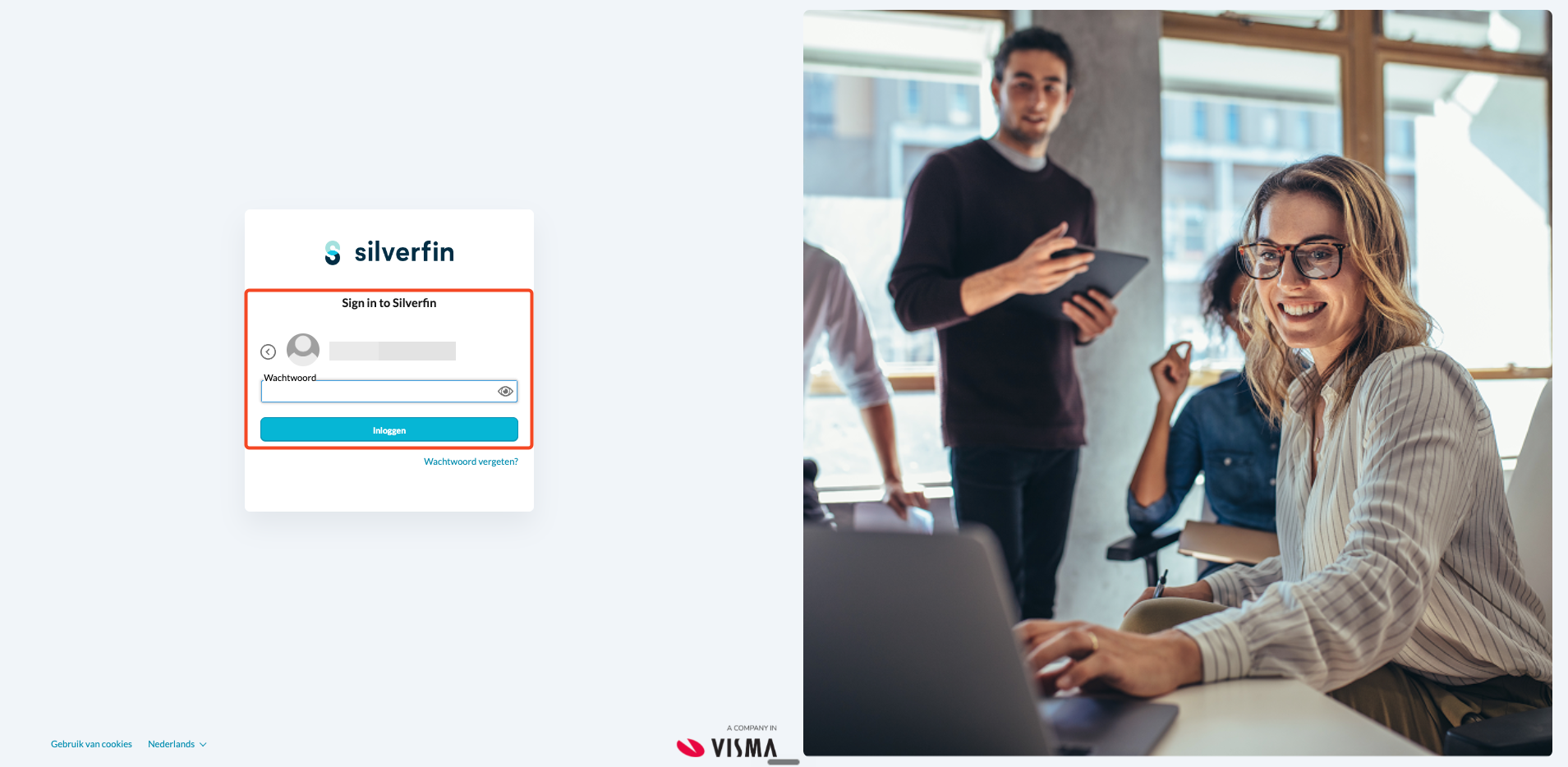
Het inlogscherm toont ook andere opties:
- Inloggen met een beveiligingssleutel of biometrie: gebruik deze niet de eerste keer dat je inlogt na de migratie.
- Inloggen met Google of Microsoft: alleen beschikbaar als je Silverfin-e-mailadres overeenkomt met het Google- of Microsoft-account dat je gebruikt. Zie hoe je inlogt op Silverfin met Google of Microsoft voor alle details.
Waarom word ik gevraagd om mijn wachtwoord te wijzigen?
Als je huidige wachtwoord niet voldoet aan het beveiligingsbeleid van Visma Connect, word je gevraagd om een nieuw wachtwoord in te stellen voordat je verder kan. Als je wachtwoord al aan het beleid voldoet, sla je deze stap over en ga je meteen door naar het instellen van twee-factor-authenticatie.
Je nieuwe wachtwoord moet:
- minstens 15 tekens lang zijn,
- niet voorkomen in een bekend datalek (dit wordt automatisch gecontroleerd), en
- aan geen enkele complexiteitsregel voldoen — hoofdletters, kleine letters, cijfers en symbolen zijn niet vereist.
De vereisten verschijnen in een tooltip naast het veld Nieuw wachtwoord, en elke vereiste wordt groen zodra je eraan voldoet.
Een wachtwoordzin van drie of vier niet-verwante woorden haalt makkelijk het minimum van 15 tekens en is veel makkelijker te onthouden dan een kort, complex wachtwoord.
Welke authenticator-app moet ik gebruiken?
Na de wachtwoordstap moet elke gebruiker 2FA inschakelen. Je kan tijdens het instellen uit twee opties kiezen:
- Visma Authenticator (aanbevolen) - ondersteunt pushmeldingen, zodat je op je telefoon op Approve tikt in plaats van telkens een code in te typen.
- Een andere authenticator-app - bijvoorbeeld Google Authenticator, Microsoft Authenticator, 1Password of Authy. Deze genereren een roterende 6-cijferige code die je bij elke aanmelding intypt.
2FA is verplicht voor elke gemigreerde gebruiker en kan niet worden overgeslagen.
Hoe stel ik 2FA in met de Visma Authenticator-app?
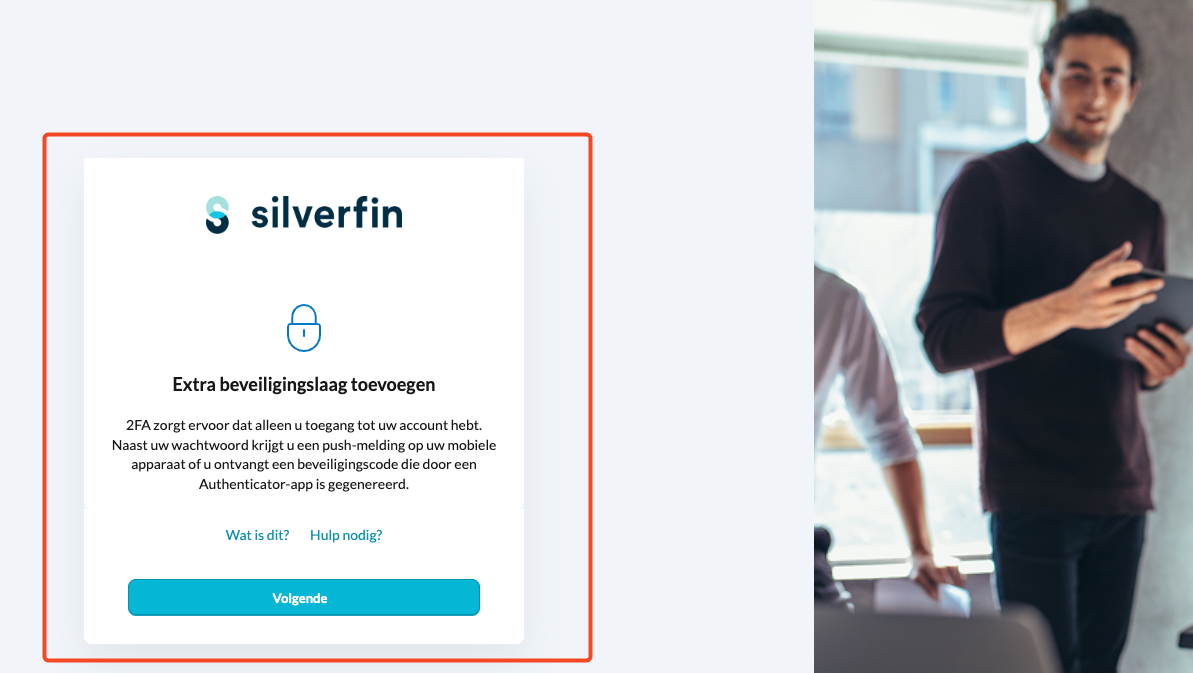
- Klik op het scherm Extra beveiligingslaag toevoegen op Volgende.
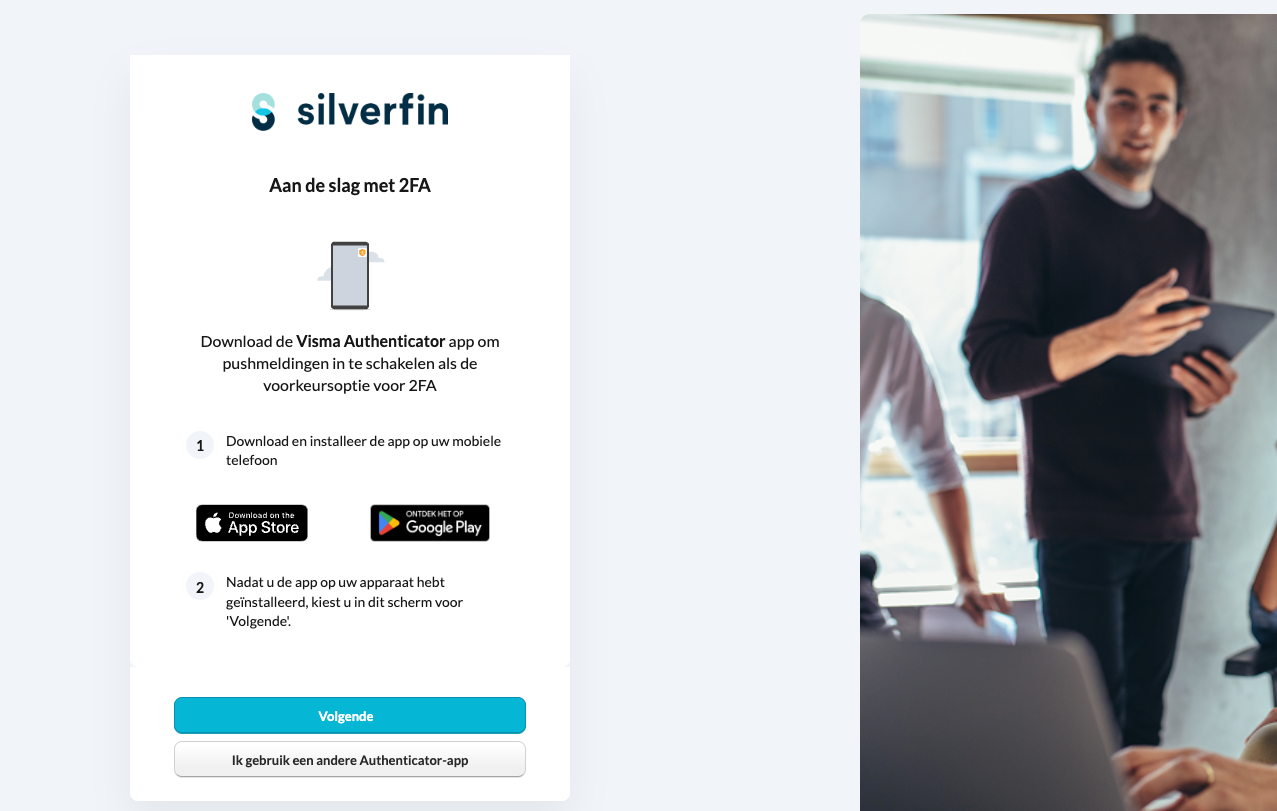
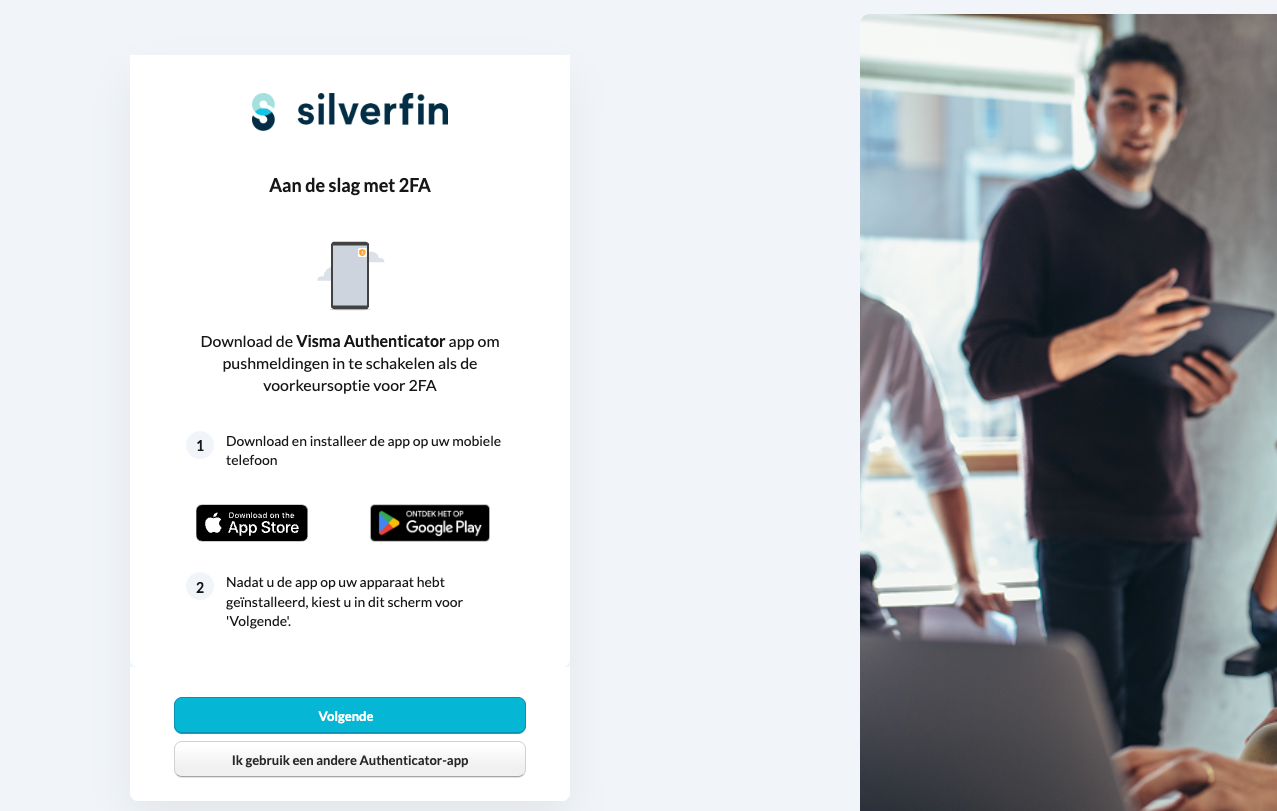
- Installeer Visma Authenticator op je telefoon via de App Store of Google Play en klik daarna op Volgende. (Gebruik je liever een andere app, klik dan op Ik gebruik een andere Authenticator-app en volg in plaats daarvan de volgende sectie.)
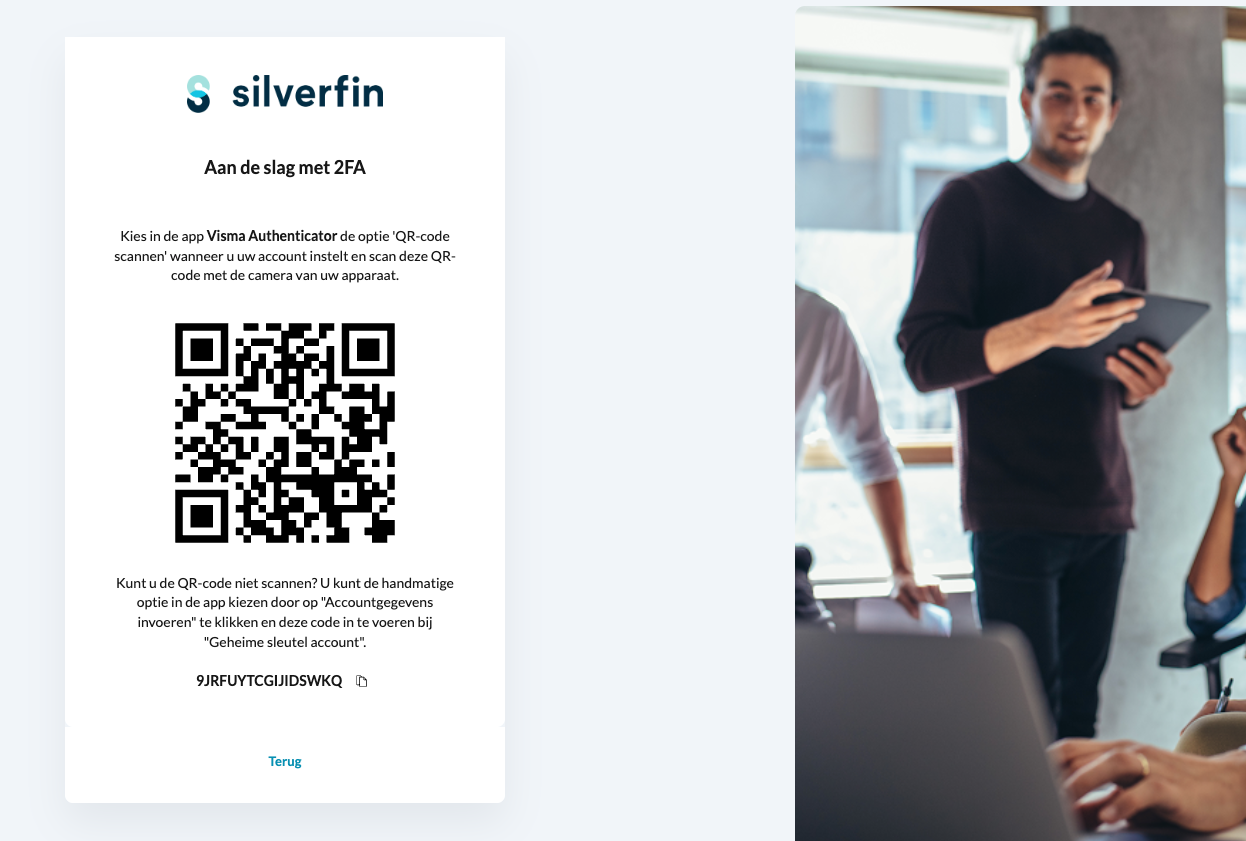
- Kies in de Visma Authenticator-app voor Scan QR-code en scan de code die op het scherm wordt getoond. Kan je de code niet scannen (bijvoorbeeld omdat je op hetzelfde toestel instelt), kies dan Input key in de app en plak de geheime sleutel die onder de QR-code staat.
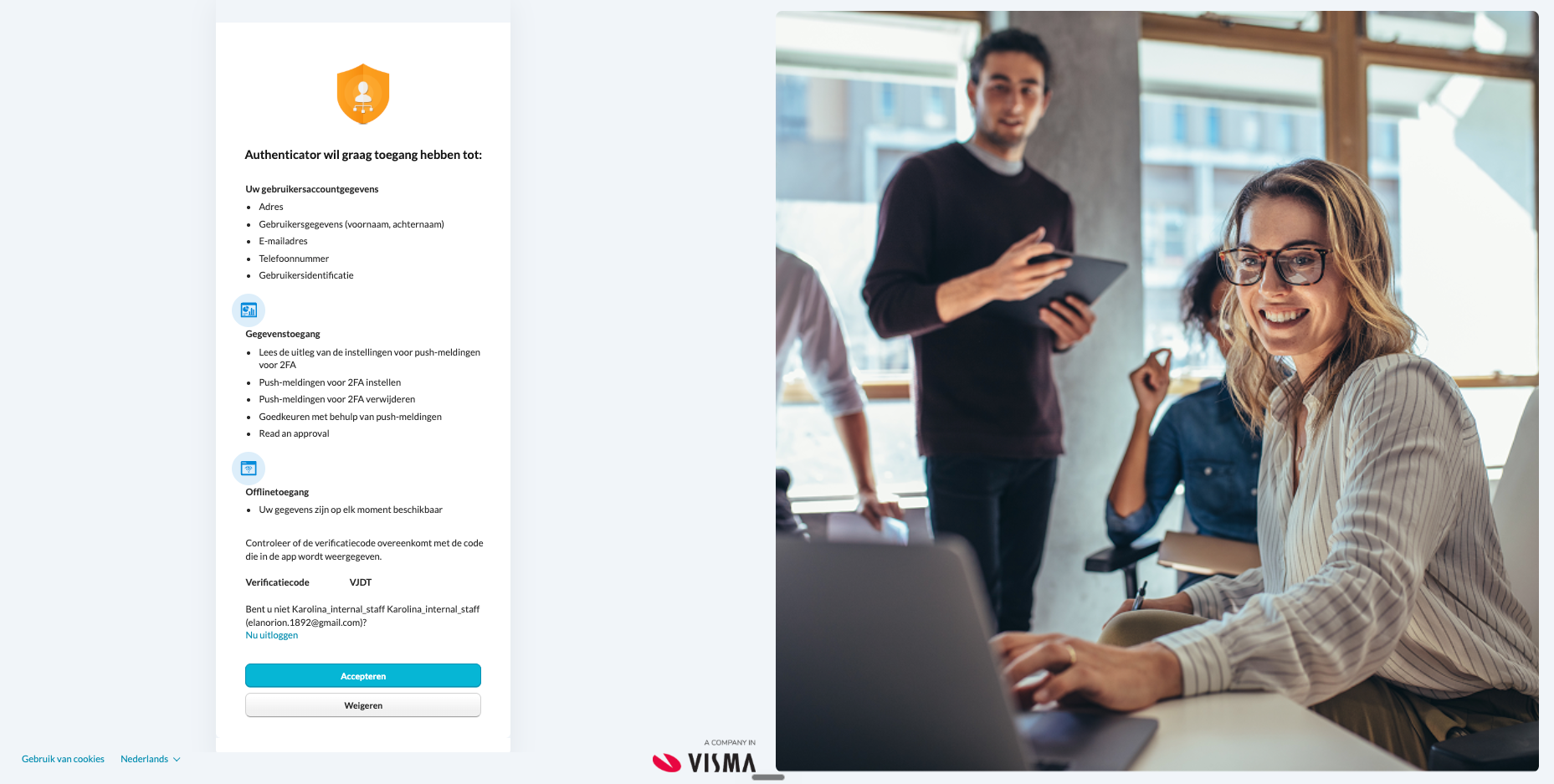
- Controleer of de verificatiecode op het scherm overeenkomt met die in de app en klik vervolgens op Accepteren om de gegevens goed te keuren die de integratie nodig heeft (accountinformatie, pushtoestemmingen en offline toegang).
- Tik op je telefoon op Accepteren wanneer daarom wordt gevraagd. Dit koppelt je toestel aan je account.
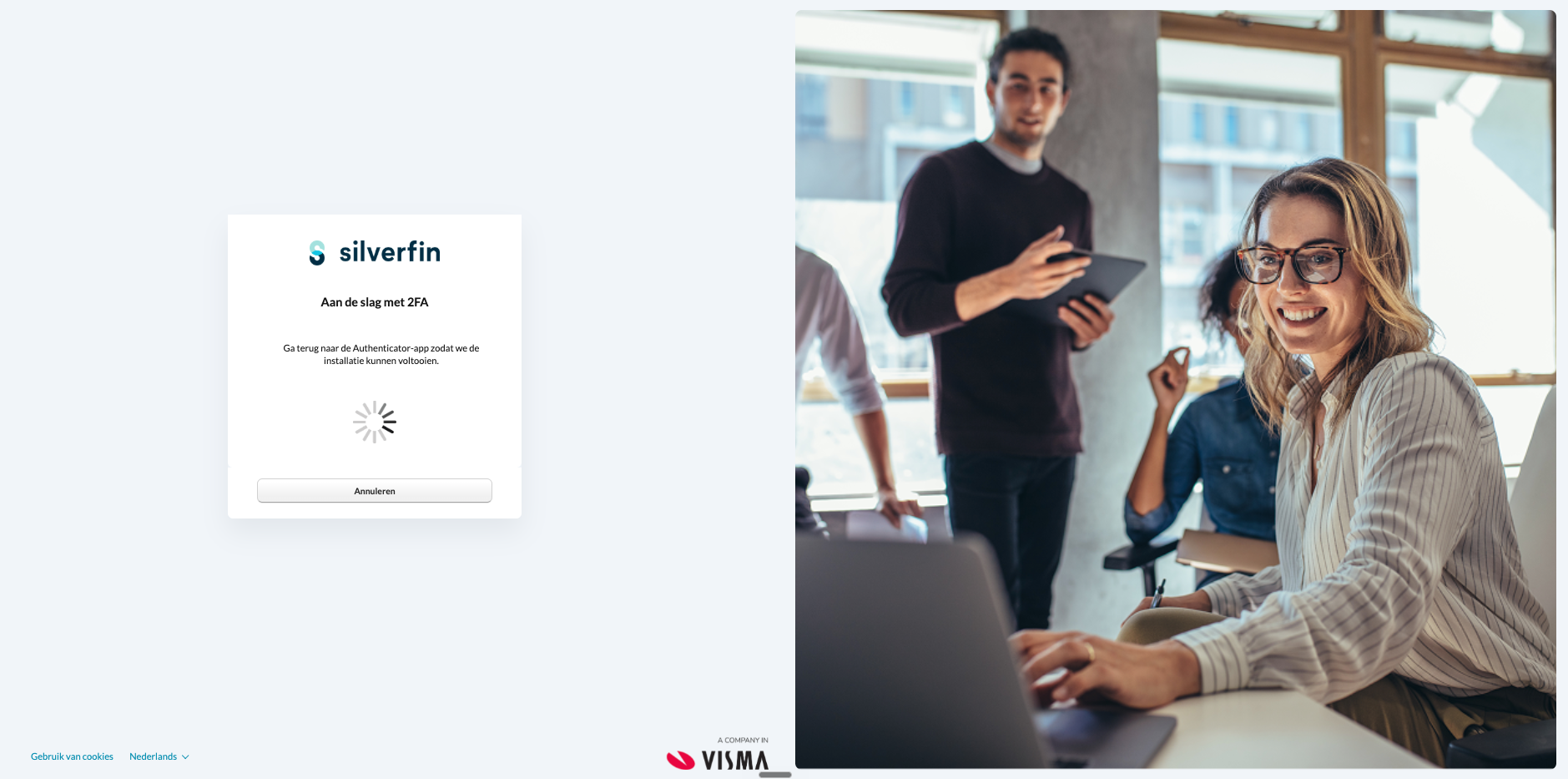
Sta meldingen toe voor de Visma Authenticator-app zodat die je pushmeldingen kan sturen bij het inloggen.
Hoe stel ik 2FA in met een andere authenticator-app?
- Klik op het scherm Extra beveiligingslaag toevoegen op Volgende.
- Klik op het scherm Aan de slag met 2FA op Ik gebruik een andere Authenticator-app.
- Voeg in je gekozen app een nieuw account toe en scan de getoonde QR-code of plak de handmatige sleutel. Klik daarna op Volgende.
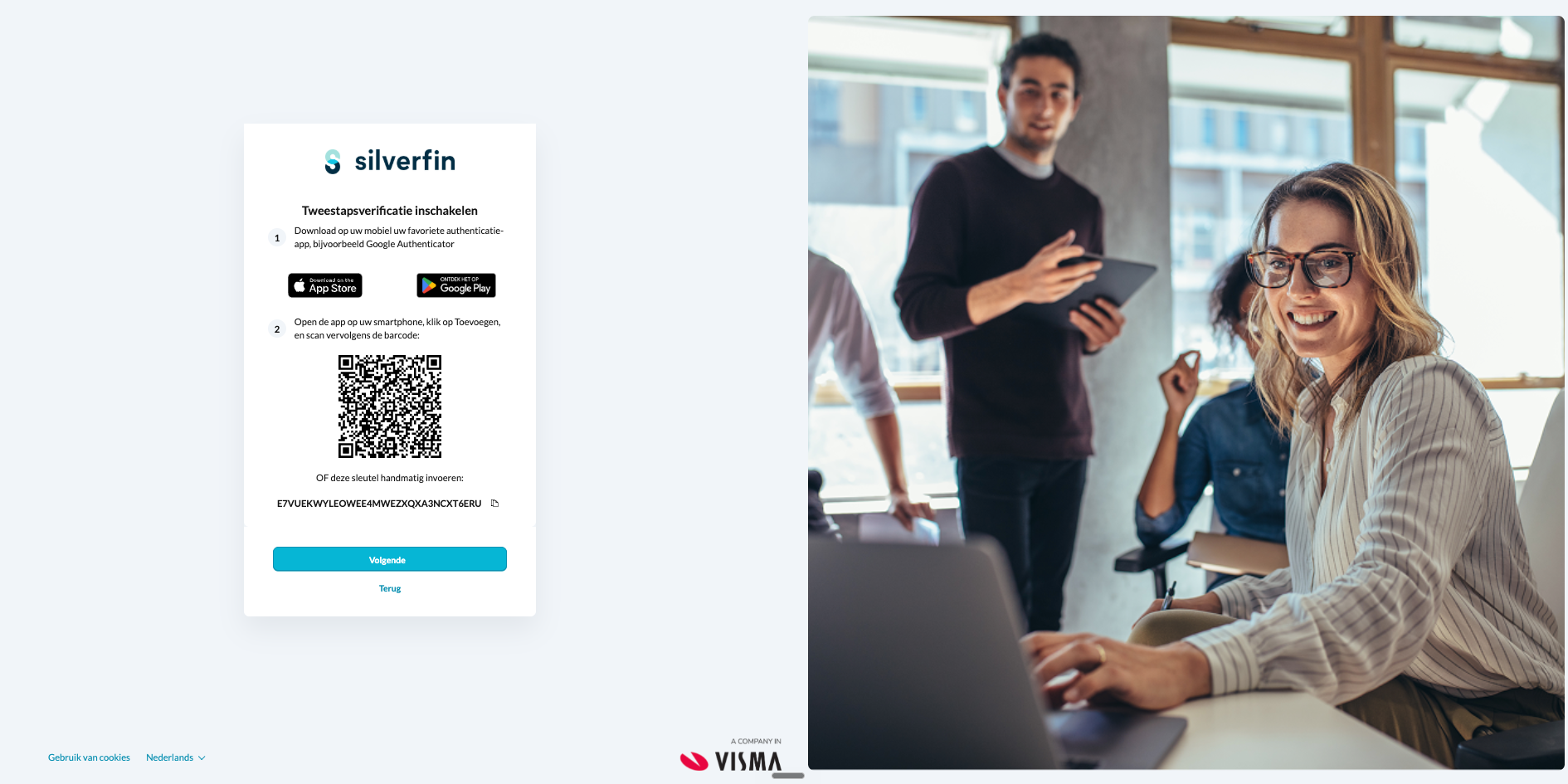
- Typ de roterende 6-cijferige code uit je app in op het scherm 2FA-verificatie inschakelen en klik op Volgende.
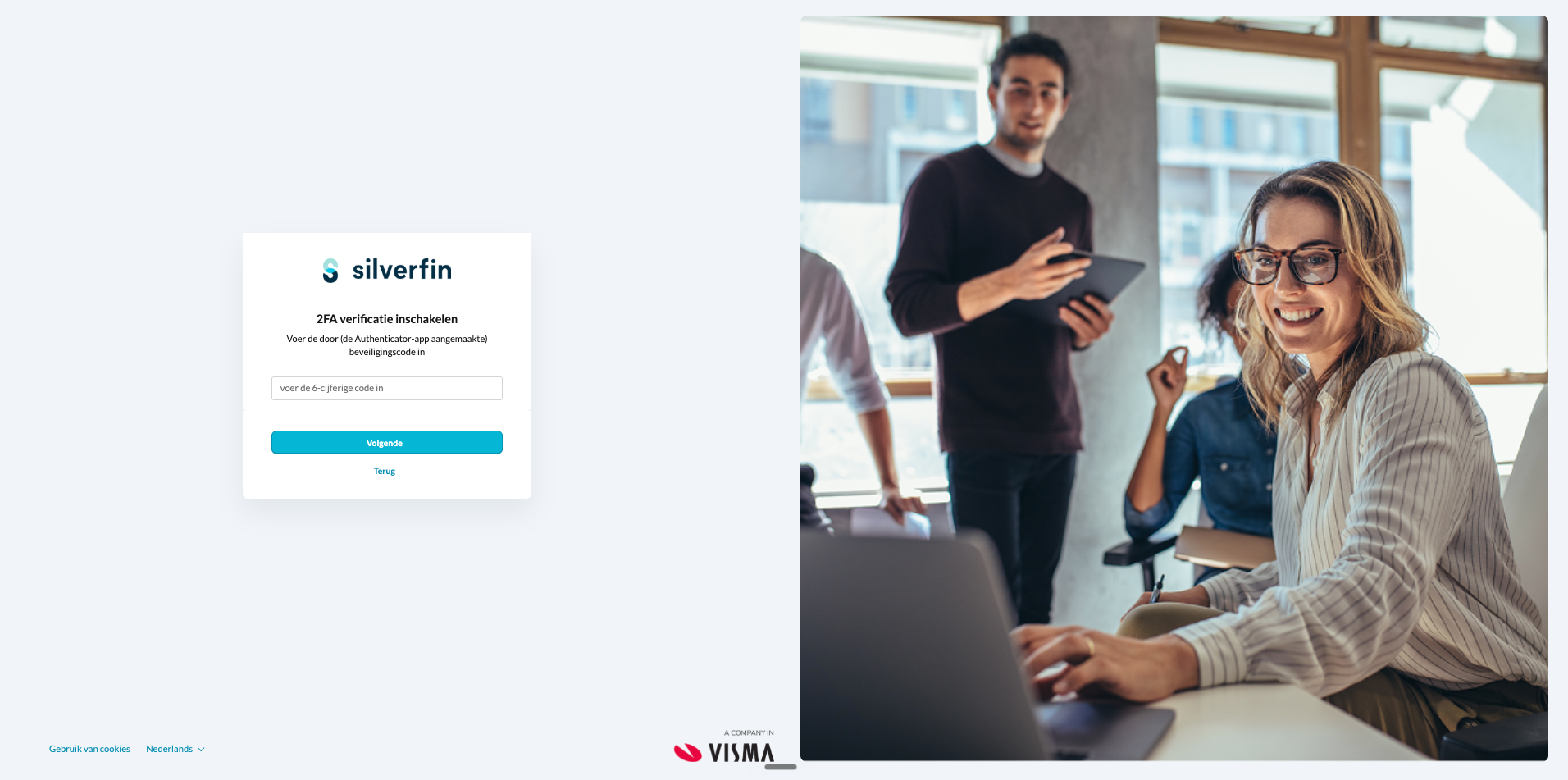
In tegenstelling tot Visma Authenticator sturen andere apps geen pushmeldingen. Bij elke aanmelding moet je je app openen en de huidige 6-cijferige code intypen.
Hoe voeg ik een SMS-back-upnummer toe?
Een SMS-back-upnummer toevoegen is optioneel maar sterk aanbevolen. Het is de terugvaloptie die je gebruikt als je authenticator-app niet beschikbaar is, bijvoorbeeld als je je telefoon verliest, de app opnieuw installeert of geen internetverbinding hebt.
- Vul een mobiel nummer in dat sms-berichten kan ontvangen.
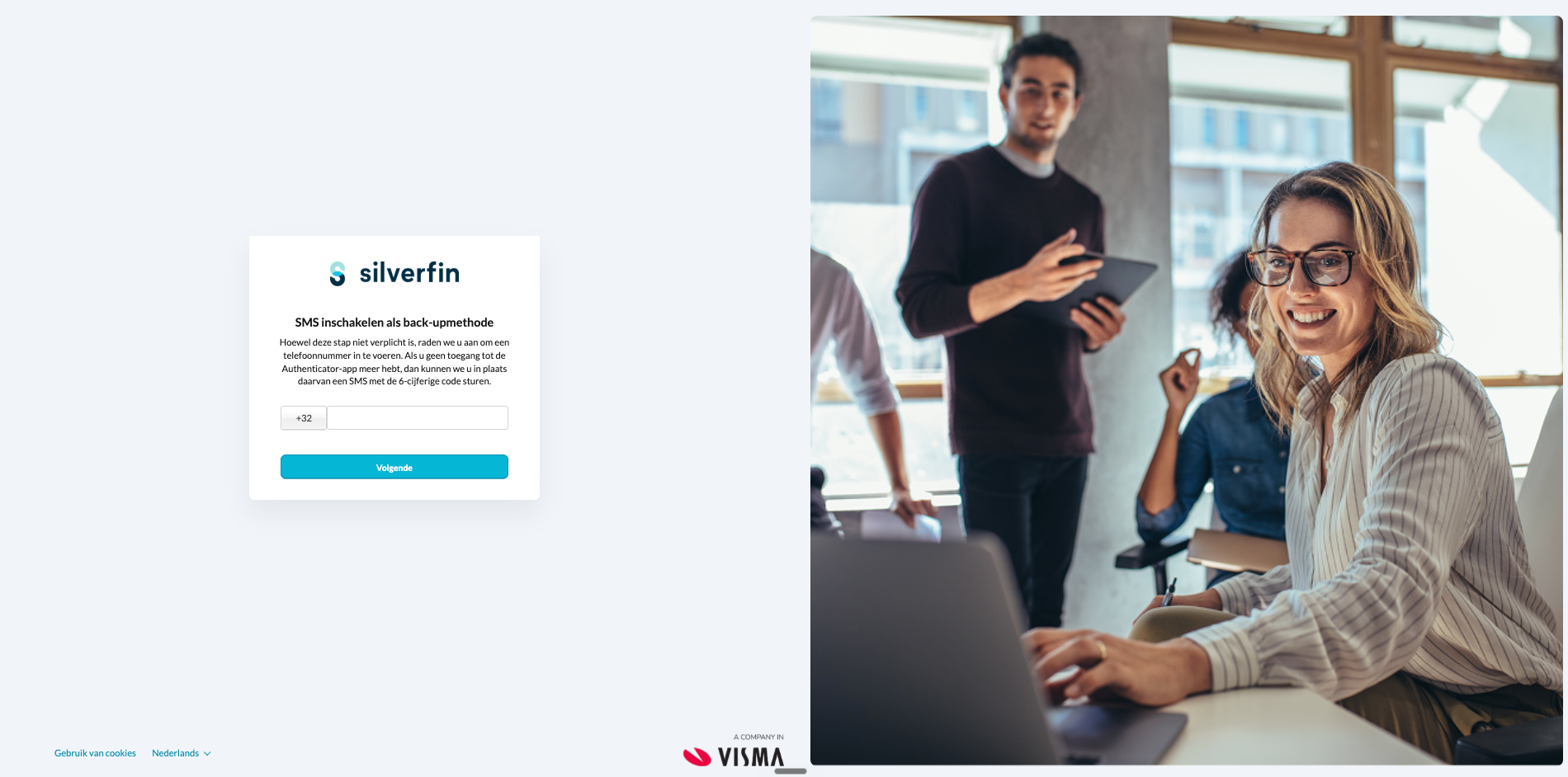
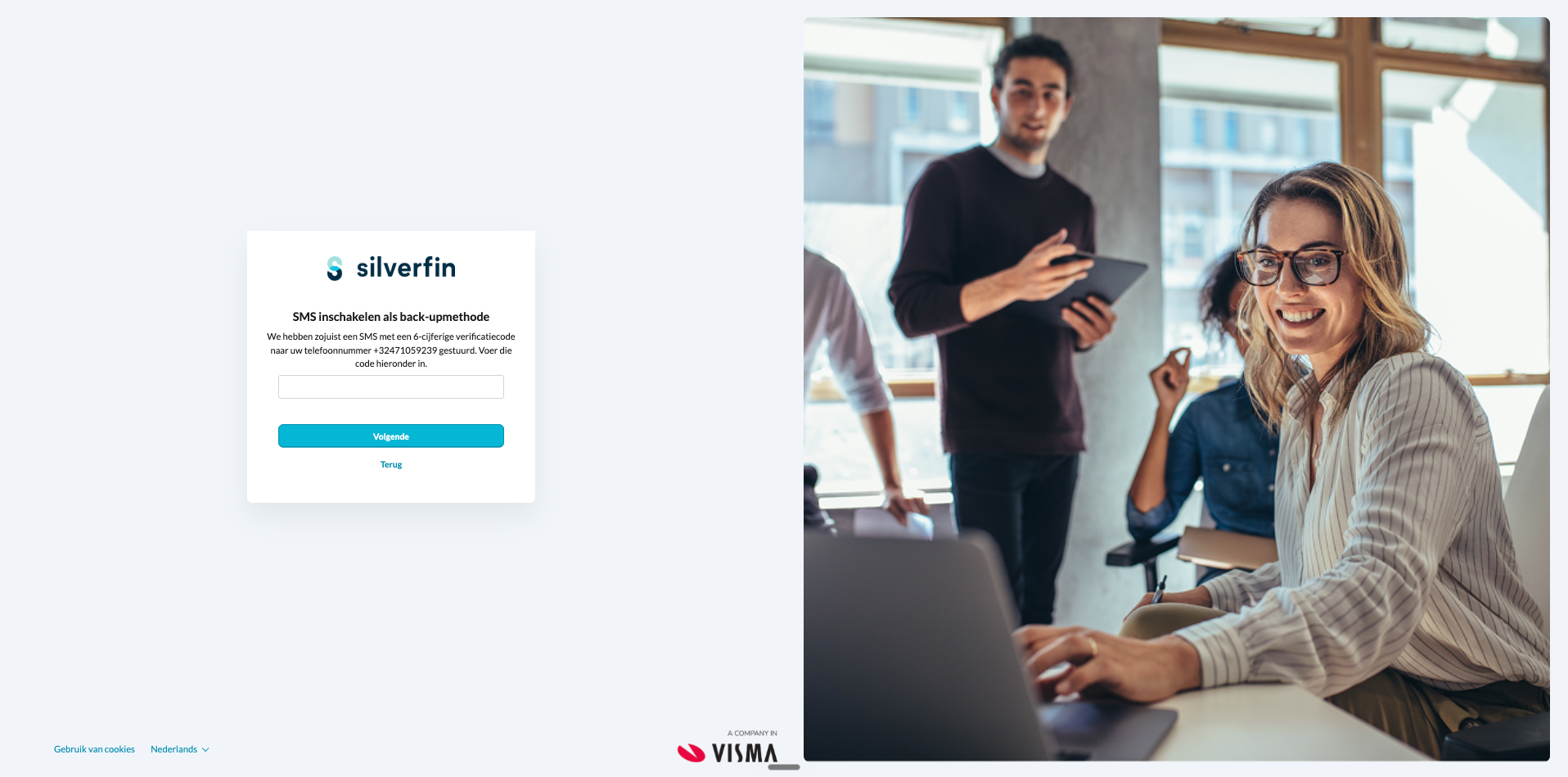
- Visma Connect stuurt een 6-cijferige code naar dat nummer. Voer de code in om te bevestigen dat het nummer werkt.
Wat is de eenmalige noodcode, en waarom moet ik die bewaren?
Aan het einde van het instellen krijg je een eenmalige noodcode te zien in een formaat zoals XXXX-XXXX-XXXX-XXXX-XXXX. Je moet Ik heb de code gekopieerd en veilig opgeslagen aanvinken voordat je op Gereed kan klikken.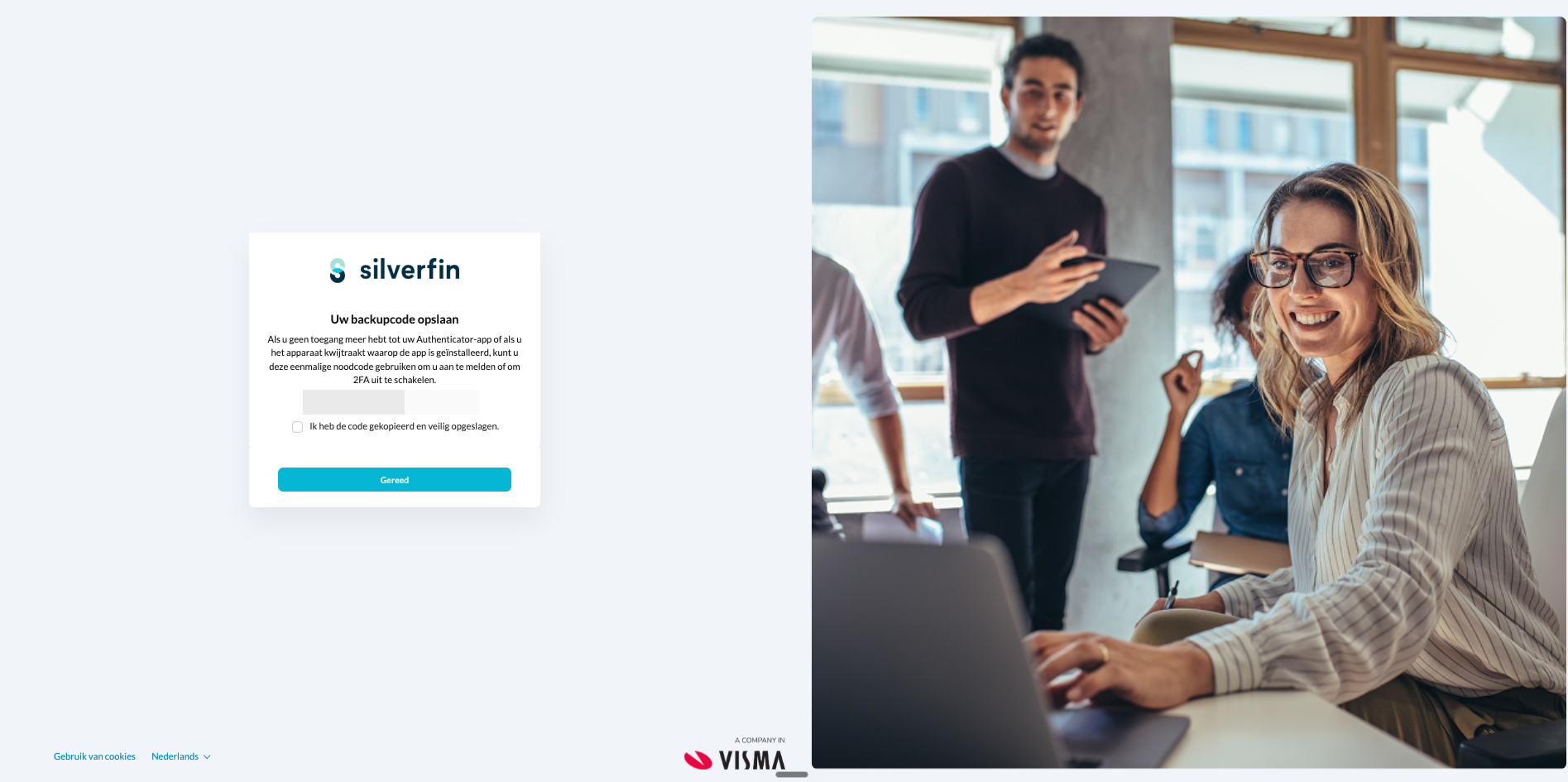
Deze code is de enige manier om opnieuw binnen te raken als je zowel je authenticator-app als je SMS-back-up verliest. Bewaar hem ergens duurzaam, zoals in een wachtwoordmanager. Verlies je je app, je SMS-back-up én deze code, dan moet je contact opnemen met Silverfin Support om je identiteit te verifiëren en je 2FA opnieuw in te stellen.
Waarom moet ik 2FA instellen?
2FA is de minimale bescherming voor de klantgegevens die je in Silverfin bewaart. Een gebruikersnaam en wachtwoord alleen volstaan niet, want iedereen die ze te weten komt, kan zich aanmelden. Een tweede factor zorgt ervoor dat zelfs als je wachtwoord wordt blootgelegd, je account en de gegevens van je klanten beschermd blijven.
Professionele accounts beveiligen met een authenticator-app is al meer dan tien jaar standaardpraktijk, dus in de meeste kantoren wordt het elders al dagelijks gebruikt.
Wat als ik mijn telefoon niet wil koppelen, of als ik geen smartphone heb?
Je telefoon is niet de enige optie. Je kan op verschillende manieren aan de 2FA-vereiste voldoen en je aanmelden zonder persoonlijke mobiele telefoon:
- Aanmelden met Microsoft of Google – bedoeld voor teams waarvan de werkmail via Microsoft of Google loopt (geen persoonlijke accounts). Zie Hoe meld ik me aan bij Silverfin met Google of Microsoft? (Visma Connect).
- Passkey – kan ingesteld worden op de werkcomputer zelf (Windows Hello op een pc, Touch ID op een Mac) of met een fysieke beveiligingssleutel, zodat er geen telefoon nodig is. Zie Hoe stel ik een passkey in om me aan te melden bij Silverfin? (Visma Connect)
- Een wachtwoordmanager zoals 1Password – deze kan de 2FA-code in de wachtwoordmanager zelf genereren, zodat ook hier geen telefoon nodig is. Zorg er wel voor dat dat account zelf goed beveiligd is, aangezien het nu je tweede factor bevat.
Veelgestelde vragen
Moet ik mijn wachtwoord resetten tijdens de migratie?
Nee, tenzij je huidige wachtwoord niet voldoet aan het nieuwe beleid van Visma Connect. Het wachtwoord dat je al gebruikt, wordt automatisch aanvaard.
Is 2FA optioneel?
Nee. Elke gemigreerde gebruiker moet 2FA inschakelen bij de eerste aanmelding, en er is geen manier om dit over te slaan.
Moet ik Visma Authenticator gebruiken?
Nee. Elke authenticator-app werkt. Visma Authenticator wordt aanbevolen omdat die pushmeldingen ondersteunt.
Is SMS-2FA op zichzelf voldoende?
Nee. SMS is enkel een back-upmethode. Je hoofdmethode moet Visma Authenticator of een andere authenticator-app zijn.
Wat doet de eenmalige noodcode?
Hiermee kan je één keer inloggen als je geen toegang meer hebt tot je authenticator-app. De code is eenmalig, dus na gebruik moet je 2FA opnieuw instellen.
Wat als ik mijn telefoon verlies?
Gebruik je eenmalige noodcode om in te loggen en stel daarna 2FA opnieuw in op je nieuwe telefoon.
Wat als ik zowel mijn telefoon als mijn noodcode verlies?
Neem contact op met je kantoorbeheerder of Silverfin Support. Zij helpen je je account te herstellen zodra ze je identiteit hebben geverifieerd.
Kan mijn kantoorbeheerder 2FA voor mij instellen?
Nee. Om veiligheidsredenen moet elke gebruiker 2FA zelf instellen bij de eerste aanmelding. Beheerders kunnen helpen door gebruikers vooraf op de hoogte te brengen van de wijziging.
Ik kan de QR-code niet scannen. Wat moet ik doen?
Kies in je authenticator-app Input key of Manual entry en plak de geheime sleutel die onder de QR-code op het Silverfin-scherm staat.
Ik heb nooit een SMS ontvangen. Wat moet ik doen?
Klik op terug, controleer het nummer (inclusief landcode) en vraag een nieuwe code aan. Sommige providers filteren soms SMS-berichten. Als de code dan nog steeds niet aankomt, kan je de SMS-stap overslaan, maar dan heb je die back-upoptie niet.
Ik heb op Accept geklikt in de app, maar er gebeurde niets.
Zorg ervoor dat je op Approve tikt bij het lopende verzoek in de Visma Authenticator-app op je telefoon, en niet enkel op het toestemmingsscherm.
Hulp nodig?
Als je vastloopt, neem dan contact op met Silverfin Support. Houd je e-mailadres en de naam van je kantoor bij de hand zodat we je sneller kunnen helpen.