
| Gebruikersrollen |  Admin Admin |  Personeel Personeel | ✗Externe medewerker | ✗Pulse gebruiker |
Het omzetten van je rapporten naar Excel-formaat vergemakkelijkt de verwerking en analyse van je gegevens. In deze handleiding tonen we je stap voor stap hoe je je rapporten snel kan downloaden als Excel-bestanden, zodat je ze eenvoudiger kan beheren en analyseren.
Inhoudstafel
Stappen om je rapport als Excel te downloaden
- Ga naar je dossier.
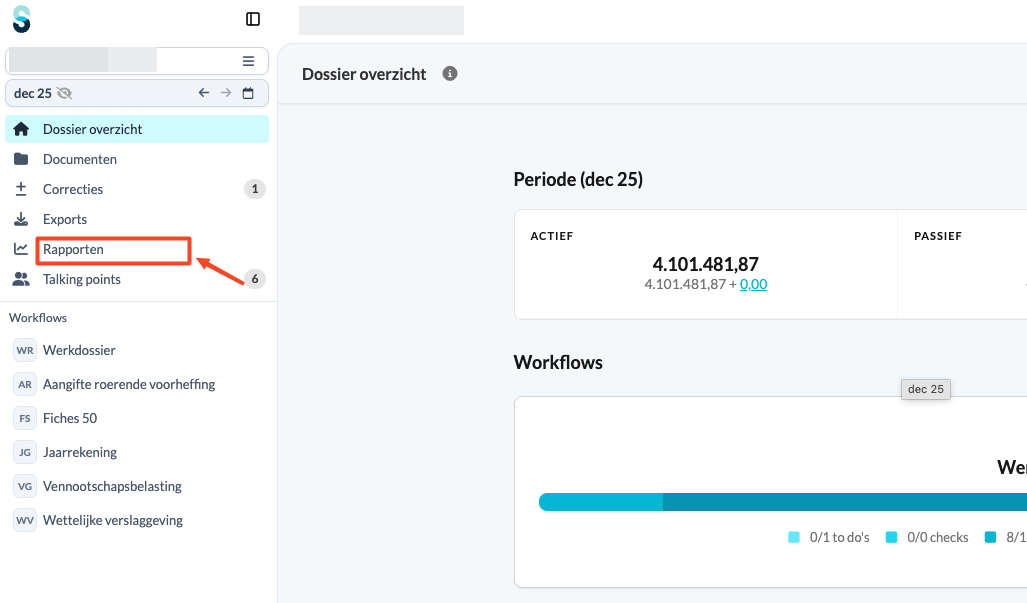
- Klik in het linkse navigatiepaneel op Rapporten.
- Open het rapport dat je als Excel wil downloaden.
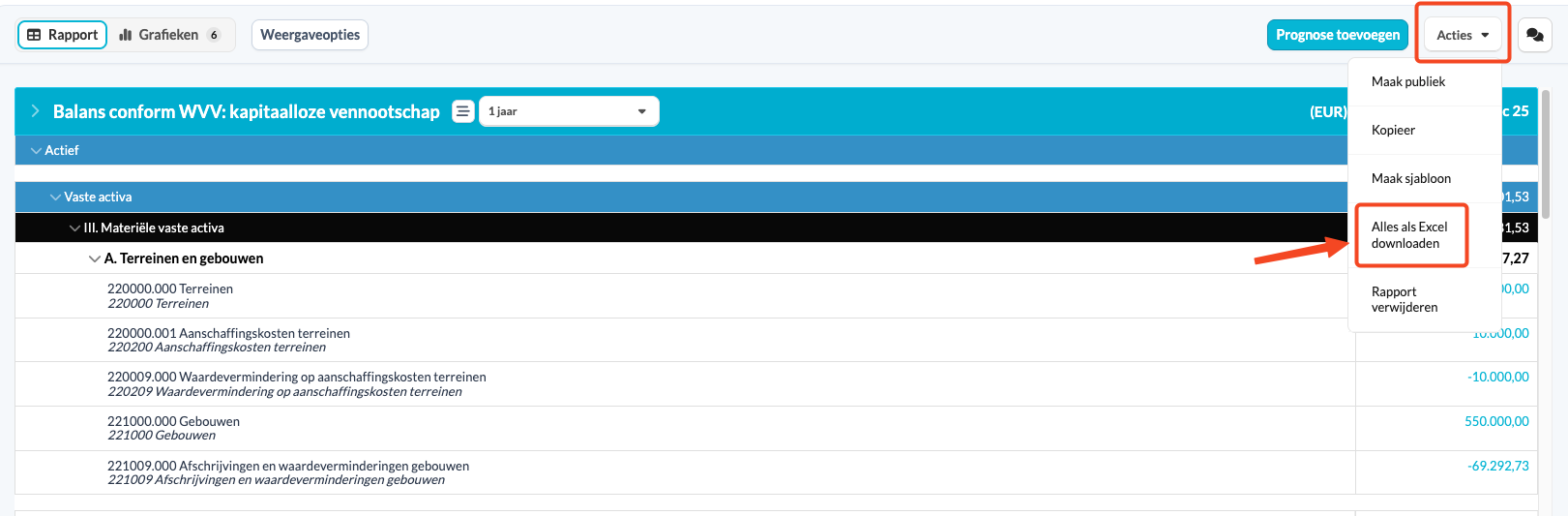
- Klik op de knop 'Acties' en selecteer 'Alles als Excel downloaden'.
- Kies in het venster 'Downloaden als Excel' welke rijen je wil opnemen in de export: 'Ingeklapte weergave' of 'Uitgeklapte weergave'.
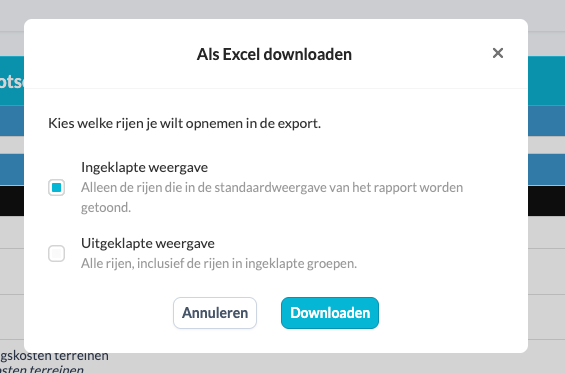
- Klik op 'Downloaden'.
Met deze eenvoudige stappen heb je je rapport in Excel, klaar voor verdere analyse en gebruik.
De standaardweergave van het rapport wordt ingesteld in de rapportsjabloon. Als je wil dat bepaalde groepen standaard samengevouwen of uitgevouwen zijn, pas dan eerst de sjabloon-instellingen aan - zie Hoe kan ik een rapport in een dossier in- en uitklappen?